Для разработчиков и пользователей, работающих с текстовыми файлами, возможность изменения расширения файла может быть полезным инструментом. Особенно это актуально, когда необходимо превратить обычный текстовый файл (.txt) в HTML-документ. Этот процесс не требует глубоких знаний в программировании, но важно понимать, как именно это сделать, чтобы файл стал корректно распознаваться как HTML. В этой статье мы рассмотрим простой способ изменения расширения файла и настройки его для использования в веб-пространстве.
Шаг 1: Чтобы изменить расширение файла с .txt на .html, достаточно просто переименовать файл. Но следует помнить, что это не превращает обычный текст в полноценный HTML-код. Например, если в текстовом файле содержится только обычный текст без HTML-тегов, то браузер будет отображать его как простой текст, а не как веб-страницу. Поэтому важно добавить нужные теги, такие как <html>, <head>, <body> и другие, чтобы файл стал правильно интерпретироваться браузером.
Шаг 2: Чтобы файл начал функционировать как HTML-документ, откройте его в любом текстовом редакторе, например, в Notepad++ или Visual Studio Code. Затем вставьте необходимую структуру HTML. Например:
<html>
<head><title>Моя первая веб-страница</title></head>
<body>
<h1>Привет, мир!</h1>
<p>Это мой первый HTML-документ.</p>
</body>
</html>
Теперь файл, после изменения расширения, будет содержать базовую структуру HTML и откроется как полноценная веб-страница.
Шаг 3: Проверьте результат. Откройте файл в браузере, чтобы убедиться, что он отображается корректно. Если вы видите структуру документа, как ожидается, значит, вы успешно сменили расширение файла с .txt на .html и правильно оформили его содержимое для веб-отображения.
Понимание разницы между файлами.txt и.html
Файлы с расширением .txt и .html отличаются по своему назначению и способу обработки. Файл .txt представляет собой простой текстовый документ, который содержит только текстовую информацию без форматирования или стилей. Такой файл может быть открыт и отредактирован любым текстовым редактором, и его содержание интерпретируется как чистый текст.
В отличие от .txt, файл с расширением .html используется для создания веб-страниц. Это документ, который включает не только текст, но и структурированные элементы, такие как заголовки, параграфы, ссылки, изображения и таблицы. Файл .html написан на языке разметки HTML, который позволяет браузерам правильно отображать его содержимое с нужным форматированием и функциональностью.
Основное различие заключается в том, что HTML-документ содержит теги, определяющие структуру страницы. Например, теги <h1>, <p>, <a> и другие позволяют указать, как должны отображаться различные элементы на странице. В отличие от этого, текстовый файл .txt не имеет таких тегов и воспринимается как обычный текст.
Если вы хотите, чтобы файл .txt стал полноценной веб-страницей, необходимо преобразовать его в HTML-формат, добавив соответствующие теги. При этом важно помнить, что даже если изменить расширение файла с .txt на .html, сам файл не станет веб-страницей. Нужно вручную добавить разметку, чтобы браузер мог корректно его интерпретировать.
Таким образом, основное назначение .txt – хранение текста без форматирования, а .html – создание структуры для отображения содержимого на веб-странице с использованием HTML-тегов. Понимание этих различий важно для правильной работы с файлами в контексте веб-разработки.
Как изменить расширение файла с помощью проводника Windows
Чтобы изменить расширение файла в проводнике Windows, выполните несколько простых шагов:
1. Откройте проводник и найдите файл, расширение которого вы хотите изменить.
2. Убедитесь, что расширения файлов видны. Для этого в меню проводника выберите вкладку «Вид», затем установите флажок «Расширения имен файлов». Это важно, поскольку по умолчанию Windows скрывает расширения файлов.
3. Правой кнопкой мыши щелкните на файл и выберите «Переименовать». Введите новое имя файла с нужным расширением, например, замените .txt на .html.
4. Нажмите клавишу Enter. Windows отобразит предупреждение о том, что изменение расширения может повлиять на работу файла. Подтвердите действие, нажав «Да».
5. Файл теперь будет иметь новое расширение. Чтобы убедиться, что изменения успешны, откройте файл в соответствующем приложении, например, в браузере для файлов с расширением .html.
Обратите внимание, что изменение расширения файла не меняет его содержимое. Например, текстовый файл с расширением .txt не превратится в HTML-документ просто потому, что вы сменили расширение. Чтобы файл стал валидным HTML-документом, его содержимое должно соответствовать формату HTML.
Изменение расширения файла через командную строку
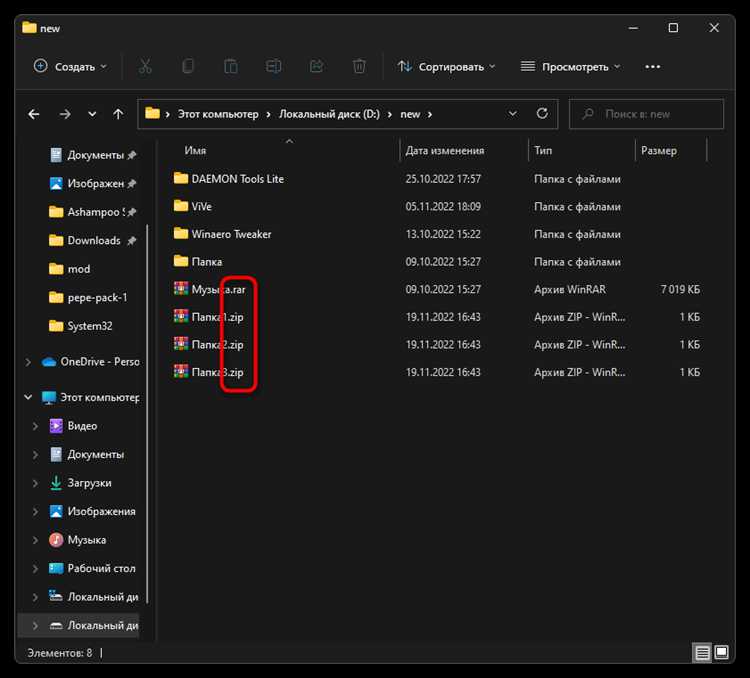
Для смены расширения файла с .txt на .html через командную строку в Windows или Linux нужно воспользоваться командой переименования. Процесс отличается в зависимости от операционной системы, но принципы остаются схожими.
В Windows для изменения расширения файла используйте команду rename. Откройте командную строку, перейдите в директорию, где находится файл, и выполните команду:
rename имя_файла.txt имя_файла.htmlПосле выполнения команды файл с расширением .txt будет переименован в .html. Важно, чтобы название файла было указано корректно, включая расширение, которое хотите изменить. В Windows также можно использовать wildcard-символы, если вы хотите изменить несколько файлов сразу.
В Linux для переименования используется команда mv. Откройте терминал, перейдите в нужную директорию и выполните команду:
mv имя_файла.txt имя_файла.htmlВ Linux символы регистра играют роль, поэтому при указании имени файла нужно соблюдать точность. Как и в Windows, можно использовать команду для массового изменения расширений с помощью wildcard-символов.
Если требуется сменить расширение сразу для нескольких файлов, в Linux можно использовать цикл, например:
for file in *.txt; do mv "$file" "${file%.txt}.html"; doneЭтот скрипт переберет все файлы с расширением .txt в текущей папке и переименует их в .html.
При смене расширений важно помнить, что изменение только расширения файла не изменяет его содержимое, поэтому для корректной работы файла после изменения расширения убедитесь, что его формат соответствует новому типу. Например, текстовый файл с расширением .txt, переименованный в .html, нужно правильно оформить, добавив HTML-теги, чтобы браузер мог корректно отобразить содержимое.
Сохранение файла.txt как.html в текстовых редакторах
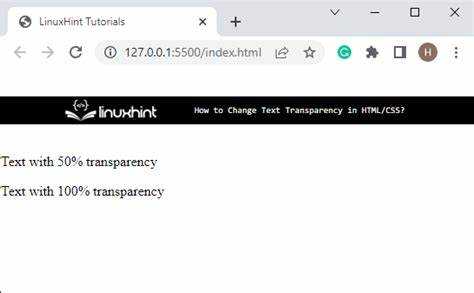
Чтобы сменить расширение файла с .txt на .html в текстовых редакторах, достаточно выполнить несколько простых шагов. Важно учитывать, что редактирование расширения файла не изменяет его содержимое, и для корректного отображения веб-страницы нужно соблюсти несколько важных условий.
Ниже приведены основные шаги для изменения расширения файла в популярных текстовых редакторах:
- Notepad (Блокнот):
- Откройте файл .txt в Блокноте.
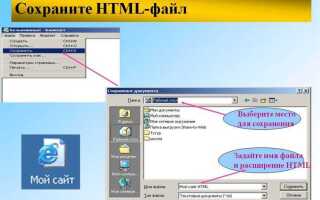
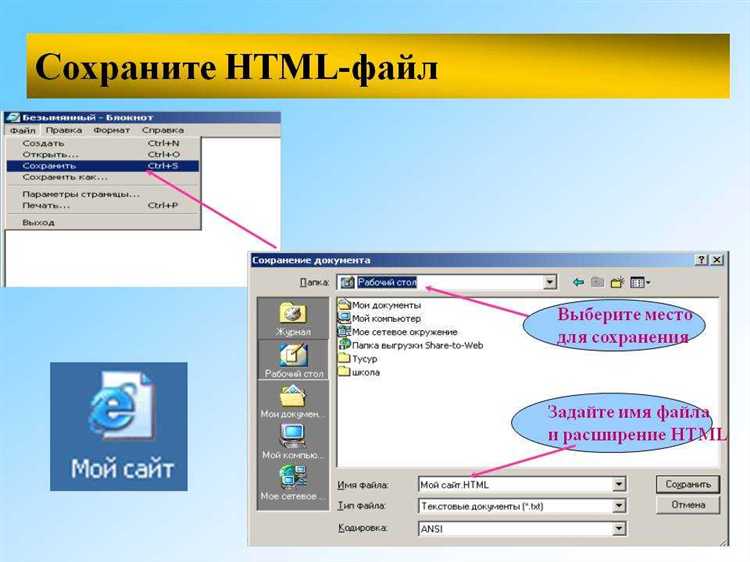
- Перейдите в меню «Файл» и выберите «Сохранить как…».
- В поле «Тип файла» выберите «Все файлы».
- В поле имени файла укажите нужное имя с расширением .html (например, index.html).
- Нажмите «Сохранить». Теперь файл будет сохранён с расширением .html, но содержание останется в текстовом формате.
- Notepad++:
- Откройте файл .txt в Notepad++.
- Выберите «Файл» > «Сохранить как…».
- В поле «Тип» выберите «Все файлы».
- В поле имени файла укажите расширение .html.
- Нажмите «Сохранить». Вы получите файл с расширением .html.
- Sublime Text:
- Откройте файл .txt в Sublime Text.
- Выберите «Файл» > «Сохранить как…».
- В поле «Имя файла» укажите имя с расширением .html.
- Убедитесь, что в поле «Тип файла» указано «Все файлы».
- Нажмите «Сохранить».
После сохранения файла с расширением .html, важно помнить, что файл всё ещё будет содержать только текстовые данные. Если вы хотите создать полноценную HTML-страницу, необходимо добавить структуру HTML-документа, включая теги <html>, <head>, <body> и другие элементы разметки. Только так файл будет отображаться корректно в веб-браузере.
Пример минимального содержания HTML-файла:
<!DOCTYPE html>
<html>
<head>
<title>Моя страница</title>
</head>
<body>
<h1>Привет, мир!</h1>
<p>Это моя первая HTML-страница.</p>
</body>
</html>
Если вы хотите, чтобы браузер корректно интерпретировал ваш файл как веб-страницу, обязательно добавьте эти теги в начале и конце документа. Простое изменение расширения с .txt на .html не создаст полноценную веб-страницу без правильной разметки.
Использование редакторов кода для смены расширения
При работе с файлами, особенно при изменении их формата, редакторы кода играют ключевую роль. Эти инструменты позволяют не только редактировать содержимое файлов, но и управлять их расширениями. Чтобы изменить расширение с .txt на .html, достаточно выполнить несколько шагов.
1. Откройте файл в редакторе кода. Используйте редакторы, такие как Visual Studio Code, Sublime Text или Notepad++. Эти инструменты поддерживают работу с текстовыми файлами и предоставляют возможности для легкой смены расширений.
2. Сохраните файл с новым расширением. После открытия .txt файла в редакторе кода выберите опцию «Сохранить как». Введите имя файла с расширением .html и подтвердите сохранение. Редактор автоматически откроет его в соответствующем формате, сохранив исходное содержимое.
3. Проверьте корректность сохранения. После изменения расширения важно убедиться, что файл действительно стал HTML-документом. Для этого можно открыть его в веб-браузере. Если содержимое отобразилось корректно, значит, файл успешно преобразован.
4. Использование подсветки синтаксиса. Многие редакторы кода автоматически активируют подсветку синтаксиса HTML, как только вы смените расширение. Это позволяет быстро проверить правильность структуры документа и ускоряет процесс разработки.
5. Возможности для автоматизации. В редакторах, таких как Visual Studio Code, можно настроить скрипты и задачи для автоматической смены расширений или преобразования содержимого в требуемый формат. Это особенно полезно, если нужно работать с множеством файлов одновременно.
Риски при изменении расширения без изменения содержимого
При смене расширения файла с .txt на .html без изменения его содержимого могут возникнуть несколько рисков, которые повлияют на работоспособность файла. Это связано с тем, что расширение указывает операционной системе и приложениям, как интерпретировать данные, содержащиеся в файле. Если содержимое файла остаётся текстовым и не соответствует структуре HTML, такие файлы могут вести себя неожиданно при попытке открыть их в браузере.
Во-первых, если в файле отсутствует необходимая HTML-разметка, браузер не сможет корректно отобразить его как веб-страницу. Вместо этого будет выведен простой текст, что приведет к нарушению функциональности и внешнего вида сайта. В лучшем случае пользователи увидят странное форматирование, в худшем – полный сбой в отображении данных.
Во-вторых, изменение расширения без актуализации содержимого может привести к проблемам с безопасностью. Некоторые файлы с расширением .html могут содержать исполнимые скрипты или ссылки на внешние ресурсы. Если файл фактически является текстовым, но неправильно интерпретируется как HTML, это может создать уязвимости при его открытии в веб-браузере, особенно если файл скачивается или передаётся через интернет.
Кроме того, такие действия могут вызвать путаницу при обработке файлов программами, которые полагаются на расширение для определения типа данных. Например, редакторы кода или другие инструменты разработки могут попытаться открыть .html-файл с содержимым в виде обычного текста, что приведет к некорректной работе этих программ или затруднит дальнейшую работу с файлом.
Для предотвращения этих рисков важно не только менять расширение файла, но и правильно адаптировать его содержимое под новый формат. При необходимости следует добавить соответствующую HTML-разметку и проверять результат в браузере, чтобы убедиться в корректности отображения и функциональности.
Как правильно оформить HTML-контент после изменения расширения
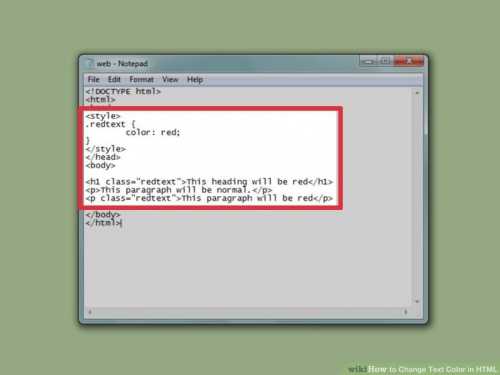
После того как файл изменит расширение с .txt на .html, его содержимое должно быть правильно оформлено в соответствии с синтаксисом HTML. Начните с определения структуры документа: для этого используйте тег <!DOCTYPE html>, который указывает, что документ будет HTML5. Это обязательный элемент, который помогает браузерам правильно интерпретировать страницу.
Далее, поместите весь контент в элементы <html>, <head> и <body>. Внутри тега <head> размещайте мета-информацию, такую как заголовок страницы (через <title>) и мета-теги для указания кодировки (например, <meta charset="UTF-8">) и описания.
Основное содержимое страницы должно располагаться внутри тега <body>. В этом разделе определяются все видимые элементы: текст, изображения, ссылки и другие элементы. Например, если в исходном файле была текстовая информация, используйте соответствующие теги, такие как <p> для абзацев, <h1>, <h2> и так далее для заголовков, а также <a> для ссылок.
Внимание стоит обратить на правильное использование тегов для разметки текста. Например, если в .txt-файле присутствуют списки, они должны быть преобразованы в маркированные (<ul> и <li>) или нумерованные (<ol> и <li>) списки. Теги <strong> и <em> предназначены для выделения текста, соответствующих жирным или курсивом.
Не забывайте об оптимизации структуры. HTML-документ должен быть семантически правильным, то есть каждый тег должен использоваться в соответствии с его назначением. Например, для оформления текстовых блоков предпочтительно использовать <section> или <article>, а для навигации – <nav>.
Особое внимание уделите ссылкам и ресурсам, которые могут быть упомянуты в файле. Если файл изначально был .txt, возможно, в нем были относительные пути к файлам, которые теперь нужно скорректировать в соответствии с новой структурой проекта.
После того как HTML-контент будет правильно оформлен, протестируйте его в разных браузерах для обеспечения кроссбраузерности. Это поможет убедиться, что элементы страницы отображаются корректно и функциональность работает должным образом.
Тестирование файла.html после изменения расширения
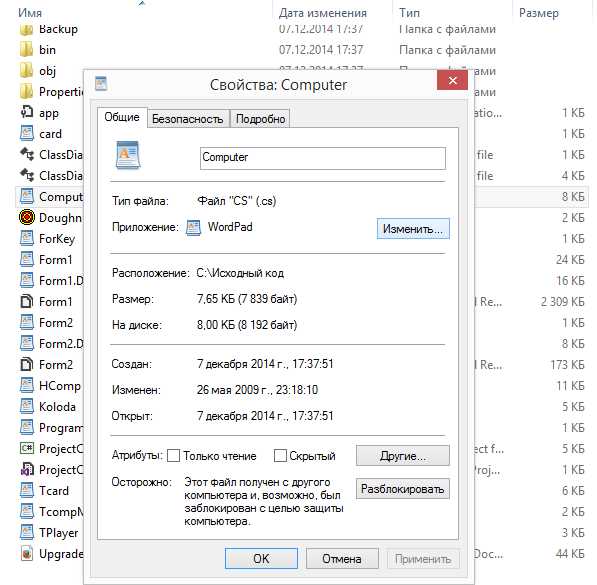
После того как файл с расширением .txt был переименован в .html, важно провести несколько тестов, чтобы удостовериться, что файл корректно отображается как HTML-документ. Вот шаги, которые нужно выполнить.
- Проверка на ошибки в разметке – откройте файл в браузере и посмотрите, правильно ли отображаются его элементы. Используйте инструменты разработчика для поиска ошибок в структуре HTML, таких как не закрытые теги или неправильные атрибуты.
- Проверка на совместимость с браузерами – протестируйте файл в разных браузерах (Chrome, Firefox, Edge, Safari), чтобы удостовериться, что он отображается одинаково. Некоторые особенности работы HTML могут отличаться в зависимости от браузера.
- Проверка взаимодействия с внешними ресурсами – если в файле используются внешние стили или скрипты, убедитесь, что пути к этим файлам указаны правильно. Если стили или скрипты не загружаются, это может повлиять на внешний вид страницы.
- Проверка функциональности JavaScript – если в файле есть скрипты, проверьте их работу в браузере. Используйте консоль разработчика для выявления ошибок в JavaScript-коде.
- Проверка кодировки – убедитесь, что файл сохранён в правильной кодировке, обычно UTF-8. Неправильная кодировка может привести к искажению символов, особенно для текста на других языках.
После выполнения этих шагов файл должен быть готов для использования в качестве полноценного HTML-документа.
Вопрос-ответ:
Как поменять расширение файла с .txt на .html?
Для того чтобы изменить расширение файла с .txt на .html, достаточно выполнить несколько простых шагов. Откройте папку, в которой находится файл, и убедитесь, что расширения файлов отображаются. Для этого в проводнике Windows откройте вкладку «Вид» и поставьте галочку возле «Расширения имен файлов». После этого щелкните правой кнопкой мыши на нужном файле и выберите «Переименовать». Просто измените расширение с .txt на .html и подтвердите изменения. Обратите внимание, что если файл содержит только текст, а не HTML-код, он не станет полноценной веб-страницей, но его можно будет открыть в браузере как HTML-документ.
Можно ли изменить расширение файла .txt на .html без потери данных?
Да, при изменении расширения с .txt на .html данные в файле не теряются. Расширение файла влияет лишь на его восприятие операционной системой и приложениями. Например, файл с расширением .txt будет восприниматься как обычный текстовый документ, а после изменения на .html он будет распознан как HTML-документ. Однако, если в файле нет HTML-кода, то это не преобразует его в полноценную веб-страницу, и открытие такого файла в браузере просто отобразит его как текст.
Зачем менять расширение файла с .txt на .html?
Изменение расширения файла с .txt на .html может быть полезным, если вы хотите открыть текстовый файл в браузере как веб-страницу. Это подходит, если файл содержит HTML-код, который должен быть интерпретирован браузером. В таком случае, после смены расширения на .html браузер правильно отобразит структуру документа с использованием тегов HTML. Если же файл содержит обычный текст без HTML-кода, он будет открыт как простой текст, и не будет работать как веб-страница.
Как изменить расширение файла с .txt на .html на Mac?
Для смены расширения файла на Mac нужно выполнить следующие шаги. Найдите нужный файл в Finder, затем щелкните по нему правой кнопкой мыши и выберите «Получить информацию». В открывшемся окне под названием файла будет поле с расширением. Просто измените его с .txt на .html и закройте окно. Если расширения не отображаются, в меню Finder выберите «Вид» и затем «Показать параметры». Не забудьте проверить, что файл содержит HTML-код, иначе он не будет корректно отображаться в браузере.
Что будет, если изменить расширение файла .txt на .html, но в нем нет HTML-кода?
Если изменить расширение файла с .txt на .html, но в нем нет HTML-кода, то файл все равно будет восприниматься браузером как HTML-документ. Однако в браузере он откроется просто как текст, без применения стилей или оформления. Такой файл не будет работать как полноценная веб-страница, потому что браузер не найдет в нем HTML-теги, которые определяют структуру страницы. Это может быть полезно, если вы хотите просто просматривать текстовый файл с расширением .html, но полноценной веб-страницей он не станет.

 Загрузка...