Цвет кнопки является важным элементом веб-дизайна. Он может повлиять на восприятие сайта пользователем и улучшить взаимодействие с интерфейсом. В этой статье мы рассмотрим, как с помощью CSS изменить цвет кнопки в HTML, чтобы сделать интерфейс более привлекательным и удобным для пользователей.
Первым шагом для изменения цвета кнопки является добавление стиля с помощью CSS. Для этого нужно обратиться к элементу <button> и задать нужные свойства цвета. Например, чтобы изменить фоновый цвет кнопки, используйте свойство background-color. Если нужно изменить цвет текста на кнопке, используйте свойство color.
Вот пример простого CSS-кода, который меняет цвет кнопки при наведении курсора мыши:
button {
background-color: #4CAF50;
color: white;
border: none;
padding: 10px 20px;
font-size: 16px;
}
button:hover {
background-color: #45a049;
}
В этом примере кнопка будет иметь зеленый фон (#4CAF50) и белый текст. При наведении мыши на кнопку фон изменится на темно-зеленый (#45a049). Это простой способ сделать интерфейс более интерактивным и понятным для пользователя.
Кроме того, для более сложных кнопок можно использовать градиенты, тени и другие визуальные эффекты. Например, для создания кнопки с градиентом, который плавно переходит от одного цвета к другому, можно использовать свойство background-image:
button {
background-image: linear-gradient(to right, #ff7e5f, #feb47b);
color: white;
border: none;
padding: 10px 20px;
font-size: 16px;
}
Такой подход добавляет динамики и визуальной привлекательности в элементы интерфейса, что помогает привлечь внимание пользователя.
Изменение цвета кнопки при наведении мыши
Для изменения цвета кнопки при наведении курсора используется псевдокласс :hover в CSS. Этот псевдокласс позволяет применять стили, когда пользователь наводит указатель мыши на элемент. Чтобы изменить цвет кнопки, необходимо задать новое свойство фона для кнопки в состоянии hover.
Пример кода:
button {
background-color: #4CAF50; /* Исходный цвет */
color: white;
border: none;
padding: 15px 32px;
text-align: center;
text-decoration: none;
display: inline-block;
font-size: 16px;
}
button:hover {
background-color: #45a049; /* Цвет при наведении */
}
В этом примере кнопка будет зеленого цвета по умолчанию, а при наведении изменит цвет на немного темнее. Это улучшает визуальное восприятие и взаимодействие с элементом.
Для создания плавного перехода между цветами можно использовать свойство transition. Пример с плавным изменением цвета:
button {
background-color: #4CAF50;
color: white;
border: none;
padding: 15px 32px;
text-align: center;
font-size: 16px;
transition: background-color 0.3s ease;
}
button:hover {
background-color: #45a049;
}
Параметр 0.3s задает время плавного перехода, а ease определяет тип анимации. Такие эффекты делают интерфейс более динамичным и приятным для пользователя.
Для использования разных цветов на разных устройствах можно использовать медиа-запросы, чтобы изменить поведение кнопки в зависимости от ширины экрана. Это позволяет адаптировать внешний вид элементов под разные условия.
Как изменить цвет фона и текста кнопки одновременно
Для изменения цвета фона и текста кнопки в CSS используются селекторы и свойства, которые позволяют легко и быстро достичь нужного эффекта.
- Свойство background-color: определяет цвет фона кнопки. Для изменения этого параметра можно использовать название цвета, код в формате HEX, RGB или HSL.
- Свойство color: отвечает за цвет текста на кнопке. Подобно background-color, оно принимает значения в разных форматах.
Пример базовой кнопки с изменением фона и текста:
Для создания динамичных эффектов, таких как изменение цвета фона и текста при наведении, используется псевдокласс :hover:
- Рекомендуется: использовать контрастные цвета для фона и текста, чтобы кнопка была хорошо видна на фоне страницы.
- Важное замечание: проверяйте доступность цветов для людей с нарушениями зрения, используя подходящие контрасты.
Также можно использовать переходы для плавного изменения цветов:
Этот подход позволяет сделать интерфейс более динамичным и приятным для пользователя.
Использование переходов для плавного изменения цвета
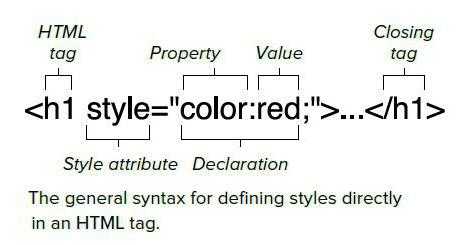
Для создания плавных переходов при изменении цвета кнопки в CSS, используется свойство transition. Оно позволяет плавно анимировать изменения стилей, таких как цвет фона, текста или границы.
Чтобы задать плавный переход, необходимо указать два компонента: свойство, которое будет анимироваться, и длительность анимации. Например, для кнопки, которая меняет цвет фона при наведении, можно использовать следующий код:
button {
background-color: #3498db;
transition: background-color 0.3s ease;
}
button:hover {
background-color: #2ecc71;
}
В этом примере цвет фона кнопки изменяется за 0.3 секунды с использованием функции плавности ease, что дает эффект плавного перехода от одного цвета к другому. Такие настройки применяются к любой изменяющейся характеристике, не только к фону, но и к цвету текста, границе или размеру.
Можно настроить переход для нескольких свойств одновременно. Для этого нужно указать их через запятую:
button {
background-color: #3498db;
color: white;
border: 2px solid #2980b9;
transition: background-color 0.3s ease, color 0.3s ease, border 0.3s ease;
}
button:hover {
background-color: #2ecc71;
color: #ffffff;
border: 2px solid #27ae60;
}
Также возможно использовать различные значения времени, например, для каждого свойства может быть задан свой переход. Важно понимать, что более длительные переходы могут улучшить восприятие интерфейса, но при этом следует избегать слишком долгих анимаций, чтобы не создать ощущение задержки.
Для улучшения восприятия интерфейса рекомендуется использовать плавные, но быстрые переходы. Время от 0.2 до 0.5 секунды идеально подходит для большинства случаев. Можно также применить эффект задержки, который добавляет дополнительный элемент динамичности при переходах:
button {
background-color: #3498db;
transition: background-color 0.3s ease 0.1s;
}
button:hover {
background-color: #2ecc71;
}
Такой подход позволит добиться более гибкой анимации, при этом плавно менять цвет и другие параметры элемента при взаимодействии с пользователем.
Настройка разных цветов для активного состояния кнопки
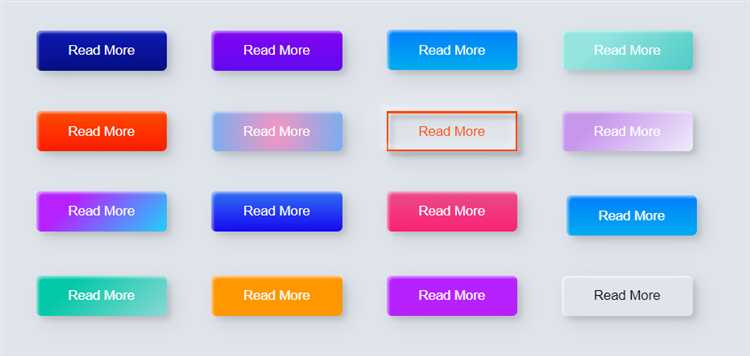
Для изменения цвета кнопки в активном состоянии используется псевдокласс :active. Он применяется в момент, когда кнопка нажата, и позволяет выделить её с помощью другого цвета или стиля.
Пример простого применения:
button:active {
background-color: #ff5722;
color: #ffffff;
}
Это создаст эффект изменения фона и текста при клике на кнопку. Важно помнить, что при использовании цвета фона в активном состоянии стоит учитывать контраст, чтобы текст оставался читабельным.
Рекомендация: Используйте оттенки, которые отличаются от обычного состояния кнопки, чтобы создать визуальный отклик для пользователя. Например, если у кнопки стандартный синий фон, для активного состояния можно выбрать более тёмный или яркий оттенок того же цвета.
Пример с градиентом:
button:active {
background: linear-gradient(145deg, #ff5722, #e64a19);
color: #ffffff;
}
Такой подход создаёт более сложный и интересный визуальный эффект, который помогает пользователю понять, что кнопка была нажата.
Для динамических эффектов можно комбинировать изменения цветов с анимациями. Например, плавное изменение фона при активации:
button:active {
background-color: #4caf50;
transition: background-color 0.2s ease;
}
Также полезно учитывать, что не все браузеры одинаково отображают активное состояние кнопки. Чтобы гарантировать одинаковое поведение, можно настроить стиль для псевдоклассов :focus и :hover вместе с :active, чтобы контролировать внешний вид кнопки в разных состояниях.
В случае с мобильными устройствами стоит помнить, что время реакции на нажатие может быть немного дольше, чем на десктопах, и пользователи могут не заметить мгновенную смену цвета. В таких ситуациях дополнительное использование анимаций или эффектов может улучшить восприятие интерфейса.
Применение кастомных цветов через переменные CSS
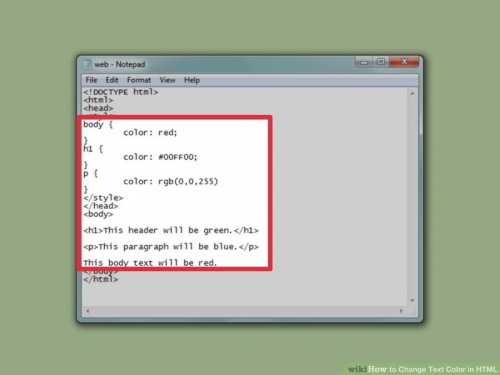
Переменные CSS, или кастомные свойства, позволяют значительно упростить работу с цветами и стилями. Использование переменных для хранения значений цветов облегчает изменение дизайна и улучшает читаемость кода. Вместо того чтобы повторно прописывать один и тот же цвет в разных местах, можно задать его один раз через переменную и использовать по всему документу.
Пример объявления переменной для цвета:
:root {
--main-color: #3498db;
}
Здесь переменная --main-color хранит значение цвета в формате HEX. Далее этот цвет можно применить к любому элементу на странице:
button {
background-color: var(--main-color);
color: white;
}
Использование переменных CSS не ограничивается только кнопками. Можно задавать цвета для различных элементов интерфейса, например:
h1 {
color: var(--main-color);
}
footer {
background-color: var(--main-color);
}
Преимущество переменных в том, что при изменении значения --main-color во всех местах, где она используется, цвет обновляется автоматически. Это особенно полезно при адаптации дизайна или изменении темы сайта.
Совет: Используйте семантически правильные имена для переменных, например, --button-bg-color или --header-text-color, чтобы код был более понятен и поддерживаем.
Переменные CSS поддерживаются всеми современными браузерами, начиная с версии Chrome 49, Firefox 31 и Safari 9. Однако для старых браузеров потребуется использование полифилов.
Как изменить цвет кнопки в зависимости от темы сайта
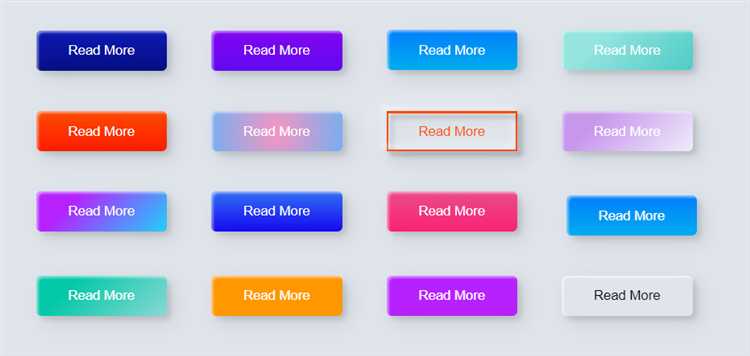
Для изменения цвета кнопки в зависимости от темы сайта можно использовать CSS-переменные и медиа-запросы. Это позволяет динамически менять стиль элементов, включая кнопки, в зависимости от выбранной темы (светлая или тёмная). Для этого создаём переменные, которые будут изменяться при переключении темы.
1. Создание CSS-переменных для цветов
Первым шагом является определение переменных для цветов в файле CSS. В разделе :root можно задать значения для светлой и тёмной темы:
:root {
--button-light: #007bff; /* Цвет кнопки для светлой темы */
--button-dark: #1a73e8;  /* Цвет кнопки для тёмной темы */
}
2. Применение переменных к кнопкам
После определения переменных нужно применить их к кнопкам в CSS. Используем переменную в свойстве background-color:
button {
background-color: var(--button-light);
color: white;
border: none;
padding: 10px 20px;
cursor: pointer;
}
3. Переключение темы с помощью медиа-запросов
Для того чтобы кнопка меняла цвет в зависимости от темы, можно использовать медиа-запросы для обнаружения предпочтений пользователя по теме. Например, если пользователь выбрал тёмную тему, будет автоматически применяться другой цвет для кнопки:
@media (prefers-color-scheme: dark) {
button {
background-color: var(--button-dark);
}
}
4. Дополнительные стили для кнопки в тёмной теме
Можно добавить дополнительные стили для кнопки в тёмной теме, чтобы она не только меняла цвет фона, но и другие характеристики, такие как цвет текста или границы:
@media (prefers-color-scheme: dark) {
button {
background-color: var(--button-dark);
color: #fff;
border: 1px solid #333;
}
}
5. Ручное переключение темы
Если необходимо предоставить пользователю возможность переключать тему вручную, можно добавить JavaScript для изменения темы. Например, создадим кнопку для переключения между светлой и тёмной темой, которая будет изменять значение переменной CSS:
const themeButton = document.querySelector('#theme-toggle');
themeButton.addEventListener('click', () => {
document.body.classList.toggle('dark-theme');
});
С добавлением соответствующих стилей для класса .dark-theme, кнопка будет менять цвет в зависимости от выбранной темы.

 Загрузка...