Изменение заднего фона в HTML – это одна из основных задач при стилизации веб-страниц. Это позволяет не только улучшить внешний вид сайта, но и создать атмосферу, соответствующую теме контента. В HTML для этих целей используется атрибут background в теге <body> или свойства CSS, такие как background-color и background-image.
Первый способ – это установка одноцветного фона с помощью CSS. Для этого используется свойство background-color, которое задает цвет фона элемента. Вы можете указать цвет в разных форматах: через название, RGB, HSL или шестнадцатеричное значение. Например, для создания фона с цветом #ff5733 нужно написать следующее:
body {
background-color: #ff5733;
}
Если вы хотите использовать изображение как фон, это можно сделать с помощью свойства background-image. Для этого необходимо указать путь к изображению в значении свойства. Важно помнить, что изображение можно настроить на повторение, фиксированное положение или растяжение:
body {
background-image: url('path/to/image.jpg');
background-repeat: no-repeat;
background-size: cover;
}
Дополнительно, свойство background-size позволяет настроить растяжение изображения. Значение cover гарантирует, что изображение покроет весь фон, независимо от размера экрана. В то время как contain поможет изображению вписаться в доступное пространство, не обрезая его.
Как задать однотонный цвет фона с помощью CSS

Для задания однотонного фона в HTML-документе используется свойство background-color. Оно позволяет установить цвет фона для элемента. Цвет можно указать в различных форматах: название цвета, RGB, HEX или HSL.
Пример синтаксиса для использования background-color:
element {
background-color: #ff5733;
}
В данном примере фону будет присвоен цвет, заданный в формате HEX. Цвет можно выбирать по личным предпочтениям или с помощью инструментов для подбора цвета.
Другой способ задания цвета фона – использование RGB-значений. RGB (Red, Green, Blue) позволяет более точно настроить оттенки. Например:
element {
background-color: rgb(255, 87, 51);
}
Здесь значения 255, 87 и 51 представляют собой интенсивность красного, зеленого и синего компонентов, соответственно.
Использование background-color также возможно с названиями цветов. Например, вместо указания HEX или RGB, можно просто написать название цвета:
element {
background-color: red;
}
Кроме того, можно применять формат HSL (Hue, Saturation, Lightness). Это еще один удобный способ задания цвета, позволяющий точно настроить оттенок:
element {
background-color: hsl(9, 100%, 60%);
}
Чтобы сделать фон полупрозрачным, можно использовать альфа-канал в формате RGBA или HSLA. Пример для RGBA:
element {
background-color: rgba(255, 87, 51, 0.5);
}
Здесь 0.5 – это степень прозрачности (от 0 до 1), где 0 – полностью прозрачно, а 1 – непрозрачно.
Применение однотонного фона с помощью CSS – это быстрый и эффективный способ улучшить внешний вид сайта, делая его более стильным и легким для восприятия. Убедитесь, что выбранный цвет хорошо контрастирует с текстом и другими элементами на странице.
Как использовать изображения в качестве фона в HTML

Для добавления изображения в качестве фона элемента на веб-странице можно использовать CSS-свойство background-image. Это позволяет не только вставлять изображение, но и задавать параметры его отображения.
- Пример основного синтаксиса для использования изображения в качестве фона:
element {
background-image: url('path_to_image.jpg');
}
Основные параметры, которые можно настроить при использовании фона:
- background-repeat: Управляет повторением изображения по горизонтали или вертикали. Значения:
repeat,no-repeat,repeat-x,repeat-y. - background-position: Определяет положение изображения. Значения:
left,center,right,top,bottom, а также точные пиксельные или процентные значения. - background-size: Изменяет размер изображения. Значения:
contain(изображение масштабируется так, чтобы поместиться в элемент),cover(изображение растягивается, заполняя весь элемент), или точные размеры (например,100px 200px). - background-attachment: Определяет, будет ли фоновое изображение прокручиваться с содержимым. Значения:
scroll(по умолчанию),fixed(не прокручивается),local(прокручивается вместе с содержимым блока).
Пример комбинирования этих параметров:
element {
background-image: url('path_to_image.jpg');
background-repeat: no-repeat;
background-position: center;
background-size: cover;
background-attachment: fixed;
}
Если изображение должно быть адаптивным и подстраиваться под размер экрана, рекомендуется использовать background-size: cover;. Это обеспечит корректное отображение на разных устройствах, предотвращая искажения.
Важно также учитывать размер изображения для оптимизации производительности. Используйте изображения с соответствующим разрешением для различных устройств и экрана, чтобы уменьшить время загрузки страницы.
Для поддержки разных разрешений и экранов с высокой плотностью пикселей (например, Retina), можно использовать различные изображения для разных экранов, используя медиа-запросы.
- Пример использования медиа-запросов:
@media (max-width: 768px) {
element {
background-image: url('small_image.jpg');
}
}
@media (min-width: 769px) {
element {
background-image: url('large_image.jpg');
}
}
Как установить фоновое изображение, которое повторяется
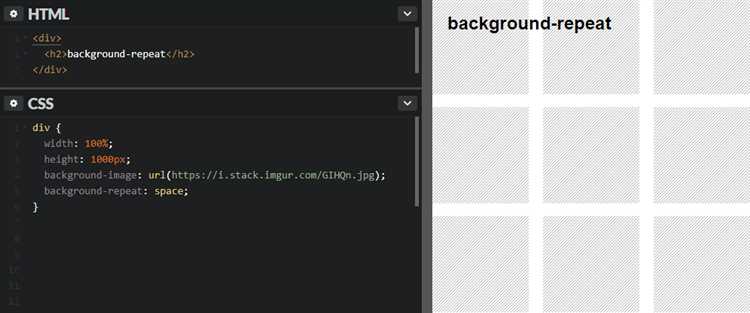
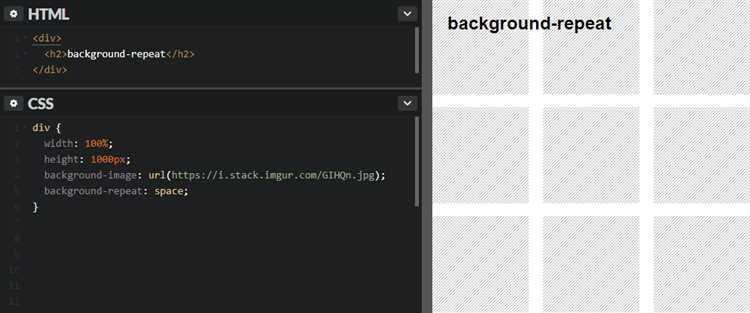
Чтобы установить фоновое изображение, которое будет повторяться по горизонтали и вертикали, используйте свойство background-repeat. По умолчанию изображение повторяется и по оси X, и по оси Y, но это можно настроить в зависимости от нужд.
Для начала добавьте фоновое изображение с помощью свойства background-image, а затем настройте его повторение с помощью background-repeat.
Если хотите, чтобы изображение повторялось только по горизонтали, используйте значение repeat-x. Это заставит изображение повторяться только вдоль оси X, оставляя вертикальную ось пустой.
Для повторения изображения только по вертикали, установите значение repeat-y. Это ограничит повторение изображения только вертикальной осью.
Если изображение не должно повторяться, установите background-repeat: no-repeat. Это предотвратит повторение изображения как по горизонтали, так и по вертикали.
Не забудьте также настроить положение изображения с помощью background-position, чтобы оно выглядело гармонично, и background-size, если необходимо масштабировать изображение.
Как зафиксировать фоновое изображение при прокрутке страницы
Чтобы зафиксировать фоновое изображение при прокрутке страницы, используйте свойство background-attachment с значением fixed. Это предотвратит движение изображения при прокрутке, создавая эффект «прилипания» фона к окну браузера.
Пример CSS-кода:
background-image: url('your-image.jpg');
background-attachment: fixed;
background-size: cover;
Для обеспечения совместимости с различными браузерами, важно также указать размер изображения с помощью background-size (например, cover или contain), чтобы фоновое изображение корректно отображалось на разных экранах.
Необходимо учитывать, что background-attachment: fixed может не работать в мобильных браузерах. В таких случаях можно использовать background-position или JavaScript для создания аналогичного эффекта.
Пример использования JavaScript для имитации фиксированного фона на мобильных устройствах:
window.addEventListener('scroll', function() {
let scrollPosition = window.scrollY;
document.body.style.backgroundPosition = 'center ' + (scrollPosition * 0.5) + 'px';
});
Этот метод позволяет плавно изменять положение фона в зависимости от прокрутки страницы, что особенно полезно для мобильных устройств, где стандартный background-attachment: fixed не всегда работает.
Как задать разные фоны для разных экранов с помощью медиазапросов
Медиазапросы позволяют изменять внешний вид страницы в зависимости от характеристик устройства, таких как ширина экрана, разрешение или ориентация. Для задания различных фонов в зависимости от размера экрана, используется свойство background-image в сочетании с медиазапросами.
Для того чтобы изменить фон в зависимости от ширины экрана, нужно определить медиазапрос с нужным диапазоном ширины и применить стиль для фона в соответствующем блоке. Например, если вы хотите, чтобы для мобильных устройств использовался один фон, а для десктопов – другой, код будет следующим:
@media (max-width: 767px) {
body {
background-image: url('mobile-background.jpg');
}
}
@media (min-width: 768px) {
body {
background-image: url('desktop-background.jpg');
}
}
Этот код применяет картинку mobile-background.jpg на экранах шириной до 767px, а для экранов от 768px и больше – desktop-background.jpg.
Для улучшения производительности можно использовать метод background-image с атрибутом srcset, который позволяет загружать различные изображения в зависимости от разрешения экрана. Например:
body {
background-image: url('background.jpg');
background-image: url('background@2x.jpg') 2x;
}
Этот подход позволяет показывать более высокое качество изображений на экранах с высоким разрешением (например, Retina-дисплеи), не перегружая страницы тяжелыми изображениями на устройствах с обычным разрешением.
С помощью медиазапросов можно не только изменять фон в зависимости от ширины экрана, но и настроить другие стили, такие как положение фона, его повторение или размер. Например:
@media (max-width: 767px) {
body {
background-image: url('mobile-background.jpg');
background-size: cover;
background-position: center;
}
}
Этот код задает фон с изображением, которое будет масштабироваться на экранах с шириной менее 767px, при этом изображение будет центрировано и покрывать весь экран.
Таким образом, медиазапросы дают гибкость в настройке фона, позволяя оптимизировать внешний вид страницы под различные устройства и улучшать пользовательский опыт.
Как настроить прозрачность фона с помощью CSS
Для настройки прозрачности фона в CSS используется свойство background-color с добавлением альфа-канала. Альфа-канал отвечает за степень прозрачности цвета и задается с помощью функции rgba() или hsla().
Формат записи с rgba() выглядит следующим образом: rgba(красный, зелёный, синий, альфа), где значения для красного, зелёного и синего – это числа от 0 до 255, а альфа-канал – это число от 0 (полностью прозрачный) до 1 (полностью непрозрачный).
Пример: background-color: rgba(255, 0, 0, 0.5); – устанавливает полупрозрачный красный фон с прозрачностью 50%.
Также можно использовать функцию hsla(), которая работает с цветовыми значениями в модели HSL. Формат: hsla(оттенок, насыщенность, светлоту, альфа). Пример: background-color: hsla(0, 100%, 50%, 0.3); – полупрозрачный красный цвет с прозрачностью 30%.
Альфа-канал в CSS позволяет добиться мягких и плавных переходов между фоном и содержимым. Это удобно для создания эффектов, таких как тени, наложения и плавные переходы в интерфейсе.
Если необходимо использовать изображение с прозрачным фоном, можно задать прозрачность для фона с изображением с помощью свойства background-image. Пример: background-image: url('image.png'); background-color: rgba(255, 255, 255, 0.5); – это создаст наложение полупрозрачного белого фона поверх изображения.
Для более гибкой настройки прозрачности элементов с фоном и содержимым используйте свойство opacity, которое изменяет прозрачность всего элемента. Важно помнить, что при использовании opacity прозрачность применяется ко всем вложенным элементам, а не только к фону.

 Загрузка...