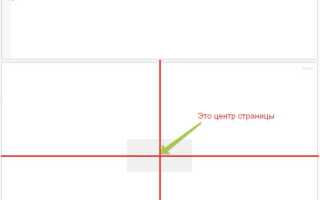
Центрирование элементов – одна из базовых задач при верстке веб-страниц. В зависимости от ситуации, оно может требовать различных подходов. Чтобы правильно разместить блок по центру страницы, важно учитывать как его размеры, так и метод позиционирования. В этой статье рассмотрим несколько эффективных способов достижения этой цели, включая использование flexbox, grid и старых методов с margin.
Первый метод, который стоит рассмотреть – это flexbox. Он является одним из самых современных и универсальных инструментов для создания гибких макетов. В случае с центрированием, достаточно задать для родительского элемента свойства display: flex; и justify-content: center;, чтобы выровнять блок по горизонтали. Для вертикального центрирования добавляется align-items: center;.
Другим способом является использование grid, который также предоставляет простые средства для центрирования. В этом случае достаточно объявить родительский элемент как display: grid; и использовать place-items: center;, что автоматически разместит дочерний блок в центре как по вертикали, так и по горизонтали.
Использование flexbox для центровки блока

Для того чтобы разместить блок по центру страницы с помощью flexbox, нужно применить следующие CSS-свойства к родительскому контейнеру:
.container {
display: flex;
justify-content: center;
align-items: center;
height: 100vh;
}
Объяснение свойств:
display: flex;– превращает контейнер в flex-контейнер.justify-content: center;– выравнивает элементы по горизонтали (основной оси).align-items: center;– выравнивает элементы по вертикали (перпендикулярной оси).height: 100vh;– устанавливает высоту контейнера на 100% от высоты видимой области браузера (для вертикальной центровки).
Если нужно разместить блок по центру, добавьте соответствующие стили и установите размер для элемента, который вы хотите центрировать:
.item {
width: 200px;
height: 100px;
}
Теперь элемент будет центрироваться в контейнере, независимо от его размеров и размеров родительского блока.
Кроме того, flexbox позволяет эффективно управлять выравниванием элементов в строке или колонке. Если родительский контейнер имеет несколько элементов, можно использовать:
.container {
display: flex;
justify-content: space-between;
}
Это распределит элементы по горизонтали, оставляя равные промежутки между ними.
Как центрировать элемент с помощью CSS Grid
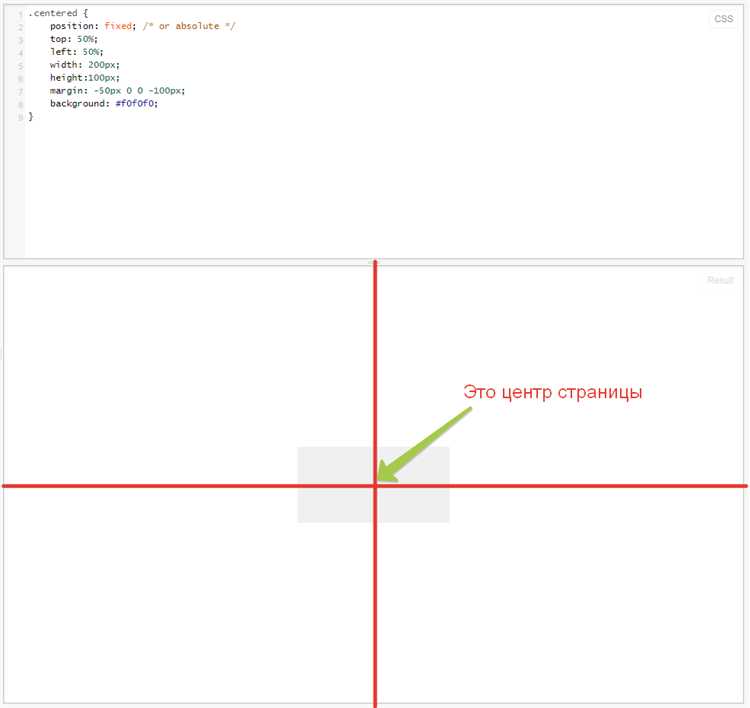
Для центрирования элемента с использованием CSS Grid достаточно создать контейнер с заданными свойствами grid. В этом случае можно легко расположить элемент по горизонтали и вертикали.
Пример базовой структуры CSS Grid:
.container {
display: grid;
place-items: center;
}
Свойство place-items отвечает за выравнивание элементов внутри сетки. В значении center сразу указаны оба выравнивания: по горизонтали и вертикали. Это самый простой способ центрирования.
Если требуется больше контроля, можно использовать отдельные свойства для выравнивания по осям:
.container {
display: grid;
justify-items: center; /* по горизонтали */
align-items: center;   /* по вертикали */
}
Свойство justify-items управляет выравниванием по оси X (горизонтально), а align-items – по оси Y (вертикально). Оба эти свойства по умолчанию имеют значение stretch, что заставляет элементы растягиваться, чтобы заполнить контейнер. Установка их в значение center позволяет добиться центрирования.
Важно: если внутри контейнера несколько элементов, их тоже можно выровнять по центру, используя свойство place-items или комбинацию justify-items и align-items.
Если необходимо центрировать не один элемент, а весь контейнер относительно родительского блока, добавьте сетку в родительский элемент:
.parent {
display: grid;
height: 100vh; /* высота родителя */
place-items: center; /* центрирование вложенной сетки */
}
.child {
display: grid;
width: 300px; /* ширина элемента */
height: 200px; /* высота элемента */
}
Теперь контейнер .child будет размещен по центру родительского элемента .parent, а внутри себя элементы также могут быть выровнены с помощью свойств grid.
Применение свойства margin: auto для блочных элементов
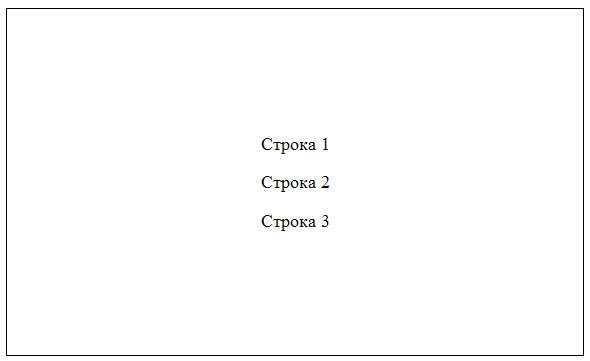
Свойство margin: auto – один из самых популярных способов центрирования блочных элементов в CSS. Оно работает, когда элемент имеет фиксированную ширину, и применяется для равномерного распределения отступов слева и справа. Это позволяет автоматически центрировать блок внутри его родительского контейнера.
Чтобы применить margin: auto, необходимо задать элементу фиксированную ширину с помощью свойства width. Без этой ширины правило margin не будет работать, поскольку блок с шириной auto будет растягиваться на всю доступную ширину родительского элемента.
Пример простого центрирования:
Это центрированный блок
Этот подход эффективен только для горизонтального центрирования. Для вертикального центрирования можно использовать дополнительную настройку, например, с flexbox или grid. Если элемент имеет неопределенную высоту, свойство margin: auto не окажет влияния на вертикальное позиционирование.
Применение margin: auto позволяет упростить код и избежать избыточных стилей, таких как позиционирование или использование дополнительных вспомогательных контейнеров. Оно подходит для большинства случаев, когда необходимо просто центрировать блок по горизонтали в пределах его родительского элемента.
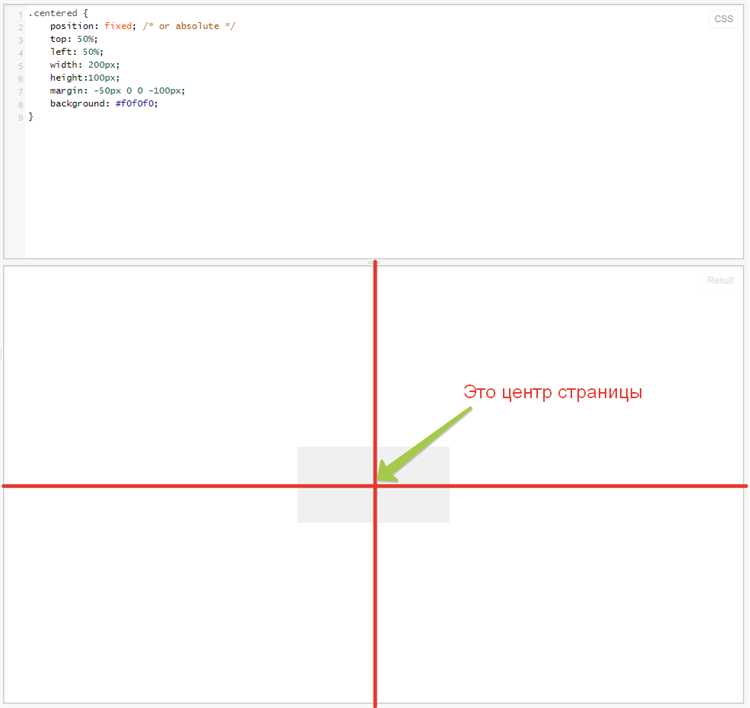
Центровка с помощью абсолютного позиционирования
Абсолютное позиционирование позволяет точно разместить элемент на странице с учетом его родительского блока. Для этого достаточно задать элементу свойство position: absolute;, а затем использовать свойства top, left, right, bottom для указания его положения.
Для центрирования блока по горизонтали и вертикали, нужно задать следующие параметры:
- Убедитесь, что родительский элемент имеет
position: relative;. Это необходимо для того, чтобы абсолютное позиционирование считалось относительно этого контейнера. - Для горизонтальной центровки установите значение
left: 50%;, чтобы элемент располагался на 50% ширины родителя. - Чтобы учесть ширину самого элемента, добавьте смещение с помощью
transform: translateX(-50%);. Это позволит компенсировать половину ширины элемента и точно разместить его по центру. - Для вертикальной центровки используйте
top: 50%;, а затем аналогично скорректируйте с помощьюtransform: translateY(-50%);, чтобы учесть высоту блока.
Пример кода:
Центрированный блок
Этот метод эффективно работает для элементов фиксированного размера, однако следует помнить, что в случае изменения размеров окна браузера или родительского контейнера, необходимо учитывать динамическое поведение блоков.
Кроме того, абсолютное позиционирование может быть неудобным, если элемент должен быть адаптивным, поскольку оно не учитывает поток документа. В таких случаях лучше использовать другие методы, такие как flexbox или grid, которые позволяют гибко контролировать расположение элементов.
Секреты центрирования с помощью transform: translate()
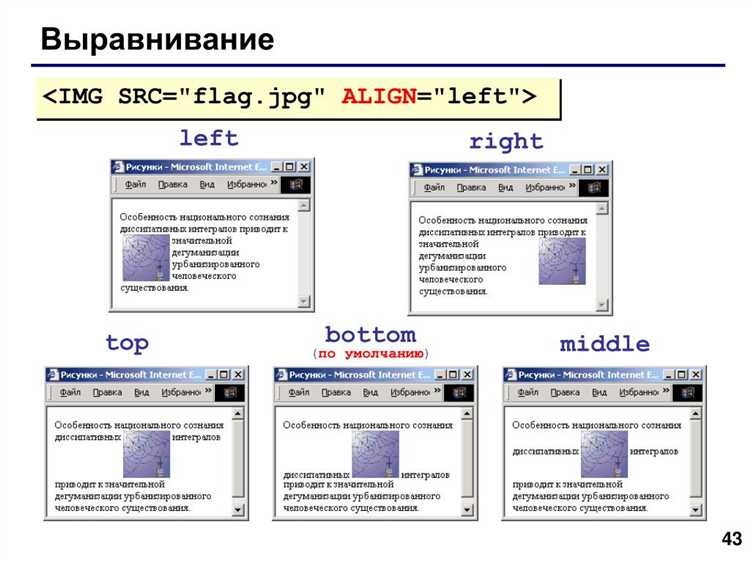
Основной принцип работы метода заключается в смещении элемента относительно его текущего положения. В отличие от традиционного центрирования с помощью position: absolute; или flexbox, transform: translate() работает на уровне рендеринга, что делает его независимым от влияния других элементов.
Для центрирования элемента по горизонтали и вертикали, вам необходимо использовать следующие настройки:
.element {
position: absolute;
top: 50%;
left: 50%;
transform: translate(-50%, -50%);
}
Здесь top: 50% и left: 50% определяют точку отсчета для элемента, а transform: translate(-50%, -50%) смещает его обратно на половину его ширины и высоты. Это важно для того, чтобы элемент оказался в точке пересечения центра экрана или контейнера.
Стоит отметить, что transform не изменяет поток документа, в отличие от position. Это делает метод идеальным для создания адаптивных дизайнов, где элемент может изменять свои размеры без ущерба для размещения.
Для работы с элементами, размеры которых заранее неизвестны или могут изменяться, это центрирование сохраняет точность и позволяет избежать дополнительных вычислений. Техника также идеально подходит для создания модальных окон или всплывающих блоков, где нужно точно расположить элемент по центру независимо от контекста.
Для более сложных случаев, например, если вам нужно центрировать несколько блоков одновременно, вы можете использовать комбинированный подход с display: flex, но для одного элемента метод transform: translate() всегда будет более универсальным.
Преимущества и недостатки различных методов
Использование Grid также широко применимо для центрирования. С помощью одной строки и одного столбца можно легко выровнять блок. Grid позволяет создавать более сложные макеты с точным контролем, что является большим плюсом. Однако его поддержка в старых браузерах, например, в Internet Explorer, ограничена. Кроме того, Grid может быть излишним для простых случаев, когда Flexbox или другие методы могут быть быстрее и проще.
Метод с позиционированием с использованием CSS свойств `position: absolute;` и `transform` занимает отдельную нишу. Он идеально подходит для быстрого центрирования, особенно когда нужно разместить блок в пределах родительского элемента с заданными размерами. Этот метод не требует дополнительных контейнеров или сложных структур. Однако он может вызывать проблемы с адаптивностью, если размеры родительского блока изменяются, особенно на мобильных устройствах.
Использование текстового выравнивания через `text-align: center;` подходит только для центрирования блоков по горизонтали. Он идеален для работы с inline- или inline-block элементами. Однако этот метод ограничен только горизонтальной осью и не подходит для вертикального центрирования, что делает его менее универсальным по сравнению с Flexbox или Grid.
Каждый из этих методов имеет свои области применения в зависимости от сложности макета и требуемой совместимости с браузерами. Flexbox и Grid – это оптимальные решения для гибких и адаптивных дизайнов, в то время как позиционирование и выравнивание текста подойдут для более простых и статичных элементов. Важно выбирать метод с учетом специфики проекта и его целевой аудитории.
Вопрос-ответ:
Как разместить блок по центру страницы в HTML?
Чтобы разместить блок по центру страницы, можно использовать несколько различных методов. Один из самых популярных — это использование CSS-свойства `flexbox`. Для этого нужно задать родительскому контейнеру свойства `display: flex`, `justify-content: center` и `align-items: center`. Эти свойства позволяют выровнять элементы по центру как по горизонтали, так и по вертикали.
Что такое `flexbox` и как он помогает центрировать блоки?
`Flexbox` — это модуль в CSS, который позволяет эффективно выравнивать элементы внутри контейнера. Когда вы используете `flexbox`, контейнер автоматически выравнивает дочерние элементы по центру, независимо от их размеров. Чтобы центрировать блок, достаточно задать у родительского элемента `display: flex`, а затем добавить `justify-content: center` для выравнивания по горизонтали и `align-items: center` для вертикального выравнивания. Этот метод работает в любых современных браузерах и очень прост в применении.
Можно ли использовать метод с `margin: auto` для центрирования блока?
Да, можно. Использование `margin: auto` — это старый, но всё ещё популярный способ центрировать блоки. Для этого нужно задать блочному элементу фиксированную ширину и установить `margin-left: auto` и `margin-right: auto`. Такой способ работает только по горизонтали. Для вертикального центрирования с этим методом потребуется дополнительно использовать позиционирование или другие техники.
Как центрировать блок по центру страницы с помощью абсолютного позиционирования?
Для этого нужно задать родительскому контейнеру свойство `position: relative`, а дочернему элементу — `position: absolute`. Затем с помощью свойств `top: 50%` и `left: 50%` можно переместить блок в центр, но при этом нужно учесть, что блок будет смещён на половину своей ширины и высоты. Чтобы этого избежать, можно использовать свойства `transform: translate(-50%, -50%)`, чтобы точно выровнять элемент.
Можно ли централизовать блок, не используя flexbox или абсолютное позиционирование?
Да, существует ещё один способ, например, с помощью таблиц. Для этого можно использовать элемент `

 Загрузка...