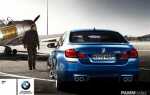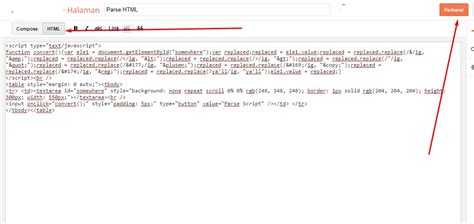
Для наложения текста на изображение в HTML используются комбинации тегов и CSS-свойств. Основной метод – обернуть изображение и текст в контейнер с позиционированием. Это позволяет точно задать положение текста относительно изображения без использования дополнительных библиотек.
Наиболее стабильный способ – использовать позиционирование с помощью CSS. Контейнер задаётся как position: relative, изображение размещается внутри без изменений, а тексту присваивается position: absolute с координатами top, left, right или bottom в зависимости от желаемого размещения.
Чтобы текст был читаем на фоне изображения, применяются техники затемнения: наложение полупрозрачного слоя, использование тени через text-shadow, а также установка контрастного фона для блока с текстом. Альтернатива – добавление фильтра filter: brightness() к изображению для снижения яркости.
Адаптивность достигается с помощью медиазапросов и использования vw/vh или % вместо пикселей. Это важно для корректного отображения текста поверх изображений на мобильных устройствах.
Размещение текста с помощью позиционирования CSS
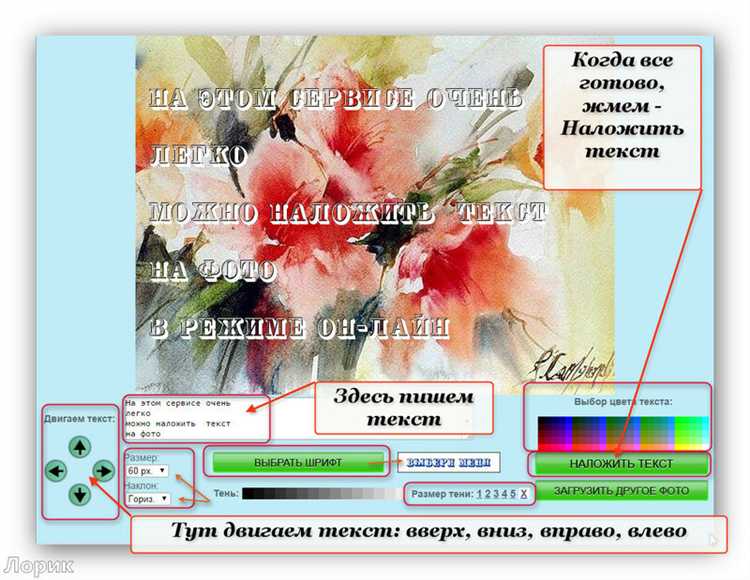
Для точного размещения текста поверх изображения применяется абсолютное позиционирование. Элемент с текстом должен быть вложен в контейнер с относительным позиционированием. Это позволяет задавать координаты текста относительно границ изображения.
Пример структуры: блок-обёртка с position: relative;, внутри – текстовый блок с position: absolute; и конкретными значениями top, left, right или bottom. Например, top: 20px; left: 30px; поместит текст в левый верхний угол с отступом.
Для центрирования текста по горизонтали используется left: 50%; в сочетании с transform: translateX(-50%);. Аналогично по вертикали: top: 50%; и transform: translateY(-50%);. Полное центрирование требует обеих осей: transform: translate(-50%, -50%);.
Чтобы избежать наложения текста на важные элементы изображения, заранее анализируйте композицию. При необходимости используйте прозрачный фон текста через background-color: rgba(0, 0, 0, 0.5); для повышения читаемости.
Дополнительно можно задать z-index, чтобы текст всегда оставался поверх изображения: z-index: 10; при условии, что изображение имеет меньший индекс или находится на нижнем уровне по умолчанию.
Использование Flexbox для центрирования текста на изображении
Для точного позиционирования текста по центру изображения применяется обёртка с display: flex. Это позволяет управлять выравниванием как по горизонтали, так и по вертикали.
- Создайте контейнер, который содержит изображение и текстовый блок. Текст следует разместить в абсолютно позиционированном слое, перекрывающем изображение.
- Присвойте контейнеру
position: relative, чтобы абсолютно позиционированный слой ориентировался на его границы. - Текстовому слою назначьте
position: absolute,top: 0,left: 0,width: 100%,height: 100%иdisplay: flex. - Центрирование текста достигается через
justify-content: centerиalign-items: center.
<div class="image-container">
<img src="image.jpg" alt="Описание">
<div class="text-overlay">Центрированный текст</div>
</div>
.image-container {
position: relative;
width: 100%;
max-width: 600px;
}
.text-overlay {
position: absolute;
top: 0;
left: 0;
width: 100%;
height: 100%;
display: flex;
justify-content: center;
align-items: center;
color: white;
font-size: 1.5rem;
}
- Flexbox исключает необходимость в дополнительных отступах или трансформациях.
- Метод гарантирует адаптивность и сохраняет центрирование при масштабировании изображения.
- Можно легко внедрить дополнительные элементы (например, кнопки или иконки), сохраняя центрирование за счёт вложенных flex-контейнеров.
Наложение текста на фоновое изображение через background-image
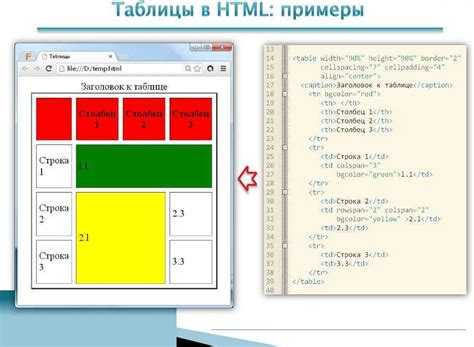
Для наложения текста на изображение, заданное через background-image, необходимо использовать блочный контейнер с заданными размерами и позиционированием.
- Контейнеру устанавливается
background-imageс параметрамиbackground-size: coverиbackground-position: centerдля равномерного заполнения области. - Текст размещается внутри контейнера, при необходимости – в дополнительном
<div>с абсолютным позиционированием. - Чтобы текст был читаемым, добавляется затемнение через
linear-gradientповерх изображения:
.container {
position: relative;
width: 100%;
height: 300px;
background-image: linear-gradient(rgba(0, 0, 0, 0.5), rgba(0, 0, 0, 0.5)),
url('background.jpg');
background-size: cover;
background-position: center;
color: white;
}
.text-block {
position: absolute;
top: 50%;
left: 50%;
transform: translate(-50%, -50%);
}
- Используйте
rgba()для настройки степени прозрачности затемнения. - Текстовый блок выравнивается с помощью
transform, а не отступов, чтобы сохранить адаптивность. - Не помещайте важный текст на яркие участки изображения – затемнение обязательно.
Этот подход сохраняет семантику HTML и отделяет содержимое от оформления, позволяя гибко управлять визуальными слоями и адаптировать блок под различные разрешения.
Настройка читаемости текста с помощью полупрозрачного фона
Для улучшения восприятия текста поверх изображения необходимо применять полупрозрачный фон, который создаёт контраст между шрифтом и фоном без полного перекрытия изображения. Это достигается с помощью свойства background-color в сочетании с rgba() или hsla().
Пример: background-color: rgba(0, 0, 0, 0.5); – чёрный фон с прозрачностью 50%. Такой слой эффективно затемняет изображение и повышает читаемость белого или светлого текста.
Оптимальное значение альфа-канала находится в диапазоне 0.3–0.6. Меньшее значение может быть недостаточным, особенно на светлых участках изображения. Большее – излишне затемняет фон, снижая эстетическую ценность изображения.
Для адаптивного дизайна рекомендуется использовать padding внутри контейнера текста, чтобы текст не сливался с краями полупрозрачного блока. Например: padding: 1em;.
Избегайте использования однотонного текста без фона на изображениях с переменной яркостью. Вместо этого применяйте полупрозрачный слой или градиент: linear-gradient(rgba(0,0,0,0.6), rgba(0,0,0,0.3)), что даёт плавный переход и сохраняет визуальную структуру изображения.
Адаптивное масштабирование текста и изображения на разных экранах
Для корректного масштабирования изображения и наложенного текста необходимо использовать единицы измерения, зависящие от размера экрана. Вместо пикселей применяются vw, vh и em. Это позволяет тексту и изображению синхронно адаптироваться при изменении разрешения.
Изображение следует размещать внутри контейнера с относительным позиционированием. Текст – внутри абсолютно позиционированного элемента, привязанного к этому контейнеру. Шрифты настраиваются в vw – например, font-size: 3vw – чтобы их размер пропорционально изменялся при сужении или расширении окна браузера.
Также важно использовать max-width: 100% и height: auto для изображений, чтобы они не выходили за границы контейнера. Это гарантирует, что картинка всегда вписывается в доступную область без искажения пропорций.
Для лучшей читаемости на маленьких экранах можно использовать медиазапросы. Ниже приведён пример настройки размера текста в зависимости от ширины экрана:
@media (max-width: 768px) {
.overlay-text {
font-size: 4vw;
}
}
@media (min-width: 769px) {
.overlay-text {
font-size: 2vw;
}
}
Контейнеру с изображением следует задать position: relative, а тексту – position: absolute и координаты с использованием процентов. Это обеспечивает стабильное позиционирование вне зависимости от размеров устройства.
Использование object-fit: cover помогает сохранить фокус на ключевых областях изображения при масштабировании. Однако при наложении текста лучше применять object-fit: contain во избежание обрезки важного контента.
Ниже приведены ключевые параметры, которые необходимо контролировать:
| Параметр | Рекомендация |
|---|---|
| Единицы измерения | vw, vh, em |
| Шрифт | font-size с медиазапросами |
| Позиционирование | relative и absolute |
| Масштаб изображения | max-width: 100%, height: auto |
| Фокус изображения | object-fit: contain |
Добавление текста при наведении курсора на изображение
Для создания интерактивных элементов на веб-странице, таких как отображение текста при наведении курсора на изображение, используется сочетание HTML и CSS. Это позволяет улучшить визуальный опыт пользователя, добавляя дополнительную информацию без загромождения страницы.
Основной принцип заключается в том, что текст появляется только тогда, когда курсор мыши находится над изображением. Для реализации этого эффекта достаточно применить CSS-свойства :hover и position.
Пример базовой структуры:

В этом примере изображение обернуто в контейнер, который позволяет удобно позиционировать текст поверх изображения. Для управления видимостью текста используется псевдокласс :hover, который активируется при наведении на родительский контейнер.
Пример CSS-кода:
.image-container {
position: relative;
display: inline-block;
}
.text-overlay {
position: absolute;
top: 50%;
left: 50%;
transform: translate(-50%, -50%);
visibility: hidden;
color: white;
font-size: 16px;
background-color: rgba(0, 0, 0, 0.5);
padding: 10px;
}
.image-container:hover .text-overlay {
visibility: visible;
}
В данном примере текст скрыт по умолчанию благодаря свойству visibility: hidden, но становится видимым при наведении на контейнер с изображением, когда срабатывает правило :hover.
Для улучшения пользовательского интерфейса можно добавить плавные переходы. Например, использование свойства transition позволяет тексту появляться или исчезать с плавностью:
.text-overlay {
transition: visibility 0s 0.5s, opacity 0.5s linear;
opacity: 0;
}
.image-container:hover .text-overlay {
visibility: visible;
opacity: 1;
}
В этом примере текст будет плавно исчезать и появляться, создавая более приятный визуальный эффект. Параметры transition позволяют контролировать продолжительность анимации.
Такой подход легко масштабируется и позволяет создавать различные вариации текста, который появляется при наведении, например, описание, заголовки или даже ссылки. Вы можете настраивать стиль, шрифт и позиционирование в зависимости от потребностей проекта.

 Загрузка...