Мультимедийная система в автомобилях Volvo может иногда требовать перезагрузки из-за сбоев в работе или зависаний. Перезагрузка позволяет устранить ошибки в системе, восстановить нормальную работу и избежать необходимости обращения в сервис. Этот процесс можно выполнить самостоятельно за несколько минут.
Для перезагрузки мультимедийной системы в Volvo необходимо воспользоваться функцией «жесткой» или «мягкой» перезагрузки, в зависимости от модели автомобиля. В большинстве случаев, для выполнения мягкой перезагрузки, достаточно выключить и снова включить машину. Однако, если это не помогает, следует использовать комбинацию кнопок или задействовать систему через меню.
Шаги для выполнения мягкой перезагрузки:
1. Выключите двигатель автомобиля и подождите около 30 секунд.
2. Включите двигатель и проверьте, восстановилась ли работа мультимедиа.
Если мягкая перезагрузка не помогла:
1. Убедитесь, что на экране нет активных приложений или процессов, которые могут мешать перезагрузке.
2. Нажмите и удерживайте кнопку питания мультимедийной системы на протяжении 10-15 секунд до полного выключения устройства.
3. Включите систему и проверьте её работоспособность.
Для более сложных проблем, таких как зависание системы, рекомендуется обратиться к руководству пользователя или специалисту по ремонту мультимедийных систем Volvo.
Как перезагрузить систему мультимедиа с помощью экрана автомобиля
Для перезагрузки системы мультимедиа в автомобиле Volvo через экран выполните следующие действия:
- На главном экране нажмите на иконку настроек.
- Пролистайте вниз и выберите пункт «Система».
- В меню «Система» найдите раздел «Перезагрузка» или «Перезапуск системы».
- Нажмите на соответствующую кнопку для перезагрузки. Экран может на несколько секунд потухнуть, затем система автоматически перезапустится.
Если перезагрузка через меню не помогает, попробуйте выполнить жесткую перезагрузку:
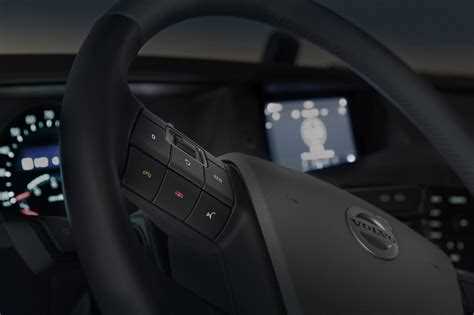
- Зажмите одновременно кнопки регулировки громкости и центральную кнопку на экране.
- Удерживайте их в течение 10–15 секунд, пока экран не погаснет и не появится логотип Volvo.
После перезагрузки система мультимедиа вернется к нормальной работе. Если проблема сохраняется, рекомендуется обратиться к специалистам для диагностики.
Как выполнить перезагрузку мультимедиа с использованием кнопок на панели управления
Перезагрузка мультимедийной системы в автомобиле Volvo может быть выполнена с помощью кнопок на панели управления. Это помогает решить проблемы с зависаниями или некорректной работой системы. Процесс прост и не требует подключения внешних устройств или сложных манипуляций.
Для выполнения перезагрузки выполните следующие действия:
1. Найдите на центральной консоли кнопку “Home”, которая обычно расположена рядом с экраном мультимедийной системы.
2. Нажмите и удерживайте кнопку “Home” в течение 10–15 секунд. Экран может затемниться, а система начнёт процесс перезагрузки.
3. Дождитесь полного перезапуска системы. На экране отобразится логотип Volvo, что указывает на успешное завершение процесса.
Если перезагрузка не дала ожидаемых результатов, попробуйте выполнить повторное удержание кнопки или проверку состояния мультимедийной системы через настройки автомобиля.
Пошаговая инструкция для перезагрузки мультимедийной системы через настройки автомобиля
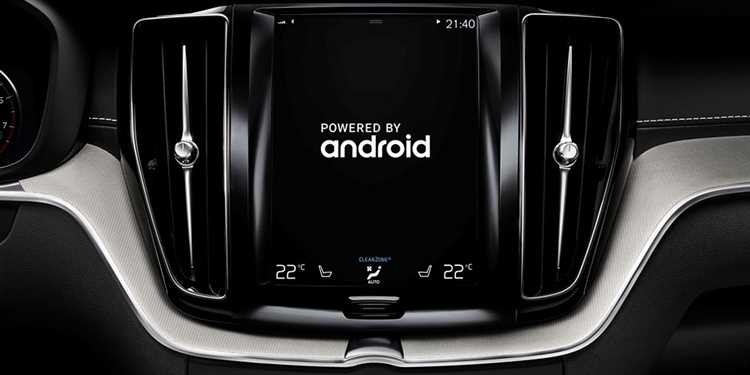
Для перезагрузки мультимедийной системы в автомобиле Volvo через настройки выполните следующие действия:
Шаг 1: Включите зажигание и дождитесь загрузки основной системы автомобиля.
Шаг 2: На главном экране мультимедийной системы выберите Настройки (иконка шестерёнки).
Шаг 3: Перейдите в раздел Система.
Шаг 4: Прокрутите меню вниз и выберите опцию Перезагрузка системы.
Шаг 5: Подтвердите перезагрузку, нажав на кнопку Перезагрузить. Система автоматически выполнит перезагрузку.
Шаг 6: Дождитесь, пока экран погаснет и вновь включится. После этого мультимедийная система будет перезагружена.
Шаг 7: Если система не перезагрузилась, повторите процесс или обратитесь в сервисный центр Volvo для диагностики.
Почему мультимедиа в Volvo не реагирует и как перезагрузить систему
Причины проблем с мультимедиа:
1. Системные сбои – это одна из самых частых причин. Иногда программное обеспечение может выйти из строя из-за ошибки в процессе работы или после обновления системы.
2. Перегрузка системы – большое количество запущенных приложений или фоновых процессов может замедлить работу мультимедийной системы, что приводит к ее зависанию.
3. Проблемы с подключением устройств – если вы подключаете внешние устройства через USB или Bluetooth, некорректное подключение может привести к отказу мультимедийной системы.
Как перезагрузить мультимедийную систему Volvo:
1. Перезагрузка через экран: На экране мультимедийной системы найдите и удерживайте кнопку выключения в течение нескольких секунд, пока система не выключится. После этого включите её снова. Этот способ поможет устранить временные сбои.
2. Перезагрузка через кнопку «Power»: Для большинства моделей Volvo можно перезагрузить систему, полностью выключив автомобиль, а затем на несколько секунд удерживая кнопку «Power» (или аналогичную кнопку на панели управления). Это приведет к сбросу мультимедийной системы.
3. Отсоединение аккумулятора: Если предыдущие методы не помогли, отключите аккумулятор на несколько минут. Этот способ может сбросить настройки системы и устранить более серьезные сбои. Однако перед использованием этого метода убедитесь, что у вас есть необходимые инструменты и знания, чтобы безопасно отключить аккумулятор.
Если после перезагрузки проблемы остаются, возможно, потребуется обратиться в сервисный центр Volvo для диагностики или обновления программного обеспечения.
Как сбросить настройки мультимедийной системы Volvo без потери данных
Для сброса настроек мультимедийной системы Volvo без утраты данных выполните следующие шаги:
1. На главном экране системы выберите меню «Настройки».
2. Перейдите в раздел «Система» или «Общие настройки» в зависимости от модели и версии программного обеспечения.
3. В списке опций найдите пункт «Сброс настроек» или «Восстановление заводских настроек». Важно выбрать опцию, которая не удаляет личные данные, такие как контакты, настройки пользовательских профилей или сохранённые предпочтения.
4. Выберите вариант «Сбросить только настройки системы» или аналогичный, подтверждая, что вы хотите сбросить настройки без удаления личных данных.
5. Подтвердите действия, если будет предложено. После этого мультимедийная система перезагрузится, применив сброс настроек, но все сохранённые данные останутся на месте.
Примечание: Если в вашем автомобиле используется интеграция с облачными сервисами, данные могут автоматически синхронизироваться после сброса настроек, чтобы восстановить ваши предпочтения и информацию.
Если вы не уверены в процессе, рекомендуется ознакомиться с инструкцией для вашей модели или обратиться к официальному дилеру Volvo.
Как перезагрузить мультимедийную систему Volvo при подключении к мобильным устройствам
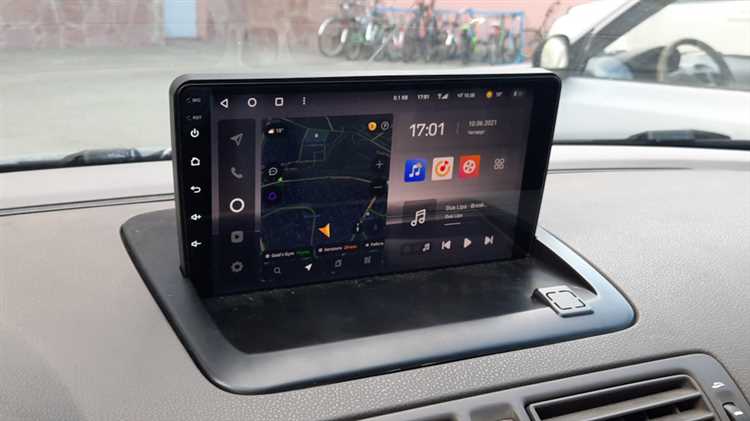
Перезагрузка мультимедийной системы Volvo может понадобиться при возникновении проблем с подключением мобильных устройств, такими как сбои в работе Bluetooth или Android Auto. В этом случае можно выполнить несколько простых шагов для устранения неисправностей.
1. Отключите мобильное устройство от системы. Для этого отключите Bluetooth или временно удалите подключение через Android Auto или Apple CarPlay на вашем телефоне.
2. Перезагрузите мультимедийную систему. Для этого удерживайте кнопку питания или кнопку «Home» на центральной панели до полного отключения экрана. Обычно это занимает 10-15 секунд.
3. После отключения системы подождите 30 секунд и снова включите её. Экран должен вернуться в рабочее состояние, и система должна заново установить соединение с мобильными устройствами.
4. Если после перезагрузки проблемы сохраняются, проверьте настройки Bluetooth на мобильном устройстве. Убедитесь, что оно в режиме видимости, и не подключено к другим устройствам.
5. В случае использования Android Auto или Apple CarPlay, обновите приложение на мобильном устройстве. Иногда проблемы могут быть связаны с устаревшей версией приложения или некорректной синхронизацией.
6. Если вышеуказанные действия не помогли, выполните полный сброс мультимедийной системы. Для этого перейдите в меню настроек системы, найдите раздел «Восстановление заводских настроек» и следуйте инструкциям на экране. Этот шаг вернёт систему к исходным настройкам, что поможет устранить более серьёзные ошибки.
Как обновить программное обеспечение мультимедийной системы перед перезагрузкой
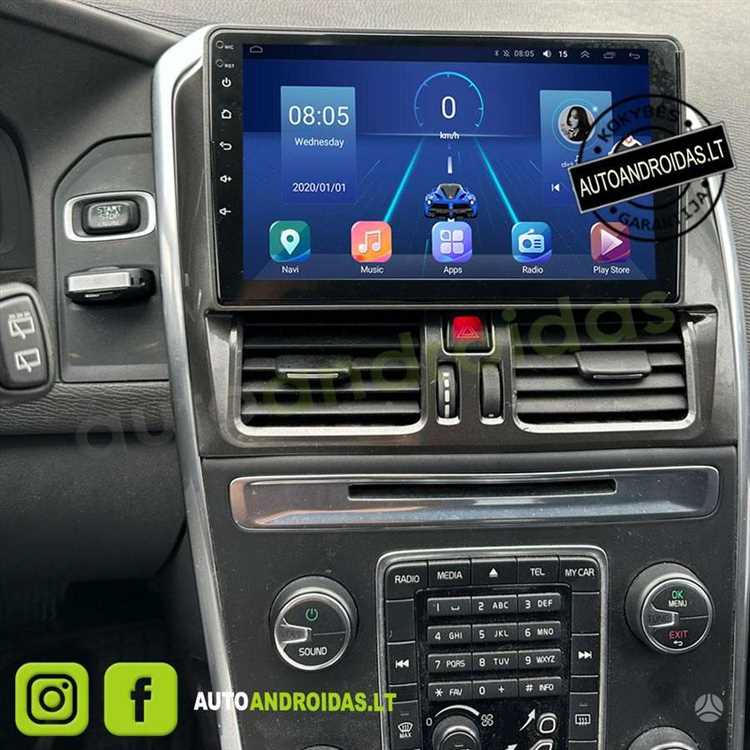
Перед выполнением перезагрузки мультимедийной системы Volvo важно убедиться, что установлена последняя версия программного обеспечения. Это снижает риск повторных сбоев и обеспечивает совместимость с актуальными функциями автомобиля.
- Проверьте наличие обновлений через головное устройство:
- Перейдите в меню «Настройки» → «Система» → «Обновления ПО».
- Выберите пункт «Проверить обновления» при активном подключении к интернету (Wi-Fi или встроенная SIM-карта).
- Если обновления доступны:
- Нажмите «Загрузить» и дождитесь завершения загрузки. Не выключайте зажигание во время процесса.
- После загрузки появится предложение об установке. Подтвердите действие.
- Установка может занять до 30 минут. Во время установки не используйте мультимедиа и навигацию.
- Для моделей без прямого подключения к интернету:
- Перейдите на сайт volvocars.com.
- В разделе поддержки выберите модель и скачайте последнюю версию ПО для мультимедиа.
- Запишите файл на USB-накопитель (формат FAT32, объем не менее 8 ГБ).
- Подключите накопитель к USB-порту автомобиля и следуйте указаниям на экране.
После успешного обновления перезагрузка мультимедийной системы будет происходить корректно и без потери функциональности.
Как выполнить перезагрузку мультимедийной системы Volvo после установки нового устройства
После подключения нового оборудования, например, камеры заднего вида, блока CarPlay или дополнительного модуля навигации, мультимедийная система Volvo может не распознать устройство сразу. Для корректной интеграции необходимо выполнить ручную перезагрузку головного блока.
Удерживайте кнопку громкости, расположенную по центру панели управления, в течение 20 секунд. Экран погаснет, затем появится логотип Volvo – это сигнал, что система начала перезапуск.
Если после перезагрузки новое устройство не отображается в меню, выключите зажигание и покиньте автомобиль, закрыв двери на 10–15 минут. Система войдёт в режим глубокого сна и при следующем включении заново инициализирует подключённые модули.
Убедитесь, что устройство подключено через сертифицированные кабели и поддерживает протоколы Volvo (например, USB-C с поддержкой Android Auto или оригинальные интерфейсы MOST для оптики). При использовании сторонних решений возможны сбои, требующие обращения к дилеру для прошивки блока Sensus или реинициализации через VIDA.

 Загрузка...