Для интеграции Python с веб-сервером Apache на Linux необходимо настроить соответствующие модули и конфигурационные файлы. Наиболее популярным решением для этой задачи является использование модуля mod_wsgi, который позволяет запускать Python-программы как CGI-скрипты или веб-приложения, обрабатываемые непосредственно Apache.
Для начала необходимо установить Apache и Python. Это можно сделать с помощью стандартного пакетного менеджера вашей Linux-системы, например, с использованием команды apt в Ubuntu: sudo apt-get install apache2 python3. Затем устанавливаем mod_wsgi, который является мостом между Apache и Python. Это можно сделать с помощью команды: sudo apt-get install libapache2-mod-wsgi-py3.
После установки модуля mod_wsgi нужно активировать его с помощью команды sudo a2enmod wsgi. Далее, необходимо настроить конфигурационный файл Apache для правильной работы с Python. В нем нужно указать путь к приложению, которое будет обрабатываться через WSGI, а также настроить правильные права доступа и пути к библиотекам.
Для настройки веб-приложения с использованием Python через Apache и WSGI, создайте файл конфигурации, в котором указывается путь к WSGI-скрипту, обрабатывающему запросы. Это может быть простое приложение, написанное на Flask или Django. Не забудьте перезапустить Apache с помощью sudo systemctl restart apache2, чтобы изменения вступили в силу.
Установка Apache на Linux
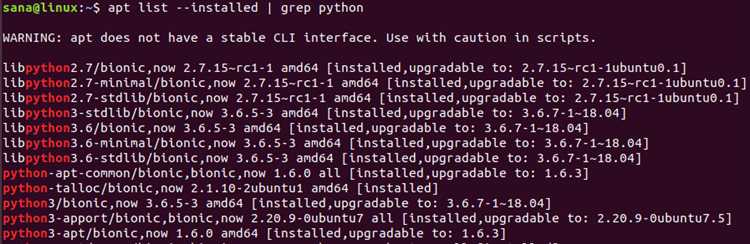
Для установки Apache на Linux необходимо использовать стандартные менеджеры пакетов, которые зависят от используемой дистрибуции.
Для дистрибутивов на базе Debian (например, Ubuntu) выполните следующую команду:
sudo apt update
sudo apt install apache2
После завершения установки проверьте статус службы Apache:
sudo systemctl status apache2
Если Apache установлен правильно, сервис будет активен. Для запуска службы вручную используйте команду:
sudo systemctl start apache2
Для автоматического запуска Apache при старте системы выполните команду:
sudo systemctl enable apache2
Для дистрибутивов на базе Red Hat (например, CentOS, Fedora) используйте следующую команду:
sudo dnf install httpd
После установки проверьте статус службы Apache с помощью:
sudo systemctl status httpd
Если сервис не запущен, его можно активировать командой:
sudo systemctl start httpd
Для настройки автозапуска службы Apache используйте команду:
sudo systemctl enable httpd
Проверьте, что сервер Apache работает, перейдя по IP-адресу или доменному имени вашего сервера в браузере. Если все настроено правильно, появится стандартная страница Apache.
Дополнительно можно настроить firewall для разрешения доступа к веб-серверу, например, для ufw (для Ubuntu):
sudo ufw allow 'Apache'
Для firewalld на CentOS:
sudo firewall-cmd --permanent --zone=public --add-service=http
sudo firewall-cmd --reload
Инсталляция и настройка mod_wsgi для интеграции Python с Apache
Шаг 1: Установка mod_wsgi
Для начала необходимо установить сам модуль. В зависимости от дистрибутива Linux используйте одну из следующих команд:
Для Debian/Ubuntu:
sudo apt-get install libapache2-mod-wsgi-py3
Для CentOS/RHEL:
sudo yum install mod_wsgi
Если вы используете Python 3, убедитесь, что установлен именно тот пакет, который поддерживает эту версию Python. Для этого проверьте, что модуль mod_wsgi использует правильную версию интерпретатора Python.
Шаг 2: Проверка установки
После установки модуля важно убедиться, что он правильно загружен. Для этого выполните команду:
apache2ctl -M | grep wsgi
Если вы видите строку «wsgi_module (static)», значит модуль успешно установлен и загружен.
Шаг 3: Настройка Apache для использования mod_wsgi
После установки модуль необходимо настроить для работы с Python-приложением. Для этого нужно создать конфигурацию для Apache. Откройте конфигурационный файл Apache (обычно это /etc/apache2/sites-available/000-default.conf или аналогичный) и добавьте следующие строки:
ServerName example.com
WSGIScriptAlias / /var/www/example/example.wsgi
phpEdit
Require all granted
Вместо «/var/www/example/example.wsgi» укажите путь к вашему Python-скрипту, который будет запускать приложение. Важно, чтобы папка с приложением имела правильные права доступа для Apache.
Шаг 4: Создание WSGI-скрипта
WSGI-скрипт – это точка входа для вашего Python-приложения. Создайте файл с расширением .wsgi, в котором будет указан код для запуска приложения. Пример простого WSGI-скрипта:
#!/usr/bin/python3
import sys
import os
Путь к вашему проекту
sys.path.insert(0, '/var/www/example')
from app import app as application
Замените путь на актуальный для вашего проекта. В строке «from app import app» укажите имя вашего приложения.
Шаг 5: Перезапуск Apache
После внесения изменений в конфигурацию и добавления WSGI-скрипта необходимо перезапустить Apache для применения новых настроек:
sudo systemctl restart apache2
Шаг 6: Проверка работы
Теперь, когда сервер настроен, откройте браузер и перейдите по адресу вашего сайта. Если конфигурация правильная, вы увидите страницу, обслуживаемую через mod_wsgi. В случае ошибок проверьте журналы Apache, которые обычно находятся в /var/log/apache2/error.log, чтобы найти причины проблем.
Шаг 7: Тонкая настройка
Если вам необходимо настроить виртуальное окружение Python для вашего приложения, рекомендуется использовать модуль mod_wsgi с параметром – PythonVirtualEnv. Это позволяет избежать конфликтов с системными библиотеками и облегчает управление зависимостями. Пример настройки:
ServerName example.com
WSGIScriptAlias / /var/www/example/example.wsgi
pgsqlEdit# Указание виртуального окружения
WSGIDaemonProcess example user=www-data group=www-data python-home=/path/to/venv
WSGIProcessGroup example

Require all granted
Не забудьте активировать виртуальное окружение перед запуском серверных процессов.
mod_wsgi – это мощный инструмент для интеграции Python с Apache. Его правильная настройка позволяет достичь высокой производительности и стабильности работы Python-приложений в производственной среде.
Настройка виртуальных хостов Apache для Python приложений
Для развертывания Python приложений с использованием Apache, необходимо настроить виртуальные хосты. Это позволяет обслуживать несколько приложений на одном сервере, каждый из которых может использовать отдельный домен или поддомен. Рассмотрим процесс настройки виртуальных хостов для Python приложений.
Вам потребуется установить следующие компоненты:
- Apache HTTP Server.
- mod_wsgi – модуль для интеграции Python с Apache.
Перед началом настройки убедитесь, что Apache и mod_wsgi установлены. Для этого выполните команду:
sudo apt-get install apache2 libapache2-mod-wsgi-py3
Теперь можно перейти к настройке виртуальных хостов. Все конфигурационные файлы Apache находятся в директории /etc/apache2/.
Шаги настройки:
- Создайте новый конфигурационный файл для виртуального хоста в каталоге
/etc/apache2/sites-available/, напримерmyapp.conf. - Пример конфигурации для Python приложения:
- Разберем параметры конфигурации:
ServerName– доменное имя или IP-адрес, по которому будет доступно приложение.DocumentRoot– путь к каталогу с вашим приложением.WSGIDaemonProcess– настройка процесса WSGI, указывающая путь к виртуальному окружению Python.WSGIScriptAlias– путь к файлу WSGI, который будет обрабатывать запросы.- Активируйте созданный виртуальный хост:
- Перезапустите Apache для применения изменений:
- Создайте файл
myapp.wsgiв корневой папке вашего приложения, если он еще не существует. Пример содержимого: - Перезапустите Apache, чтобы применить все изменения:
sudo nano /etc/apache2/sites-available/myapp.conf
ServerName example.com
DocumentRoot /var/www/myapp
bashEditWSGIDaemonProcess myapp python-path=/var/www/myapp:/var/www/myapp/venv/lib/python3.8/site-packages
WSGIProcessGroup myapp
WSGIScriptAlias / /var/www/myapp/myapp.wsgi

Require all granted

ErrorLog ${APACHE_LOG_DIR}/error.log
CustomLog ${APACHE_LOG_DIR}/access.log combined
sudo a2ensite myapp.conf
sudo systemctl restart apache2
import sys
import os
sys.path.insert(0, '/var/www/myapp')
from app import app as application
sudo systemctl restart apache2
Теперь ваше Python приложение должно быть доступно по адресу http://example.com. Если потребуется настроить несколько приложений, повторите процесс для каждого виртуального хоста, указывая разные домены и пути к приложениям.
Конфигурирование прав доступа и безопасности для Python приложений
Для обеспечения безопасной работы Python-приложений в Apache на Linux необходимо правильно настроить права доступа и учесть несколько ключевых аспектов безопасности.
Во-первых, важно создать отдельного пользователя и группу для приложения, чтобы изолировать его от других процессов на сервере. Это минимизирует риски при возможных уязвимостях в приложении. Например, создайте пользователя с ограниченными правами, который будет только читать и выполнять приложение, но не иметь прав на изменение системных файлов.
Для настройки пользователя и группы можно выполнить следующие команды:
sudo adduser --system --group --no-create-home myappuser
sudo chown -R myappuser:myappuser /path/to/application
Затем настройте права доступа для файлов и директорий. Разделите их по принципу минимальных привилегий, предоставляя права только тем пользователям и процессам, которые действительно их требуют.
Пример конфигурации прав доступа:
chmod 700 /path/to/application
chmod 600 /path/to/application/config.py
Кроме того, необходимо настроить правильные права на логирование и временные файлы. Приложения не должны иметь прав на запись в системные директории. Используйте отдельные директории для логов и кэширования, доступ к которым будет ограничен только пользователем приложения.
Для защиты от атак через веб-приложение важно использовать Apache с модулем mod_security. Этот модуль позволяет настроить фильтрацию запросов и блокировать нежелательные запросы до того, как они попадут в приложение. В конфигурации Apache включите mod_security и настройте базовые правила безопасности.
Также стоит обратить внимание на настройку параметров Python. Включите безопасные флаги для работы с сетью, такие как:
import ssl
context = ssl.create_default_context()
context.check_hostname = True
context.verify_mode = ssl.CERT_OPTIONAL
Кроме того, обязательно обновляйте зависимости проекта. Использование устаревших библиотек может привести к уязвимостям. Регулярно проверяйте зависимости с помощью инструментов, таких как pip-audit или safety.
Не забывайте об использовании виртуальных окружений для изоляции зависимостей вашего проекта от системы. Это поможет предотвратить нежелательное влияние других приложений или библиотек на ваше Python-приложение.
Для управления доступом к файлам конфигурации и чувствительным данным используйте такие решения, как HashiCorp Vault или AWS Secrets Manager, для хранения секретов в безопасном месте, а не в коде приложения.
Отладка ошибок при запуске Python приложений через Apache

При запуске Python приложений через Apache могут возникать различные ошибки, которые требуют тщательной диагностики. Рассмотрим основные подходы к отладке и решения типичных проблем.
1. Логирование ошибок Apache
Первым шагом всегда является проверка логов Apache. Ошибки, связанные с конфигурацией и запуском Python приложения, обычно фиксируются в логах сервера. Основные файлы логов Apache:
— /var/log/apache2/error.log – общий лог ошибок
— /var/log/apache2/access.log – лог запросов
Если приложение не запускается, ошибка будет записана в error.log, и это поможет сузить круг возможных причин.
2. Ошибки конфигурации файла .htaccess
Если используется файл .htaccess для настройки виртуального хоста, необходимо убедиться, что в нем правильно указаны параметры. Часто проблемы возникают из-за ошибок в директивах RewriteRule или неверно указанных путей. Включение параметра `RewriteLog` и `RewriteLogLevel` поможет подробно отслеживать ошибки при обработке запросов.
3. Проверка прав доступа к файлам
Одной из распространенных причин ошибок является неправильная настройка прав доступа. Apache должен иметь права на чтение и выполнение файлов Python и всех связанных с ними скриптов. Используйте команду `ls -l` для проверки прав доступа и при необходимости используйте команду `chmod` для их корректировки.
4. Модуль mod_wsgi
Модуль mod_wsgi является основным для работы Python приложений с Apache. При возникновении ошибок важно проверить, что он установлен и правильно настроен. В случае ошибок можно включить дополнительное логирование для mod_wsgi, добавив в конфигурацию Apache директивы:
WSGIScriptLogFile /path/to/logfile
Также полезно будет проверить, что версия Python, указанная в конфигурации, совпадает с той, которая используется для приложения.
5. Настройка среды виртуального окружения
Если приложение использует виртуальное окружение, важно убедиться, что оно правильно активировано при запуске Apache. В конфигурации mod_wsgi укажите путь к виртуальному окружению через параметр `WSGIDaemonProcess`, например:
WSGIDaemonProcess myapp python-home=/path/to/venv
Это обеспечит правильную работу зависимостей, установленных в виртуальном окружении.
6. Ошибки Python в логах
import sys

sys.stderr = open('/path/to/python_error.log', 'w')
Это позволит отслеживать исключения и ошибки в Python, которые могут не попасть в стандартные логи сервера.
7. Настройка переменных окружения
При запуске через Apache важно, чтобы все переменные окружения, необходимые для работы приложения, были правильно заданы. Это можно сделать в конфигурации Apache, добавив строки типа:
SetEnv VAR_NAME value
или в файле .htaccess.
8. Отладка с использованием WSGI
Если проблемы связаны с самим процессом WSGI, стоит обратить внимание на настройки самого модуля. Убедитесь, что WSGI-приложение корректно прописано в конфигурации Apache:
WSGIScriptAlias /myapp /path/to/myapp.wsgi
Использование параметров `WSGIProcessGroup` и `WSGIScriptReloading` может помочь в отладке приложения, позволяя перезагружать WSGI при изменении кода.
Каждый из этих шагов поможет выявить причину проблемы при запуске Python приложения через Apache и ускорит процесс отладки.
Оптимизация производительности Python приложений на Apache
Для повышения производительности Python-приложений, работающих на Apache, важно правильно настроить как сам сервер, так и параметры взаимодействия между Apache и приложением. Оптимизация включает несколько ключевых аспектов: настройка модулей, использование кеширования, правильное распределение нагрузки и минимизация затрат на ресурсы.
1. Использование mod_wsgi
Для работы с Python-приложениями на Apache рекомендуется использовать модуль mod_wsgi. Этот модуль оптимизирован для запуска Python-скриптов и обеспечивает высокий уровень производительности благодаря прямому взаимодействию с Apache, без необходимости запускать дополнительные процессы, как это происходит в случае с CGI. Важными настройками являются:
— Указание параметра WSGIProcessGroup, который позволяет группировать процессы и управлять их количеством в зависимости от нагрузки.
— Параметр WSGIApplicationGroup, который изолирует приложения друг от друга, предотвращая конфликты и утечки памяти.
2. Управление процессами и потоками
Для оптимизации использования ресурсов важно настроить количество процессов и потоков, обрабатывающих запросы. Модуль mod_wsgi поддерживает два подхода: обработка с использованием нескольких процессов или потоков в одном процессе. Если приложение активно использует CPU, предпочтительнее использовать многопроцессную модель для лучшего распределения нагрузки. Если нагрузка на CPU невысока, а приоритет – это обработка большего числа запросов, стоит использовать многопоточность.
3. Кеширование
Одним из наиболее эффективных методов улучшения производительности является кеширование. Использование memcached или Redis позволяет значительно снизить количество запросов к базе данных, сохраняя часто запрашиваемые данные в памяти. Важно настроить кеширование на уровне приложения, а также на уровне Apache с помощью модуля mod_cache.
Для настройки кеширования на стороне сервера Apache стоит обратить внимание на следующие параметры:
— CacheEnable для активации кеширования для определённых URL.
— CacheDefaultExpire для установки времени жизни кеша.
4. Асинхронная обработка запросов
5. Профилирование и мониторинг
Оптимизация производительности начинается с анализа. Использование профилировщиков, таких как cProfile, позволяет выявить узкие места в приложении. Мониторинг состояния системы и сервера с помощью инструментов вроде top или htop помогает следить за загрузкой процессора и памяти в реальном времени.
Рекомендуется также использовать логирование и мониторинг через внешние сервисы (например, New Relic или Datadog), чтобы иметь возможность быстро реагировать на изменения производительности при увеличении нагрузки.
6. Минимизация использования синхронных операций
Один из способов снизить задержки при работе с Python-приложениями – это минимизировать использование синхронных операций, таких как блокирующие запросы к базе данных или внешним сервисам. Замена их на асинхронные аналоги или использование очередей задач (например, через Celery) позволит улучшить отклик приложения и использовать ресурсы более эффективно.
7. Оптимизация кода и зависимостей
Для повышения скорости работы приложения необходимо регулярно проводить ревизию кода, устраняя избыточные вычисления и улучшая алгоритмы. Также важно следить за версиями библиотек и зависимостей – новые версии часто содержат оптимизации, повышающие производительность.
Оптимизация работы Python-приложений на Apache требует комплексного подхода, включающего настройку серверных параметров, применение современных технологий кеширования, асинхронной обработки и внимательное отношение к коду. Правильная настройка и постоянный мониторинг позволят обеспечить высокую производительность и стабильность приложения.
Вопрос-ответ:
Как установить Apache на Linux для работы с Python?
Для установки Apache на Linux необходимо использовать пакетный менеджер вашей системы. На Ubuntu или Debian можно выполнить команду `sudo apt update` для обновления списка пакетов, а затем `sudo apt install apache2` для установки Apache. После установки Apache можно проверить его работу, открыв браузер и набрав в адресной строке `http://localhost`. Это должна быть стандартная страница Apache. Для настройки Apache для работы с Python потребуется установить модуль mod_wsgi, который можно установить с помощью команды `sudo apt install libapache2-mod-wsgi-py3`.
Как настроить mod_wsgi для работы с Python в Apache?
Для настройки mod_wsgi для работы с Python в Apache нужно выполнить несколько шагов. Во-первых, убедитесь, что модуль mod_wsgi установлен на вашем сервере. Для этого выполните команду `sudo apt install libapache2-mod-wsgi-py3`. После этого активируйте модуль командой `sudo a2enmod wsgi` и перезапустите Apache с помощью `sudo systemctl restart apache2`. Далее создайте конфигурационный файл для вашего веб-приложения в каталоге `/etc/apache2/sites-available/`, указав путь к вашему Python-приложению и его WSGI-скрипту. Например, конфигурация может выглядеть так:
Что делать, если Apache не запускается после настройки Python-приложения?
Если Apache не запускается после настройки Python-приложения, нужно проверить несколько вещей. Во-первых, убедитесь, что ваш конфигурационный файл не содержит ошибок. Это можно сделать с помощью команды `apachectl configtest`, которая проверит конфигурацию на наличие ошибок. Также стоит проверить логи Apache с помощью команды `sudo tail -f /var/log/apache2/error.log`, чтобы выяснить причину проблемы. Иногда ошибка может быть связана с правами доступа к директориям или ошибками в коде WSGI-скрипта. После исправления ошибок перезапустите Apache командой `sudo systemctl restart apache2`.
Как настроить виртуальное окружение Python для работы с Apache?
Для настройки виртуального окружения Python для работы с Apache сначала создайте виртуальное окружение в каталоге вашего проекта с помощью команды `python3 -m venv venv`. После этого активируйте виртуальное окружение командой `source venv/bin/activate`. Установите необходимые зависимости для вашего проекта с помощью `pip install`. Далее в конфигурации Apache укажите путь к вашему виртуальному окружению в директиве `WSGIScriptAlias`, а также добавьте строки, чтобы указать путь к активированному окружению. Например, в конфигурации файла Apache можно указать:
Как отладить ошибки Python-приложения, работающее через Apache?
Чтобы отладить ошибки Python-приложения, работающее через Apache, в первую очередь проверьте логи Apache, расположенные в `/var/log/apache2/error.log`, где будут отображаться ошибки сервера и связанные с ними сообщения. Также полезно включить логирование ошибок Python-приложения. Для этого в вашем WSGI-скрипте добавьте код для логирования ошибок в файл или в консоль, используя стандартный модуль `logging`. Для лучшего понимания, почему приложение не работает, можно временно включить подробное логирование с помощью флага `LogLevel debug` в конфигурационном файле Apache, что поможет выявить причину проблем.

 Загрузка...