Django – это фреймворк на Python с открытым исходным кодом, предназначенный для создания веб-приложений. Он поддерживает шаблонизацию, ORM, маршрутизацию, административную панель и множество встроенных инструментов. Для установки потребуется актуальная версия Python (рекомендуется не ниже 3.8) и доступ к командной строке.
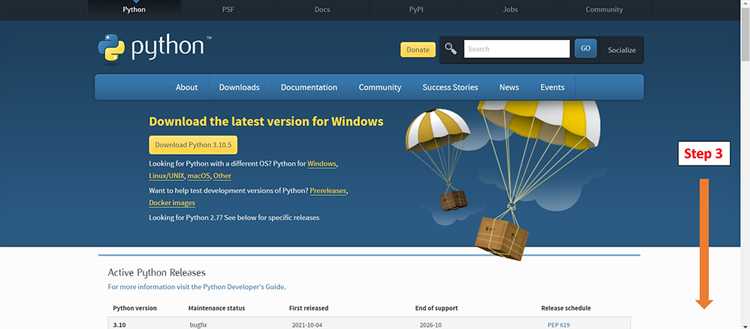
Перед установкой убедитесь, что Python установлен корректно: выполните python —version или python3 —version в терминале. Если команда не распознана, загрузите дистрибутив с официального сайта python.org и добавьте Python в переменную окружения PATH.
Для изоляции зависимостей рекомендуется использовать виртуальное окружение. Создайте его через python -m venv venv, затем активируйте: venv\Scripts\activate в Windows или source venv/bin/activate в Linux и macOS. Это предотвратит конфликты между проектами.
Скачивание Django выполняется через pip – стандартный менеджер пакетов для Python. Команда pip install Django загрузит последнюю стабильную версию. Для установки конкретной версии укажите её явно: pip install Django==4.2.7.
Проверка установленной версии Python в системе
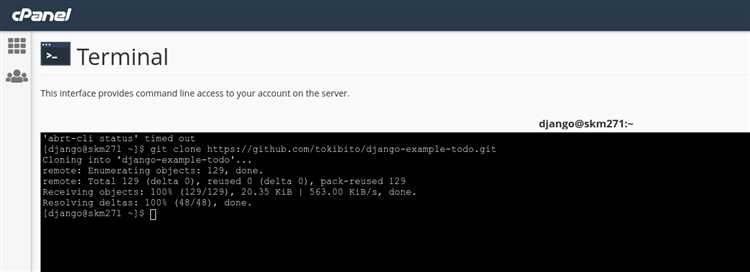
Откройте терминал или командную строку. Введите команду:
python --version
Если команда возвращает сообщение об ошибке или указывает на устаревшую версию (например, Python 2.x), попробуйте:
python3 --version
На большинстве современных систем Python 3 вызывается именно так. Для Windows возможен вариант:
py --version
Если установлен Python 3.6 или новее, можно переходить к установке Django. Для уверенности, что используется именно нужный интерпретатор, выполните:
where python (в Windows) или which python3 (в Linux и macOS)
Эти команды покажут путь к исполняемому файлу Python. При наличии нескольких версий Python на машине убедитесь, что используется нужная.
python -c "import sys; print(sys.version)"
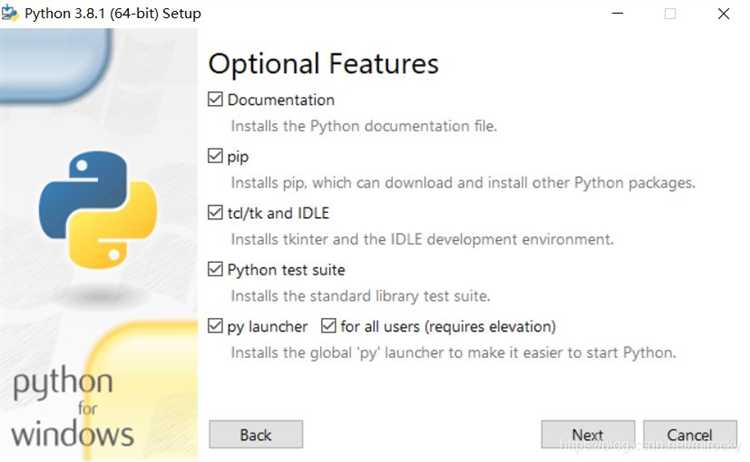
Если Python не установлен, его нужно скачать с официального сайта https://www.python.org, установив последнюю стабильную версию 3.x.
Установка pip, если он отсутствует
Если при проверке команды pip —version возникает сообщение об ошибке, это означает, что pip не установлен. Для Python 3.4 и выше он должен быть установлен по умолчанию, но может отсутствовать при ручной сборке интерпретатора.
Сначала проверьте, есть ли скрипт get-pip.py. Если его нет, загрузите его с официального источника по адресу: https://bootstrap.pypa.io/get-pip.py. Скачайте файл командой:
curl -O https://bootstrap.pypa.io/get-pip.py
или, если curl не установлен:
wget https://bootstrap.pypa.io/get-pip.py
После загрузки выполните скрипт с правами, необходимыми для установки:
python get-pip.py
Если используется несколько версий Python, явно укажите нужный интерпретатор:
python3.11 get-pip.py
После установки проверьте доступность pip:
pip —version
Если pip установлен, но команда pip не распознаётся, попробуйте использовать python -m pip или добавьте путь к исполняемому файлу pip в переменную окружения PATH.
Создание виртуального окружения для проекта

Откройте терминал и перейдите в каталог, где будет размещён проект. Выполните команду python -m venv venv. Название venv можно заменить на любое другое, но его следует избегать при импортах и запуске команд.
Для активации окружения в Windows выполните venv\Scripts\activate. В Linux и macOS – source venv/bin/activate. После активации имя окружения отобразится в начале командной строки.
Убедитесь, что используется именно интерпретатор из окружения: which python или where python в зависимости от системы. Ожидаемый путь должен вести в папку venv.
Чтобы выйти из окружения, выполните deactivate. Это отключит текущий контекст, но не удалит саму среду. Для повторной активации достаточно снова использовать соответствующую команду.
Активация виртуального окружения в разных операционных системах

После создания виртуального окружения с помощью команды python -m venv env, его необходимо активировать. Способ активации зависит от используемой операционной системы и оболочки.
- Windows (cmd):
- Перейдите в директорию с окружением:
cd путь\к\проекту - Запустите активацию:
env\Scripts\activate.bat
- Перейдите в директорию с окружением:
- Windows (PowerShell):
env\Scripts\Activate.ps1- Если появляется ошибка выполнения скрипта, проверьте политику выполнения с помощью команды
Get-ExecutionPolicy. При необходимости временно разрешите запуск:Set-ExecutionPolicy -Scope Process -ExecutionPolicy Bypass
- Linux / macOS (bash, zsh, sh):
- Перейдите в нужную директорию
- Активируйте окружение:
source env/bin/activate
- Fish shell:
source env/bin/activate.fish
- csh / tcsh:
source env/bin/activate.csh
После активации в командной строке появится префикс с именем окружения. Все установленные библиотеки будут сохраняться внутри директории env, не затрагивая глобальные пакеты.
Установка Django через pip
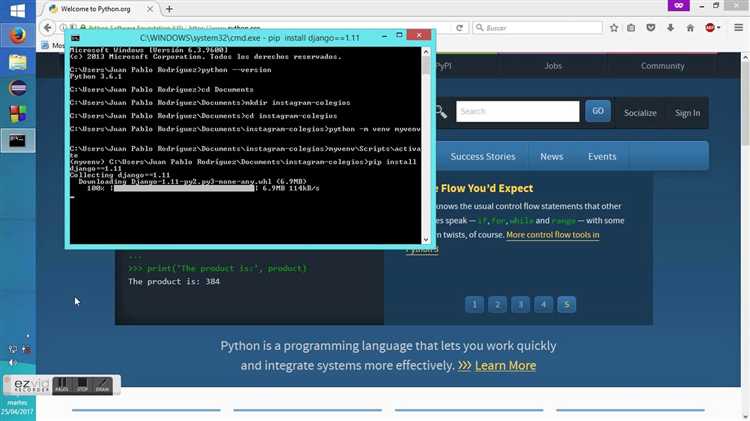
Перед установкой убедитесь, что установлен Python версии 3.8 или новее. Проверьте командой python --version или python3 --version.
Создайте виртуальное окружение командой python -m venv venv и активируйте его: для Windows – venv\Scripts\activate, для Linux и macOS – source venv/bin/activate.
Обновите pip: python -m pip install --upgrade pip.
Установите Django командой pip install django. По умолчанию будет установлена последняя стабильная версия.
Проверьте успешность установки: python -m django --version. Если команда возвращает номер версии, Django установлен правильно.
Для установки конкретной версии используйте синтаксис pip install django==4.2, где 4.2 – нужная версия.
Чтобы зафиксировать зависимости, выполните pip freeze > requirements.txt.
Для последующих установок на другом устройстве используйте pip install -r requirements.txt.
Проверка успешной установки Django
После того как Django был установлен, важно убедиться, что установка прошла корректно. Для этого откройте командную строку или терминал и выполните команду:
django-admin --versionЕсли Django установлен правильно, команда выведет текущую версию фреймворка. Например, это может быть что-то вроде:
3.2.9Если вы видите номер версии, значит, установка прошла успешно. В противном случае, проверьте, был ли установлен пакет Django в правильной среде Python.
Другим способом проверки является создание простого проекта Django. Введите следующую команду:
django-admin startproject mysiteЕсли проект успешно создан, это еще один показатель, что установка завершена правильно. Зайдите в каталог проекта:
cd mysiteИ запустите сервер разработки с помощью команды:
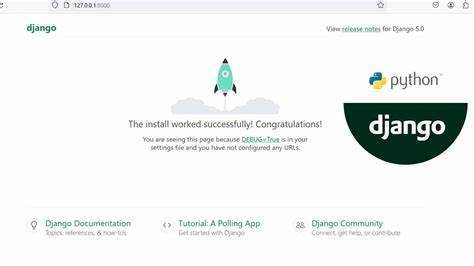
python manage.py runserverЕсли сервер запускается без ошибок, и в браузере по адресу http://127.0.0.1:8000/ отображается стандартная страница Django, установка завершена успешно.
Если возникают ошибки, проверьте, что в системе установлен Python нужной версии, и что Django находится в активированной виртуальной среде, если она используется. Также стоит проверить переменные окружения и пути к исполнимым файлам.
Создание базового проекта Django
Для начала работы с Django необходимо создать новый проект. Для этого откройте терминал и выполните следующую команду:
django-admin startproject myprojectЗамените myproject на желаемое имя вашего проекта. Эта команда создаст директорию с необходимыми файлами и структурой проекта.
Перейдите в созданную папку:
cd myprojectВнутри вы увидите несколько файлов и папок. Основные из них:
- manage.py – скрипт для управления проектом (запуск сервера, миграции, тесты и другие команды).
- myproject/ – основная папка проекта, содержащая настройки и конфигурации.
Далее, для проверки, что проект настроен корректно, запустите сервер командой:
python manage.py runserverПосле этого откройте браузер и перейдите по адресу http://127.0.0.1:8000/. Вы должны увидеть страницу с приветствием Django.
Теперь у вас есть базовая структура проекта. В следующем шаге можно приступить к созданию приложений внутри проекта.
Запуск встроенного сервера разработки
После установки Django можно запустить встроенный сервер разработки, который позволяет проверять изменения в проекте без необходимости настраивать отдельный веб-сервер. Это удобно для тестирования и разработки.
Чтобы запустить сервер, выполните команду в терминале из директории вашего проекта:
python manage.py runserverПо умолчанию сервер будет доступен по адресу http://127.0.0.1:8000. Вы можете открыть этот адрес в браузере для просмотра страницы проекта.
Если вам нужно изменить порт или хост, используйте параметры командной строки. Например, для запуска сервера на другом порту, укажите номер порта:
python manage.py runserver 8080Для изменения хоста, например, для доступа с другого устройства в сети, укажите 0.0.0.0:
python manage.py runserver 0.0.0.0:8000При запуске сервера в командной строке вы увидите сообщения о его работе, а также информацию о запросах и ошибках, если они возникнут.
- Для остановки сервера просто нажмите Ctrl + C в терминале.
- Если сервер работает, а изменения не видны в браузере, попробуйте обновить страницу с помощью Ctrl + R.
- Если проект использует нестандартные порты или настройки, проверяйте конфигурации в файле
settings.py.
Этот сервер не предназначен для использования в продакшн-среде, так как он не обладает необходимой производительностью и безопасностью. Для боевых проектов используйте более мощные веб-серверы, такие как Nginx или Apache.
Вопрос-ответ:
Какая версия Python нужна для установки Django?
Для работы с последними версиями Django требуется Python версии 3.6 или новее. Лучше использовать актуальную стабильную версию Python, чтобы избежать несовместимости с библиотеками и функциями, доступными в последних релизах Django.
Как скачать и установить Django для Python?
Для начала нужно убедиться, что у вас установлен Python. Если его нет, загрузите последнюю версию с официального сайта python.org и установите. После этого можно использовать менеджер пакетов pip для установки Django. Откройте командную строку или терминал и выполните команду: `pip install django`. Это автоматически загрузит и установит последнюю стабильную версию Django. После завершения установки, вы можете проверить успешность операции с помощью команды `django-admin —version`, которая выведет установленную версию Django.

 Загрузка...