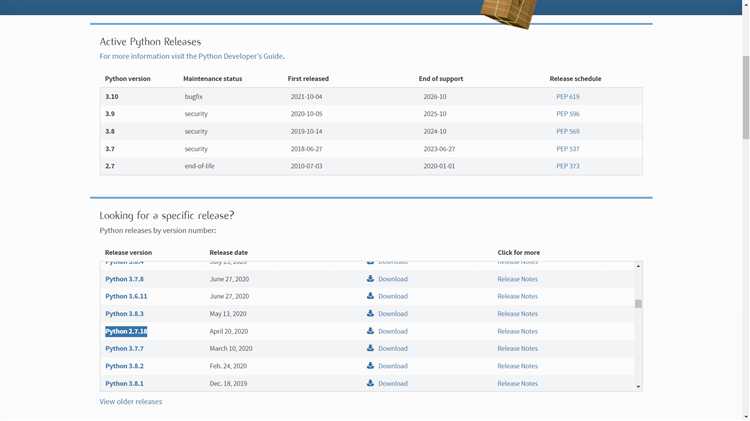
Для установки Python на Windows 7 64-бит необходимо пройти несколько шагов, чтобы гарантировать корректную работу интерпретатора. Важно отметить, что поддержка Windows 7 со стороны самой Python Foundation завершилась с версии 3.8, поэтому вам стоит установить эту или более раннюю версию, если ваш компьютер не поддерживает более новые релизы.
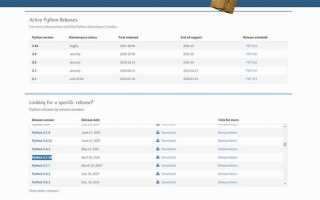
Первым шагом является скачивание установочного файла с официального сайта Python. На странице загрузки выберите версию для Windows 64-бит, которая подходит для вашего компьютера. Рекомендуется использовать стабильные релизы, такие как 3.8.10, поскольку они обеспечивают наибольшую совместимость и поддержку.
После скачивания установочного файла запустите его. Важно выбрать опцию “Add Python to PATH” на первом экране установщика. Это позволит избежать проблем с вызовом Python из командной строки. После этого можно приступить к установке, выбрав вариант “Customize installation” для дальнейшей настройки компонентов или просто нажать “Install Now” для стандартной установки.
Когда установка завершена, откройте командную строку и выполните команду python —version, чтобы убедиться, что Python установлен корректно. Если система правильно настроена, вы увидите установленную версию Python, и сможете начать работу с этим языком программирования на Windows 7.
Скачивание установочного файла Python для Windows 7 64-бит
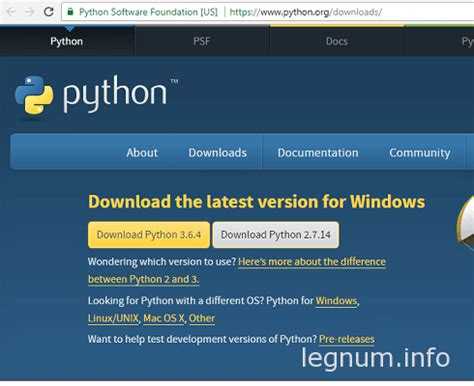
Для скачивания Python на Windows 7 64-бит необходимо посетить официальный сайт Python. Перейдите на страницу загрузки по следующему адресу: https://www.python.org/downloads/.
На главной странице будет отображена последняя версия Python. Убедитесь, что выбрана версия, совместимая с вашей операционной системой. Для Windows 7 64-бит подходящим выбором является версия Python 3.x. Под ней будет ссылка для скачивания установочного файла для Windows.
Нажмите на ссылку с пометкой «Windows» для загрузки соответствующего инсталлятора. Выберите файл «Windows x86-64 executable installer» – это версия для 64-битных систем. Если вы хотите использовать архивный файл, выберите «Windows x86-64 embeddable zip file», но для большинства пользователей проще использовать инсталлятор.
После загрузки установочного файла перейдите в папку с загруженным файлом и запустите его для начала установки.
Выбор правильной версии Python для системы Windows 7
При установке Python на Windows 7 64-бит необходимо учитывать несколько факторов для выбора подходящей версии. В первую очередь, стоит решить, нужна ли вам версия Python 3.x или Python 2.x. Рекомендуется использовать Python 3, так как поддержка Python 2 завершилась в январе 2020 года, и обновлений безопасности для него больше не выпускается.
Для Windows 7 64-бит наиболее оптимально выбирать версии Python 3.x, так как они поддерживают последние улучшения и библиотеки. На официальном сайте Python доступны два типа установочных файлов: для 32-битной и 64-битной архитектуры. Для 64-битной системы нужно скачать версию с пометкой «amd64». Выбор 64-битной версии обеспечит большую производительность при работе с большими объемами данных и современными приложениями, использующими Python.
Важно отметить, что последние версии Python 3.10 и 3.11 могут иметь минимальные системные требования, которые могут не быть полностью совместимы с более старыми версиями Windows 7. Например, для использования Python 3.9 и выше желательно обновить систему до последнего Service Pack для Windows 7 и установить все доступные обновления безопасности.
Рекомендация: Если вы не уверены, какую версию Python выбрать, предпочтительнее будет скачать последнюю стабильную версию 3.9.x или 3.8.x. Эти версии гарантируют хорошую совместимость с Windows 7 и предлагают широкую поддержку библиотек.
Также следует учитывать, что для работы с определенными библиотеками и фреймворками могут быть требования к версии Python. Например, для некоторых старых проектов, использующих Python 2, придется установить соответствующую версию Python 2.x. Однако такие случаи становятся все более редкими.
Перед установкой рекомендуется проверить официальные системные требования выбранной версии Python, чтобы избежать проблем с совместимостью.
Запуск установщика Python на Windows 7 64-бит
Для начала убедитесь, что на вашем компьютере загружен установочный файл Python для Windows 7 64-бит. Для этого перейдите на официальный сайт Python, выберите версию, совместимую с вашей системой, и скачайте файл инсталлятора.
После завершения загрузки выполните следующие шаги:
- Перейдите в папку с загруженным установочным файлом (обычно это папка «Загрузки»).
- Дважды щелкните на файл установщика, чтобы запустить процесс установки.
- На первом экране установщика выберите опцию «Add Python to PATH» перед тем, как продолжить. Это добавит Python в системную переменную PATH, что упростит его использование в командной строке.
Если вы хотите настроить дополнительные параметры установки, нажмите на кнопку «Customize installation». Вы сможете выбрать дополнительные опции, такие как установка pip (менеджер пакетов Python), а также установку документации и тестов.
После этого нажмите «Install Now» для начала стандартной установки. Установщик автоматически скачает и установит все необходимые компоненты, включая Python и pip, в указанный каталог.
По завершении установки на экране появится сообщение о том, что Python успешно установлен. Нажмите «Close» для завершения процесса.
Теперь Python установлен на вашем компьютере, и вы можете проверить его работоспособность, открыв командную строку и набрав команду:
python --version
Если установка прошла успешно, вы увидите текущую версию Python, например, «Python 3.x.x».
Настройка пути для Python в системных переменных
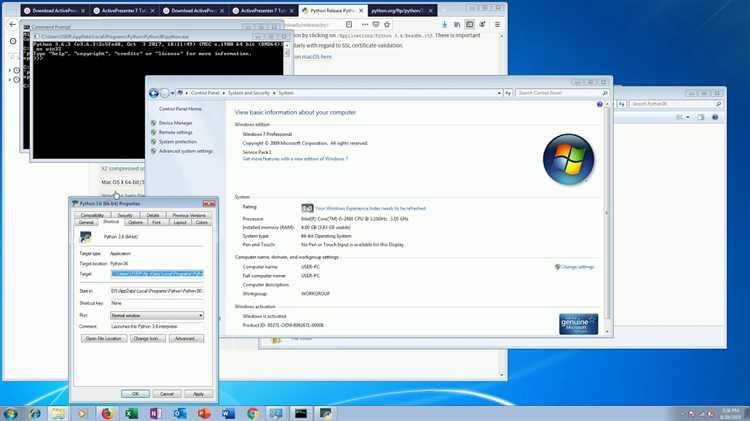
После установки Python на Windows 7 64-бит необходимо настроить системную переменную PATH, чтобы иметь возможность запускать интерпретатор Python и его инструменты из любого места в командной строке.
Для этого выполните следующие шаги:
-
Откройте Панель управления и перейдите в раздел Система и безопасность, затем выберите Система.
-
Нажмите на ссылку Дополнительные параметры системы слева, затем в появившемся окне выберите кнопку Переменные среды.
-
В разделе Системные переменные найдите переменную Path и дважды щелкните по ней.
-
В открывшемся окне добавьте путь к директории, где был установлен Python. Например, если Python установлен в папку C:\Python39, добавьте путь C:\Python39 и C:\Python39\Scripts (для работы с pip).
-
Для добавления нового пути, введите его в отдельной строке, используя кнопку Создать, а затем нажмите ОК, чтобы сохранить изменения.
Важно убедиться, что оба пути – к каталогу Python и к папке Scripts – добавлены корректно, иначе команды, такие как pip, не будут работать. Для проверки откройте командную строку и выполните команду python —version. Если установка и настройка прошли успешно, будет отображена версия Python.
Как проверить успешную установку Python в командной строке
После завершения установки Python на Windows 7 64-бит важно удостовериться, что процесс прошел успешно. Для этого используйте командную строку.
1. Откройте командную строку. Для этого нажмите Win + R, введите cmd и нажмите Enter.
2. Введите команду python --version или python -V и нажмите Enter. Если установка прошла успешно, в ответ вы увидите версию установленного Python, например:
Python 3.9.1
3. Если командная строка выдает сообщение типа 'python' is not recognized as an internal or external command, значит, Python не был добавлен в переменную окружения PATH. В таком случае откройте «Панель управления», найдите «Система», затем «Дополнительные параметры системы» и в разделе «Переменные среды» добавьте путь к папке с установленным Python в переменную Path.
4. Для проверки работы Python в командной строке можно запустить интерактивный режим. Введите команду python и нажмите Enter. Если все настроено правильно, появится приглашение Python, и вы сможете вводить команды Python прямо в командной строке.
Python 3.9.1 (default, Jan  1 2021, 14:12:11)
[GCC 8.3.0] on win32
Type "help", "copyright", "credits" or "license" for more information.
>>>
5. Также можно проверить работу pip – пакетного менеджера Python. Введите команду pip --version, и если установка прошла успешно, вы получите информацию о версии pip, например:
pip 21.2.4 from c:\python39\lib\site-packages\pip (python 3.9)
Если команды возвращают версию Python и pip, значит, установка прошла корректно.
Установка дополнительных библиотек и инструментов для разработки
После установки Python на Windows 7 64-бит, для полноценной разработки потребуется подключить дополнительные библиотеки и инструменты. Важно правильно настроить окружение для удобной работы с кодом и управлением зависимостями.
Для начала установите pip – менеджер пакетов Python. В большинстве случаев он устанавливается автоматически вместе с Python, но если это не так, его можно скачать с официального сайта. Для проверки наличия pip откройте командную строку и выполните команду:
python -m ensurepip --upgrade
Это обновит или установит pip. Далее можно начать устанавливать популярные библиотеки для разработки. Например, для работы с веб-программированием потребуется Django или Flask. Для анализа данных и научных вычислений – NumPy, Pandas и Matplotlib. Чтобы установить любую библиотеку, используйте команду:
pip install <название_библиотеки>
Для работы с виртуальными окружениями рекомендуется использовать virtualenv или встроенный модуль venv. Они позволяют создавать изолированные пространства для разных проектов. Чтобы установить virtualenv, выполните:
pip install virtualenv
После этого создайте виртуальное окружение командой:
python -m venv myenv
Активировать его можно с помощью:
myenv\Scripts\activate
Чтобы выйти из виртуального окружения, используйте команду:
deactivate
Для упрощения работы с библиотеками и управления зависимостями на проекте полезен pipenv. Установите его с помощью pip:
pip install pipenv
Теперь можно создавать виртуальные окружения и устанавливать зависимости командой:
pipenv install <название_библиотеки>
Если планируется работа с данными, установите инструменты для интеграции с базами данных, такие как SQLAlchemy для SQL-баз или PyMongo для работы с MongoDB.
Наконец, для удобства разработки установите IPython – интерактивную оболочку Python. Для этого выполните команду:
pip install ipython
Использование IPython значительно ускоряет разработку, позволяя выполнять команды и тестировать код в реальном времени.
Подключив все необходимые библиотеки и инструменты, вы получите полноценное рабочее окружение для разработки на Python, что существенно повысит продуктивность и упростит работу с проектами.
Настройка среды разработки для работы с Python на Windows 7
После установки Python на Windows 7 необходимо настроить среду разработки, чтобы облегчить работу с языком и использовать его функционал по максимуму.
Для эффективной разработки Python-скриптов, вам потребуется текстовый редактор или интегрированная среда разработки (IDE). Вот несколько популярных вариантов:
- PyCharm – мощная IDE для Python с функциями автодополнения, отладки, интеграции с версиями и многими другими возможностями. Скачайте её с официального сайта, выберите версию Community (бесплатную).
- Visual Studio Code – легкий и настраиваемый редактор кода с поддержкой множества расширений для Python. Установите Python extension для VS Code, чтобы получить автодополнение, подсветку синтаксиса и другие функции.
- Sublime Text – еще один редактор, который поддерживает Python через установку соответствующих пакетов и плагинов.
- Atom – редактор с открытым исходным кодом, который также можно настроить для работы с Python с помощью плагинов.
После выбора редактора или IDE настройте Python в них:
- Убедитесь, что в системных переменных Windows добавлен путь к Python. Это делается во время установки Python, но если этого не произошло, добавьте путь вручную:
C:\PythonXX\ScriptsиC:\PythonXX. - Для работы с внешними библиотеками используйте
pip, который автоматически устанавливается с Python. Убедитесь, чтоpipправильно работает, набрав в командной строке:pip --version.
Для разработки часто потребуется использовать виртуальные окружения. Они позволяют изолировать зависимости разных проектов. Чтобы создать виртуальное окружение, выполните следующие шаги:
- Откройте командную строку и перейдите в папку проекта.
- Введите команду:
python -m venv имя_окружения. - Активируйте окружение:
имя_окружения\Scripts\activate. - Теперь все установленные библиотеки будут доступными только для этого проекта.
Дополнительно, для ускорения работы с Python и улучшения качества кода, установите следующие полезные инструменты:
- autopep8 – для автоматического форматирования кода по стандарту PEP 8. Установите его через
pip install autopep8. - flake8 – для проверки кода на соответствие стандартам. Установите через
pip install flake8. - Jupyter Notebook – для работы с Python в интерактивном режиме, особенно полезно для анализа данных и машинного обучения. Установите через
pip install notebook.
Настройка окружения и правильная установка инструментов значительно упростят процесс разработки и работы с Python на Windows 7. Выбор среды зависит от ваших предпочтений и сложности проекта, но наличие необходимых инструментов и правильной структуры окружений обеспечит удобство и гибкость в работе.
Что делать, если Python не запускается после установки
Если после установки Python на Windows 7 64-бит он не запускается, возможно, возникли проблемы с настройками или конфликтами в системе. Вот несколько шагов для их устранения.
1. Проверьте переменную PATH
Во время установки Python важно выбрать опцию «Add Python to PATH». Если вы забыли это сделать, нужно вручную добавить путь к Python в системные переменные. Откройте «Свойства системы» > «Дополнительные параметры системы» > «Переменные среды». В разделе «Системные переменные» найдите переменную PATH и добавьте путь к папке, где установлен Python (например, C:\Python39).
2. Перезапустите компьютер
Иногда после установки или изменения переменных среды необходимо перезагрузить систему, чтобы изменения вступили в силу.
3. Используйте правильный путь в командной строке
Убедитесь, что вы используете правильный командный синтаксис для запуска Python. Введите «python» или «python3» в командной строке. Если команда не распознана, возможно, необходимо указать полный путь до интерпретатора.
4. Проверка конфликтующих программ
Если на вашем компьютере установлены другие версии Python или программное обеспечение, которое использует Python, могут возникать конфликты. Убедитесь, что нет других установок Python, и попробуйте удалить старые версии.
5. Убедитесь, что установленный файл Python не поврежден
Если при установке произошла ошибка, попробуйте загрузить установочный файл Python с официального сайта и повторить установку, выбрав опцию «Repair» (Восстановление).
6. Используйте Windows PowerShell
Попробуйте запустить Python через Windows PowerShell. Иногда командная строка не распознает Python, а PowerShell может работать корректно. Откройте PowerShell и введите команду «python» или «python3».
7. Проверьте антивирус и брандмауэр
Некоторые антивирусные программы могут блокировать запуск Python. Временно отключите антивирус или настройте исключение для Python в антивирусной программе.
Вопрос-ответ:
Как скачать и установить Python на Windows 7 64-бит?
Для установки Python на Windows 7 64-бит, нужно зайти на официальный сайт Python (https://www.python.org/downloads/). Выберите версию Python, которая поддерживает вашу операционную систему (например, Python 3.x для Windows). Нажмите на ссылку для скачивания и выберите версию для 64-битной системы. После скачивания откройте установочный файл и следуйте инструкциям на экране. На одном из шагов обязательно отметьте опцию «Add Python to PATH», чтобы программа автоматически добавила Python в системные переменные. После завершения установки, откройте командную строку и введите команду «python» для проверки правильности установки.
Как узнать, поддерживает ли мой компьютер 64-битную версию Python?
Чтобы понять, поддерживает ли ваш компьютер 64-битную версию Python, нужно узнать разрядность вашей операционной системы. Для этого откройте «Панель управления» -> «Система». В разделе «Тип системы» будет указано, какая версия Windows у вас установлена: 32-битная или 64-битная. Если у вас установлена 64-битная версия Windows, то вы можете скачать и установить 64-битный Python. Если система 32-битная, скачивайте 32-битную версию Python.
Какая версия Python подходит для Windows 7 64-бит?
Для Windows 7 64-бит лучше всего использовать последние версии Python, например, Python 3.9 или 3.10. Эти версии поддерживают вашу операционную систему и предоставляют необходимые исправления и обновления безопасности. При выборе версии Python важно учитывать, что более старые версии могут не поддерживаться, а самые последние могут требовать более новые версии операционной системы. Поэтому рекомендуется выбирать версию Python, которая оптимально подходит для вашей системы, например, Python 3.9 или 3.10.
Что делать, если после установки Python не работает команда «python» в командной строке?
Если после установки Python команда «python» не работает в командной строке, возможно, Python не был добавлен в системную переменную PATH. Чтобы это исправить, вам нужно вручную добавить Python в PATH. Для этого откройте «Панель управления» -> «Система» -> «Дополнительные параметры системы» -> «Переменные среды». В переменных системы найдите переменную «Path» и нажмите «Изменить». Добавьте путь к папке с установленным Python, например, «C:\Python39\» и «C:\Python39\Scripts». После этого сохраните изменения и перезапустите командную строку.
Можно ли установить несколько версий Python на одном компьютере с Windows 7?
Да, на одном компьютере можно установить несколько версий Python. Для этого необходимо при установке каждой версии выбирать различные папки для установки. Важно правильно настроить переменные среды, чтобы команды «python» и «pip» в командной строке вызывали нужную версию. Также можно использовать виртуальные окружения (например, с помощью команды «python -m venv») для изоляции разных версий Python для различных проектов. Таким образом, можно работать с несколькими версиями Python одновременно без конфликтов.
Как установить Python на Windows 7 64-бит?
Чтобы установить Python на Windows 7 64-бит, нужно сначала зайти на официальную страницу Python: https://www.python.org/downloads/. На главной странице выберите нужную версию Python для Windows. Для Windows 7 64-бит предпочтительнее скачать версию, предназначенную для 64-битных операционных систем (например, Python 3.x). После скачивания запустите установочный файл и в процессе установки обязательно отметьте галочку «Add Python to PATH» — это упростит запуск Python из командной строки. Следуйте инструкциям установщика и дождитесь завершения установки.
Какие проблемы могут возникнуть при установке Python на Windows 7 64-бит и как их решить?
При установке Python на Windows 7 64-бит могут возникнуть несколько распространенных проблем. Одна из них — это отсутствие установленных обновлений для операционной системы, что может вызвать ошибки при установке Python. Рекомендуется установить все доступные обновления для Windows 7 перед началом установки Python. Еще одной проблемой является неправильная настройка переменной окружения PATH, если вы забыли выбрать опцию «Add Python to PATH» во время установки. В этом случае можно вручную добавить путь к Python в системные переменные. Если установка завершилась, но Python не запускается в командной строке, проверьте, правильно ли указан путь к интерпретатору в переменной PATH.

 Загрузка...