Получение видеоконтента с YouTube при помощи Python не требует сложных инструментов. Достаточно использовать библиотеку pytube, которая позволяет загружать видео, аудио и плейлисты в несколько строк кода. Установка осуществляется через pip install pytube, а базовое использование сводится к созданию объекта YouTube с передачей URL и вызову метода streams для выбора нужного формата.
Выбор потока критичен: progressive=True означает, что видео содержит и аудио, тогда как adaptive=True позволяет скачивать по отдельности. Для максимального качества стоит комбинировать потоки с помощью внешних инструментов, например ffmpeg. Pytube также предоставляет методы для фильтрации по разрешению, расширению файла и кодеку.
Важно обрабатывать исключения: YouTube часто меняет структуру страниц, и это влияет на стабильность работы pytube. Используйте конструкцию try-except, логируйте ошибки и проверяйте актуальность библиотеки. Рекомендуется также кэшировать метаданные, чтобы сократить количество обращений к API и повысить производительность.
Установка и настройка библиотеки pytube
Для установки библиотеки pytube используется менеджер пакетов pip. Введите в терминале команду:
pip install pytube
Если возникает ошибка «KeyError: ‘cipher'», установите стабильную версию с GitHub:
pip install git+https://github.com/pytube/pytube
После установки убедитесь, что pytube работает корректно. Проверьте версию библиотеки:
python -c "import pytube; print(pytube.__version__)"
Если используется среда разработки с виртуальным окружением, активируйте его до установки. Для обновления до последней версии выполните:
pip install --upgrade pytube
На Windows могут потребоваться права администратора. В таком случае используйте:
python -m pip install pytube
Для корректной работы pytube важно использовать актуальную версию Python не ниже 3.7. Убедитесь, что интерпретатор настроен правильно и не конфликтует с другими пакетами.
Получение метаданных видео перед скачиванием
Перед загрузкой видео с YouTube важно получить его метаданные: это позволяет выбрать нужное качество, проверить доступность контента и избежать загрузки нежелательных роликов. Для этого можно использовать библиотеку pytube, которая предоставляет удобный доступ к информации о видео.
Создайте объект YouTube, передав в него ссылку на видео:
from pytube import YouTube
yt = YouTube('https://www.youtube.com/watch?v=example')
После инициализации доступны следующие атрибуты:
yt.title – название видео. Используется для именования файлов или фильтрации контента.
yt.length – продолжительность в секундах. Полезно для исключения слишком коротких или длинных видео.
yt.author – имя канала. Можно использовать для валидации источника.
yt.publish_date – дата публикации. Удобно для анализа актуальности контента.
yt.views – количество просмотров. Часто применяется для оценки популярности.
yt.description – описание, которое можно использовать для автоматической категоризации.
Для получения доступных потоков с различными разрешениями и форматами вызовите yt.streams. Фильтрация по progressive=True позволяет выбрать потоки с уже объединённым аудио и видео, что упрощает дальнейшую обработку.
stream = yt.streams.filter(progressive=True, file_extension='mp4').order_by('resolution').desc().first()Метаданные позволяют заранее определить параметры загрузки и избежать лишних операций, таких как скачивание недопустимого формата или нежелательной продолжительности.
Выбор качества и формата видео для загрузки
Библиотека pytube позволяет точно управлять выбором качества и формата видео перед загрузкой. Чтобы получить доступ к различным вариантам, используется метод streams. Для фильтрации по разрешению, контейнеру и кодеку применяются методы filter() и order_by().
Рекомендуется использовать прогрессивные потоки (progressive=True), если требуется видео с уже встроенным аудио. Для последующей обработки или максимального качества подойдут адаптивные потоки (adaptive=True), в которых аудио и видео загружаются отдельно.
Пример фильтрации:
video = YouTube(url)
stream = video.streams.filter(file_extension='mp4', res='1080p', progressive=True).first()
Если progressive=True недоступен для нужного разрешения, используйте два отдельных потока:
video_stream = yt.streams.filter(adaptive=True, only_video=True, res='1080p').first()
audio_stream = yt.streams.filter(adaptive=True, only_audio=True).first()
Часто доступные разрешения: 144p, 360p, 720p, 1080p, 1440p, 2160p. При этом не все ролики имеют каждый из вариантов. Перед выбором разрешения стоит проверить доступность через:
for stream in yt.streams.filter(file_extension='mp4'):
print(stream.resolution, stream.mime_type, stream.abr, stream.is_progressive)
Формат mp4 – наиболее универсальный. Кодеки H.264 (видео) и AAC (аудио) обеспечивают хорошую совместимость с большинством проигрывателей. Формат webm чаще содержит кодеки VP9 и Opus – предпочтителен для браузеров, но хуже поддерживается на некоторых устройствах.
Рекомендации:
- Для локального просмотра без конвертации – mp4 с progressive=True
- Для последующего монтажа – mp4/720p или выше с отдельной загрузкой аудио и видео
- Для экономии трафика – webm/360p или ниже
Скачивание только аудио-дорожки из видео
Для извлечения аудио из YouTube-видео рекомендуется использовать библиотеку pytube. Убедитесь, что она установлена: pip install pytube.
Чтобы скачать только аудио-дорожку, используйте метод streams.filter(only_audio=True). Это возвращает поток с аудио без видеокомпонента. Ниже приведён пример кода:
from pytube import YouTube
url = "https://www.youtube.com/watch?v=ID_ВИДЕО"
yt = YouTube(url)
audio_stream = yt.streams.filter(only_audio=True).order_by('abr').desc().first()
audio_stream.download(output_path="путь/к/папке", filename="audio.mp4")
Выбор .order_by('abr').desc().first() позволяет получить поток с наивысшим битрейтом, что важно для качества звука. По умолчанию аудиофайл будет сохранён в формате .mp4 или .webm в зависимости от кодека.
Если требуется конвертация в MP3, используйте ffmpeg или библиотеку moviepy. Пример с ffmpeg:
import os
os.system("ffmpeg -i путь/к/audio.mp4 -vn -ab 192k -ar 44100 -y audio.mp3")
Параметры -ab и -ar задают битрейт и частоту дискретизации. Это позволяет получить файл с качественным звучанием, пригодный для дальнейшего использования.
Загрузка видео в указанную папку с переименованием файла
Для точного контроля над местом сохранения и именем загружаемого видео используйте библиотеку pytube. Перед началом убедитесь, что она установлена: pip install pytube.
Задайте путь к папке и новое имя файла вручную. Важно: расширение файла должно соответствовать формату загружаемого потока. Пример на Python:
from pytube import YouTube
import os
url = 'https://www.youtube.com/watch?v=ВАШ_ID'
save_path = r'C:\Users\Username\Videos\YouTube'  # Укажите актуальный путь
new_filename = 'my_video.mp4'
yt = YouTube(url)
stream = yt.streams.filter(progressive=True, file_extension='mp4').order_by('resolution').desc().first()
downloaded_path = stream.download(output_path=save_path)
base, ext = os.path.splitext(downloaded_path)
new_path = os.path.join(save_path, new_filename)
os.rename(downloaded_path, new_path)
Метод stream.download() сохраняет видео в указанную директорию, возвращая путь к файлу. После загрузки используйте os.rename() для переименования. Проверяйте, чтобы имя не содержало недопустимых символов для файловой системы.
Если необходимо скачивать несколько видео, добавьте проверку на существование файла с таким именем, чтобы избежать перезаписи:
if not os.path.exists(new_path):
os.rename(downloaded_path, new_path)
Для динамического именования можно использовать заголовок видео или дату публикации: yt.title или yt.publish_date.strftime('%Y-%m-%d').
Обработка ошибок при скачивании видео

При скачивании видео с YouTube с использованием Python возможны различные ошибки. Основные из них связаны с проблемами сети, неверным форматом ссылки, отсутствием нужных библиотек или ограничениями на сервере. Для правильной обработки ошибок важно учитывать каждый из этих аспектов.
Первый шаг в обработке ошибок – это использование библиотеки pytube или аналогичных инструментов. При работе с этим модулем часто возникает ошибка RegexMatchError, которая сигнализирует о неверном URL. В таких случаях необходимо проверить формат ссылки и убедиться, что он соответствует стандарту YouTube.
Для обеспечения надежности программы можно использовать конструкцию try-except для перехвата ошибок. Пример:
try:
yt = YouTube('https://youtube.com/watch?v=example_id')
yt.streams.first().download()
except RegexMatchError:
print("Ошибка: Неверный формат URL.")
except Exception as e:
print(f"Произошла ошибка: {e}")
Кроме того, необходимо обрабатывать исключения, связанные с интернет-соединением. Ошибка RequestException указывает на проблемы с доступом к серверу. В таких случаях можно добавить задержку или повторить попытку подключения:
import time
from requests.exceptions import RequestException
for _ in range(3):  # Попытка загрузки трижды
try:
yt = YouTube('https://youtube.com/watch?v=example_id')
yt.streams.first().download()
break
except RequestException:
print("Проблемы с подключением. Попробуйте снова.")
time.sleep(5)  # Задержка перед повторной попыткой
Дополнительную проблему может вызвать скачивание видео с ограничениями, например, видеоблокировками по региону или видео с возрастными ограничениями. В таких случаях можно обработать ошибку VideoUnavailable и уведомить пользователя:
except VideoUnavailable:
print("Это видео недоступно для скачивания.")
Особое внимание стоит уделить обработке ошибок, связанных с недостаточной памятью или ограничениями на диске. В таких ситуациях программа должна предоставить пользователю четкое сообщение о причине сбоя, например, если в директории нет места для сохранения файла.
Для устойчивости программы важно заранее обрабатывать все возможные исключения, чтобы избежать неожиданного завершения работы и улучшить опыт пользователя.
Автоматизация скачивания нескольких видео по списку URL
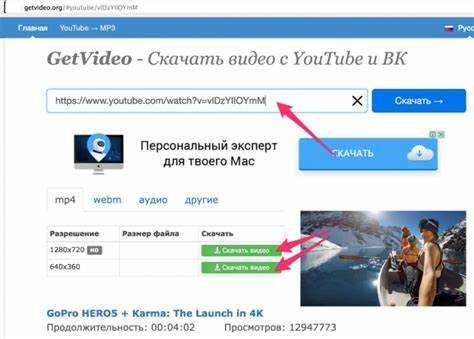
Чтобы автоматизировать скачивание видео, нужно сначала подготовить список URL-адресов видео и использовать цикл для последовательного скачивания каждого файла.
import yt_dlp
# Список URL-адресов видео
urls = [
"https://www.youtube.com/watch?v=video1",
"https://www.youtube.com/watch?v=video2",
"https://www.youtube.com/watch?v=video3"
]
# Опции для скачивания
ydl_opts = {
'format': 'best',  # Скачивание самого качественного доступного видео
'outtmpl': '%(title)s.%(ext)s',  # Шаблон имени файла
}
# Функция для скачивания видео по URL
def download_videos(urls):
with yt_dlp.YoutubeDL(ydl_opts) as ydl:
for url in urls:
ydl.download([url])
# Запуск процесса скачивания
download_videos(urls)
Этот код автоматически скачает видео по указанным URL-адресам в лучшем доступном качестве и сохранит файлы с именами, соответствующими заголовкам видео.
Важным моментом является настройка параметра 'outtmpl', который определяет шаблон имени файла. Вы можете указать разные шаблоны, используя такие переменные, как %(title)s, %(id)s, %(uploader)s, и другие, чтобы кастомизировать имена скачиваемых файлов.
Если необходимо обработать большое количество URL-адресов, можно использовать файлы с перечисленными ссылками, загрузив их и передав в функцию скачивания.
def download_videos_from_file(file_path):
with open(file_path, 'r') as file:
urls = file.readlines()
download_videos(urls)
# Пример использования
download_videos_from_file('urls.txt')
Этот подход позволяет загружать URL-адреса из текстового файла, что значительно упрощает работу с большими списками ссылок.
Также можно настроить дополнительные опции для скачивания аудио, субтитров или только определённых форматов видео. Пример:
ydl_opts = {
'format': 'bestaudio/best',  # Скачивание только аудио
'outtmpl': '%(title)s.%(ext)s',
'postprocessors': [{
'key': 'FFmpegAudioConvertor',
'preferredcodec': 'mp3',
'preferredquality': '192',
}]
}
Этот код позволяет скачать аудио в формате MP3 с видео и сжать его до заданного качества.
Автоматизация скачивания видео с YouTube с помощью Python значительно упрощает работу, особенно когда нужно обработать множество ссылок без необходимости вручную загружать каждое видео по очереди.
Скачивание видео с субтитрами при их наличии
Основные шаги для загрузки видео с субтитрами:
- Установка yt-dlp: Для начала необходимо установить библиотеку. Это можно сделать с помощью pip:
pip install -U yt-dlp- Скачивание видео с субтитрами: Для скачивания видео и субтитров используйте следующую команду:
yt-dlp --write-sub --sub-lang ru --skip-download Здесь:
--write-sub– опция для скачивания субтитров, если они доступны;--sub-lang ru– указание языка субтитров (например, русский);--skip-download– если вы хотите только субтитры без самого видео, используйте эту опцию.
Если субтитры на русском языке отсутствуют, можно выбрать другие языки с помощью параметра --sub-lang, указав, например, en для английских субтитров.
Для скачивания видео вместе с субтитрами, добавьте параметр --write-auto-sub для получения автоматически сгенерированных субтитров, если оригинальные отсутствуют:
yt-dlp --write-sub --write-auto-sub --sub-lang ru Если вам нужно сохранить субтитры в формате .srt, используйте флаг --convert-subs:
yt-dlp --write-sub --convert-subs srt --sub-lang ru Таким образом, можно не только загрузить видео, но и получить субтитры в нужном формате и языке.
Также, можно загрузить несколько различных форматов субтитров, используя параметр --all-subs. Например:
yt-dlp --all-subs При использовании данного метода скачиваются все доступные субтитры, если они есть, на различных языках.
В случае необходимости, можно проверить наличие субтитров перед загрузкой, используя команду:
yt-dlp --list-subs Эта команда выведет список всех доступных субтитров для видео, включая языки и типы (ручные или автоматические).
Вопрос-ответ:
Почему при скачивании видео с YouTube через Python иногда возникают ошибки?
Ошибки могут возникать по нескольким причинам. Во-первых, YouTube может изменить свой API или структуру страницы, что приведет к несовместимости с библиотеками, такими как `pytube`. Во-вторых, возможны проблемы с интернет-соединением или ограничениями на доступ к видео (например, если видео заблокировано в вашей стране или для определенных пользователей). Иногда помогает обновление самой библиотеки с помощью команды `pip install —upgrade pytube`. Также стоит проверить, что видео доступно и не имеет ограничений по возрасту или контенту.

 Загрузка...