Для того чтобы скомпилировать Python файл на вашем компьютере, важно понимать несколько ключевых аспектов. Python не является компилируемым языком в классическом смысле, как C++ или Java. Вместо этого, он использует процесс интерпретации, при котором исходный код выполняется напрямую интерпретатором. Однако, существует возможность преобразовать Python код в исполнимые файлы, используя инструменты, такие как PyInstaller или cx_Freeze.
Одним из наиболее распространённых способов является использование PyInstaller. Этот инструмент позволяет создать исполнимый файл для Windows, macOS и Linux. Для начала, убедитесь, что у вас установлен Python и pip. Если они ещё не установлены, скачайте их с официального сайта Python.
После того как Python и pip установлены, откройте командную строку или терминал и выполните команду:
pip install pyinstaller
Эта команда установит PyInstaller. Для компиляции Python файла в исполнимый файл используйте следующую команду в той же директории, где находится ваш скрипт:
pyinstaller --onefile your_script.py
Опция —onefile позволяет создать единственный исполнимый файл, который можно легко передавать или запускать. После завершения процесса компиляции, исполнимый файл можно найти в папке dist, которая будет создана в директории с исходным кодом.
Для более сложных проектов или для создания кросс-платформенных приложений можно использовать cx_Freeze, который работает аналогично, но предоставляет более гибкие настройки для компиляции и упаковки приложений.
Подготовка Python файла к компиляции

Перед тем как скомпилировать Python файл, необходимо убедиться, что код готов к компиляции и соответствует требованиям для правильного выполнения. Для этого следуйте нескольким ключевым этапам.
1. Убедитесь, что в коде отсутствуют ошибки синтаксиса. Это можно проверить с помощью команды:
python -m py_compile файл.py
Она скомпилирует Python файл и сообщит об ошибках, если они имеются. Если ошибок нет, будет создан файл с расширением .pyc в каталоге __pycache__.
2. Проверьте зависимости. Если ваш файл использует сторонние библиотеки, убедитесь, что все они установлены. Используйте команду:
pip install -r requirements.txt
где в файле requirements.txt указаны все необходимые пакеты. Это предотвратит проблемы во время выполнения программы.
3. Очищение кода. Прежде чем компилировать, удалите неиспользуемые импорты, функции и переменные. Это улучшит производительность и упростит поддержку кода.
4. Убедитесь в правильности версий Python. Если ваш код использует специфические особенности определенной версии Python, убедитесь, что на компьютере установлена нужная версия. Проверить текущую версию можно с помощью команды:
python --version
5. Проверка совместимости с другими операционными системами. Если ваш код должен работать на различных платформах, протестируйте его на этих системах перед компиляцией. Некоторые команды и библиотеки могут вести себя по-разному в зависимости от ОС.
6. Использование виртуальной среды. Создание виртуального окружения для изоляции зависимостей и версий Python предотвращает конфликты между пакетами. Для этого используйте следующие команды:
-
python -m venv venv
— создание виртуальной среды
-
source venv/bin/activate
(для Linux/Mac) или
venv\Scripts\activate
(для Windows) — активация виртуальной среды
-
pip install -r requirements.txt
— установка зависимостей в виртуальной среде
7. Проверка настроек компилятора. Если вы хотите использовать сторонние инструменты для компиляции Python в исполнимый файл (.exe или .app), выберите подходящий инструмент. Например, PyInstaller или cx_Freeze. Убедитесь, что все конфигурации правильные и соответствуют платформе, на которой вы собираетесь запускать программу.
Проверка установленной версии Python
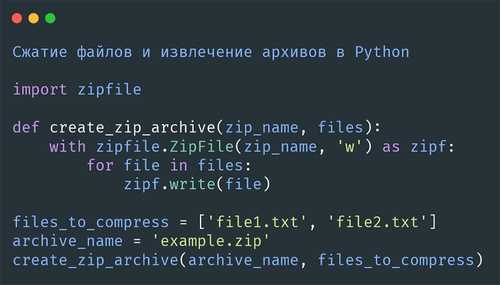
Чтобы убедиться, что Python установлен на вашем компьютере, и узнать его версию, откройте командную строку или терминал.
Для пользователей Windows:
- Откройте меню «Пуск» и введите «cmd» для запуска командной строки.
- Введите команду
python --versionилиpython -V.
Для пользователей macOS или Linux:
- Откройте терминал (можно использовать сочетание клавиш Command + Space и ввести «Terminal» на macOS, или просто найти терминал на Linux).
- Введите команду
python3 --versionилиpython3 -V.
Если команда выполнена успешно, вы получите строку с номером версии Python, например: Python 3.8.5.
Если система не распознает команду, возможно, Python не установлен или путь к его исполнимому файлу не добавлен в переменную окружения PATH. В этом случае, нужно установить Python или проверить настройки окружения.
Использование команды python -m py_compile
Команда python -m py_compile используется для компиляции Python-скриптов в байт-код (.pyc файлы). Это полезно, если нужно проверить синтаксис программы без её выполнения или создать оптимизированные файлы для распространения.
Для компиляции скрипта достаточно выполнить команду в терминале, указав путь к файлу. Например, для компиляции файла script.py выполните:
python -m py_compile script.pyПо завершению, в директории с исходным файлом появится каталог __pycache__, в котором будет храниться скомпилированный файл с расширением .pyc.
Если вы хотите компилировать все Python-скрипты в каталоге, укажите путь к каталогу:
python -m py_compile /path/to/directory/*.pyДля создания оптимизированных .pyc файлов (с дополнительной оптимизацией) используйте флаг -O. Это приведет к созданию файлов с расширением .pyo вместо .pyc:
python -O -m py_compile script.pyИспользование этой команды не запускает код программы, а лишь проверяет синтаксис, что делает её хорошим инструментом для предварительной компиляции и диагностики ошибок перед запуском.
Обзор параметров компилятора Python
Python предоставляет несколько ключевых параметров для компиляции и настройки процесса выполнения скриптов. Эти параметры позволяют настроить поведение интерпретатора, улучшить производительность или изменить стандартные настройки работы с кодом.
-O: Включение оптимизации. При использовании этого параметра компилятор генерирует файлы с расширением `.pyo`, которые содержат оптимизированный байт-код. Убираются только те участки, которые не влияют на выполнение программы, например, инструкции отладчика. Этот режим полезен для ускорения работы программ в продакшн-среде.
-B: Отключение создания файлов `.pyc`. В нормальном режиме Python создает файлы байт-кода для ускорения последующих запусков. С этим параметром они не будут создаваться. Это удобно, если вы хотите сэкономить место или избежать их накопления в процессе разработки.
-m: Запуск модуля как скрипта. Этот параметр позволяет запускать модуль, указав его имя, а не путь к файлу. Например, `python -m http.server` запускает встроенный HTTP-сервер. Этот параметр полезен для работы с библиотеками и утилитами, которые могут быть использованы как самостоятельные программы.
-c: Запуск Python-выражения из командной строки. Вместо того, чтобы запускать файл, можно выполнить одну строку Python-кода. Например, `python -c «print(‘Hello World!’)»` позволит вывести текст прямо из командной строки.
—compileall: Компиляция всех `.py` файлов в указанной директории. Этот параметр запускает процесс компиляции для всех Python-скриптов в указанной папке, создавая файлы `.pyc` для ускоренного запуска в будущем. Это полезно для упаковки и распространения программного обеспечения.
-h: Параметр справки. Позволяет получить информацию о всех доступных параметрах компилятора, что полезно для изучения новых возможностей и уточнения синтаксиса команд.
Скомпилированные файлы: что они собой представляют
Когда вы компилируете Python файл, его исходный код (.py) преобразуется в файл с расширением .pyc или .pyo. Эти файлы содержат байт-код, который ускоряет выполнение программы при повторных запусках, так как не нужно повторно компилировать исходный код.
Основные особенности скомпилированных файлов:
- Оптимизация исполнения: Байт-код может выполняться быстрее, чем исходный код, так как не требует повторной компиляции при каждом запуске программы.
- Меньший размер: Скомпилированные файлы обычно занимают меньше места по сравнению с исходным кодом, что полезно для распространения программ.
- Безопасность: Скомпилированные файлы скрывают исходный код, хотя и не защищают его полностью от обратной разработки.
Для компиляции файлов Python в байт-код можно использовать команду:
python -m py_compile <путь_к_файлу>
После выполнения этой команды в той же директории появится папка __pycache__, в которой будут храниться файлы с расширением .pyc. Эти файлы можно переносить, и они будут работать на любых машинах с тем же интерпретатором Python.
Если необходимо собрать программу в исполняемый файл (например, .exe для Windows), то нужно использовать инструменты, такие как PyInstaller или cx_Freeze. Эти утилиты упаковывают байт-код и все зависимости в один исполняемый файл, который можно запускать без установленного Python.
Компиляция с использованием сторонних инструментов
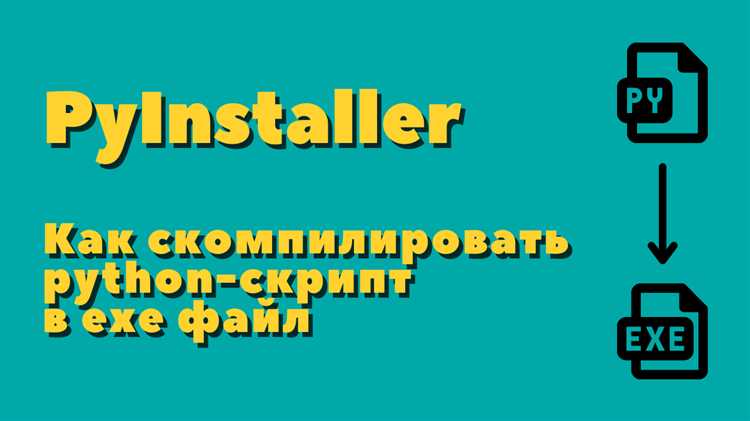
Для компиляции Python файлов в исполнимые файлы можно использовать несколько сторонних инструментов, которые позволяют создать удобные для распространения бинарные файлы. Среди популярных решений выделяются PyInstaller, cx_Freeze и Py2exe. Эти инструменты обладают своими особенностями и могут быть выбраны в зависимости от конкретных требований проекта.
PyInstaller позволяет создавать самодостаточные исполнимые файлы, включая все зависимости и библиотеки в один файл. Чтобы скомпилировать скрипт, достаточно установить PyInstaller с помощью pip и выполнить команду:
pyinstaller --onefile ваш_скрипт.py
Этот инструмент также предоставляет различные опции для настройки процесса сборки, такие как выбор иконки для файла и включение дополнительных файлов в сборку.
cx_Freeze аналогичен PyInstaller, но отличается меньшим количеством опций для настройки. Он хорошо работает как на Windows, так и на Linux, что делает его универсальным инструментом для кросс-платформенной разработки. После установки cx_Freeze можно использовать следующий скрипт для компиляции:
from cx_Freeze import setup, Executable
setup(
name="название_программы",
version="1.0",
description="Описание программы",
executables=[Executable("ваш_скрипт.py")]
)
Py2exe, ориентированный на пользователей Windows, позволяет превратить Python скрипты в исполнимые файлы для этой операционной системы. Процесс компиляции выглядит следующим образом:
from distutils.core import setup
import py2exe
setup(console=["ваш_скрипт.py"])
После выполнения этих команд будет сгенерирован исполнимый файл, который можно распространять без необходимости установки Python на машине пользователя. Однако, Py2exe ограничен только платформой Windows, в отличие от PyInstaller и cx_Freeze, которые поддерживают несколько операционных систем.
Ошибки при компиляции и их устранение
При компиляции Python файлов могут возникать различные ошибки. Чтобы их устранить, важно понимать тип ошибки и методы её исправления.
1. Ошибка синтаксиса (SyntaxError)
Эта ошибка возникает, если в коде нарушен синтаксис. Например, пропущена скобка или двоеточие. Сообщение об ошибке укажет на строку, где компилятор не смог распознать конструкцию. Для устранения ошибки внимательно проверяйте каждую строку, особенно места с открывающими и закрывающими скобками, кавычками и двоеточиями.
2. Отсутствие модуля (ModuleNotFoundError)
Ошибка появляется, если код пытается использовать модуль, который не установлен на системе. Чтобы исправить, выполните команду pip install <название_модуля> в командной строке, чтобы установить отсутствующий пакет. Также важно проверять правильность написания имени модуля в коде.
3. Ошибка индентации (IndentationError)
В Python отступы играют ключевую роль, и ошибка в их структуре приводит к сбоям. Например, если после блока кода не соблюден правильный отступ, будет вызвана ошибка индентации. Убедитесь, что все отступы в коде выполнены одинаковым образом, и используйте либо пробелы, либо табуляцию, но не смешивайте их.
4. Ошибка типа данных (TypeError)
Эта ошибка возникает, когда операция применяется к неподобающему типу данных, например, попытка сложить строку и число. Проверяйте, что операнды имеют совместимые типы данных, и используйте явное приведение типов, если это необходимо (например, int(str_value)).
5. Ошибка имени (NameError)
Когда переменная используется до её объявления или написана с ошибкой, возникает ошибка имени. Для устранения ошибки необходимо убедиться, что все переменные объявлены и написаны правильно, и что они доступны в нужной области видимости.
6. Ошибка выполнения (RuntimeError)
7. Ошибка в путях файлов (FileNotFoundError)
Если программа пытается получить доступ к файлу, которого не существует в указанном месте, возникает эта ошибка. Проверьте, что путь к файлу указан правильно и что файл действительно существует. Если файл находится в другом каталоге, используйте абсолютный путь или убедитесь, что рабочий каталог программы правильный.
8. Ошибка переполнения стека (RecursionError)
Ошибка возникает, если рекурсивная функция не имеет условия выхода или работает слишком глубоко. Убедитесь, что рекурсия имеет правильное условие завершения и не вызывает слишком глубоких вложений. Попробуйте ограничить максимальную глубину рекурсии с помощью sys.setrecursionlimit(), если это необходимо.
Дистрибуция скомпилированных Python файлов
Использование .whl файлов является наиболее удобным методом для распространения Python модулей. Это бинарный формат, поддерживаемый инструментом pip. Он позволяет пользователю устанавливать скомпилированные модули с минимальными усилиями. Для создания .whl файлов используется утилита setuptools, а затем можно загрузить их на репозиторий, например, на PyPI или использовать локально для установки на другие машины.
Подготовка к распространению скомпилированных файлов включает несколько этапов. Для начала важно собрать все зависимости проекта, чтобы пользователь не столкнулся с проблемами при запуске. Для этого можно использовать файлы requirements.txt или setup.py для указания нужных библиотек. Пакет должен содержать скомпилированные файлы Python и соответствующие метаданные, которые помогут пользователю правильно настроить окружение.
Кроме того, рекомендуется тестировать скомпилированный файл на разных версиях Python перед его дистрибуцией, чтобы убедиться в совместимости. Если необходимо, можно использовать различные инструменты для перекомпиляции под нужные версии Python. Важно учитывать, что при распространении файлов между различными платформами могут возникать проблемы из-за различий в архитектуре процессоров или операционных системах.
Если вы хотите передать скомпилированный Python файл пользователю без использования pip, можно создать архив с проектом и предоставить инструкцию по установке. В этом случае пользователю нужно будет вручную настроить окружение, установить зависимости и расположить файлы в нужных каталогах.
Ошибки при распространении – частая проблема, с которой сталкиваются разработчики. Прежде чем распространять скомпилированный файл, убедитесь, что он не зависит от конфигурации машины или внешних настроек, иначе пользователи могут столкнуться с трудностями при запуске программы.
Вопрос-ответ:
Можно ли компилировать Python скрипт на Mac?
Да, компиляция Python скрипта на Mac возможна с помощью тех же инструментов, что и на Windows. Один из самых популярных — это `PyInstaller`. Для начала нужно установить его с помощью команды `pip install pyinstaller`. Затем с помощью терминала переходите в директорию с вашим Python файлом и используйте команду `pyinstaller —onefile имя_файла.py`. После этого в папке `dist` появится исполняемый файл. Обратите внимание, что для некоторых версий Python и зависимостей могут потребоваться дополнительные шаги или настройки.

 Загрузка...