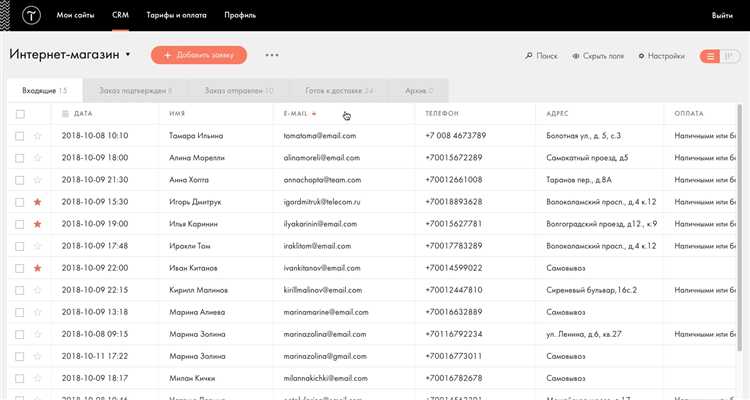
Сбой в работе встроенной CRM Tilda может привести к потере лидов, дублированию заявок или некорректному отображению данных в интерфейсе. В первую очередь нужно проверить, сохраняются ли заявки в разделе «Контакты» и корректно ли отображается источник заявки. Если информация об отправленных формах отсутствует или дублируется, вероятна проблема с подключёнными интеграциями или формами на сайте.
Откройте настройки каждой формы и убедитесь, что они привязаны к нужной CRM, а поля формы соответствуют настройкам карточки клиента. Ошибки часто возникают из-за удаления полей в форме после настройки интеграции – в этом случае CRM может прекратить фиксировать данные или подставлять пустые значения.
Если формы подключены к внешним сервисам, проверьте, не истёк ли срок действия API-ключа или токена. Для интеграций с Telegram, Notion, Google Таблицами или другими системами авторизация может сбиваться при смене пароля или изменении разрешений. Перегенерируйте токен и повторно подключите интеграцию.
Проверьте консоль браузера (F12 → вкладка Console) при отправке формы. Если отображаются ошибки вида 400 Bad Request или 403 Forbidden, вероятно, проблема на стороне сервера или настроек безопасности. При ошибках типа net::ERR_FAILED может быть блокировка на уровне браузерных расширений или сетевого фильтра.
Если CRM зависает или не загружает данные, попробуйте очистить кэш браузера и отключить все расширения. Затем зайдите в личный кабинет в режиме инкогнито. Если проблема исчезает – виноваты расширения или локальные настройки браузера. Если нет – возможны технические работы на стороне Tilda.
При системных сбоях стоит обратиться в техподдержку Tilda через чат или email. Укажите URL сайта, конкретные шаги, приводящие к ошибке, и скриншоты с проблемой. Это ускорит диагностику и позволит получить конкретный ответ без стандартных отписок.
Проверка стабильности интернет-соединения и кэширования браузера
Нестабильное соединение может прерывать запросы к CRM-модулю Tilda, особенно при работе с формами или загрузке интерфейсов. Для диагностики запустите команду ping tilda.cc -t в командной строке и наблюдайте за значениями времени отклика и потерей пакетов. Потери более 1% или скачки выше 150 мс указывают на проблемы у провайдера или в домашней сети.
Используйте трассировку маршрута tracert tilda.cc (Windows) или traceroute tilda.cc (macOS, Linux), чтобы определить, на каком участке возникают задержки. Частые проблемы наблюдаются на уровне Wi-Fi или мобильного соединения – по возможности переключитесь на проводной интернет.
Ошибки кэширования браузера могут мешать загрузке скриптов CRM. Очистите кэш вручную: в Chrome нажмите Ctrl+Shift+Del, выберите «Кэшированные изображения и файлы», период – «за всё время». Затем перезапустите браузер и заново загрузите страницу. Для тестирования можно открыть страницу в режиме инкогнито (Ctrl+Shift+N).
Проверьте, не включены ли расширения, блокирующие скрипты или куки (например, AdBlock, Ghostery). Отключите их временно и обновите страницу. При использовании прокси-серверов и VPN могут возникать конфликты при подключении к сервисам Tilda – временно отключите их для проверки стабильности.
Если проблемы остаются, протестируйте работу CRM на другом устройстве и в другой сети. Это поможет исключить локальные сбои и сфокусироваться на системных причинах.
Как определить источник ошибки: CRM, формы или интеграции
Если заявка успешно уходит, но не попадает в CRM, проверьте журнал отправки. В разделе «Формы» → «Заявки» напротив каждой отправки есть статус. Если указано «Ошибка» – нажмите на строку, чтобы увидеть техническое описание. Ошибка 401 указывает на неверный токен доступа, 403 – на отсутствие прав, 500 – на сбой на стороне CRM.
Для проверки интеграции вручную используйте тот же API-ключ, который указан в настройках Tilda. Через Postman или curl отправьте тестовый запрос к CRM. Если запрос не проходит – ошибка на стороне CRM или в параметрах подключения. Если проходит – проверьте соответствие полей в форме и в CRM. Названия должны совпадать, особенно если используются обязательные поля.
Еще один способ диагностики – временно отключить CRM в настройках формы и подключить отправку на e-mail. Если письмо приходит, но CRM по-прежнему не получает данные – проблема в API-интеграции. Если письмо тоже не приходит – ошибка в форме или сетевых настройках.
Проверьте наличие ограничений в самой CRM. В некоторых системах есть лимиты на количество заявок в сутки, IP-фильтры или автоматические блокировки при подозрительной активности. Эти ограничения фиксируются в логах CRM, а не на стороне Tilda.
Что делать, если не приходят заявки с форм на почту или в Telegram
1. Проверьте подключение получателей в настройках формы. Перейдите в редактор страницы Tilda → выберите блок с формой → кликните «Контент» → в разделе «Формы и сервисы» убедитесь, что выбраны корректные интеграции (Email, Telegram и др.).
2. Убедитесь, что Telegram-бот подключён и активен. Откройте https://t.me/TildaFormsBot → нажмите «Start» → отправьте команду /connect → следуйте инструкции и добавьте токен в настройках Tilda. Проверьте, не был ли бот удалён из группы или не утратил доступ.
3. Проверьте адрес электронной почты. В настройках формы удостоверьтесь, что указан актуальный email. Измените его и сохраните настройки, если почта корпоративная – проверьте белый список и фильтры на сервере.
4. Протестируйте форму. Опубликуйте страницу, заполните форму вручную и отслеживайте, приходит ли заявка. Если заявка есть в разделе «Лиды» Tilda, но не приходит в Telegram или на почту – проблема в интеграции, а не в самой форме.
5. Проверьте ограничения почтового сервиса. У некоторых хостинг-провайдеров включена фильтрация или ограничения на входящие с домена @tildacdn.info. Добавьте его в безопасные отправители или настройте SMTP через внешний сервис (например, Mailgun или SendGrid).
6. Убедитесь, что форма подключена на всех версиях страницы. Если у страницы есть адаптивные версии для мобильных устройств, проверьте, не отличается ли структура формы. Отдельные блоки могли быть скрыты или изменены.
7. Проверка ошибок через отладку. Откройте консоль разработчика (F12 → вкладка Console) и отправьте тестовую заявку. Обратите внимание на ошибки 403, 404 или 500 – это указывает на проблемы соединения или некорректную настройку отправки.
8. Используйте встроенный лог отправки. В панели Tilda перейдите в раздел «Лиды» → «Журнал» → выберите нужную дату и проверьте, зафиксированы ли попытки отправки. Если заявка есть, но не дошла – повторно настройте интеграцию.
9. Проверьте токен Telegram и ID чата. Если используется кастомный бот, проверьте, не был ли изменён токен или chat_id. Перегенерируйте токен через BotFather и обновите данные в настройках Tilda.
10. Обратитесь в поддержку Tilda. Если все шаги выполнены, но заявки по-прежнему не доставляются, создайте тикет с указанием ID страницы, описанием проблемы и скриншотами настроек. Обычно ответ приходит в течение суток.
Проверка и настройка Webhook-интеграций с внешними CRM-системами
При сбоях в передаче данных из Tilda в стороннюю CRM необходимо в первую очередь проверить корректность настроек Webhook. Откройте раздел «Формы» в настройках сайта, перейдите к подключенной CRM и проверьте URL-адрес для отправки запросов. Убедитесь, что адрес соответствует документации интегрируемой системы, включая протокол (https), корректный путь и отсутствие лишних символов.
Проверьте, поддерживает ли внешняя система входящие POST-запросы в формате JSON или x-www-form-urlencoded – это указано в документации сервиса. Несоответствие формата может привести к игнорированию входящих данных. Убедитесь, что поля формы в Tilda соответствуют ожидаемым полям на стороне CRM. Названия полей чувствительны к регистру и не должны содержать пробелов или специальных символов.
Если CRM требует авторизацию, проверьте наличие и корректность токена доступа или ключа API. Неправильные заголовки авторизации приведут к отказу в приеме данных. Также проверьте наличие ограничения по IP или домену на стороне CRM, которое может блокировать запросы с серверов Tilda.
Для диагностики используйте инструменты отладки, например, webhook.site или requestbin.com, подставив их URL вместо боевого. Это позволит увидеть, какие именно данные отправляет Tilda и в каком виде. Проверьте наличие обязательных полей и соответствие структуре JSON, если она используется.
Если данные отправляются, но не обрабатываются, проверьте логи CRM или обратитесь к техподдержке интегрируемой системы с указанием времени запроса и IP-адреса источника. На стороне Tilda можно включить журнал отправки Webhook в настройках проекта, чтобы видеть статусы отправки (успешно/ошибка) и коды ответов сервера.
После внесения правок в настройки формы Tilda обязательно выполните тестовую отправку с заполнением всех обязательных полей. Убедитесь, что заявка появилась в CRM с нужными значениями. Только после успешного теста можно запускать форму в продакшен.
Действия при сбоях в отображении заявок в личном кабинете Tilda
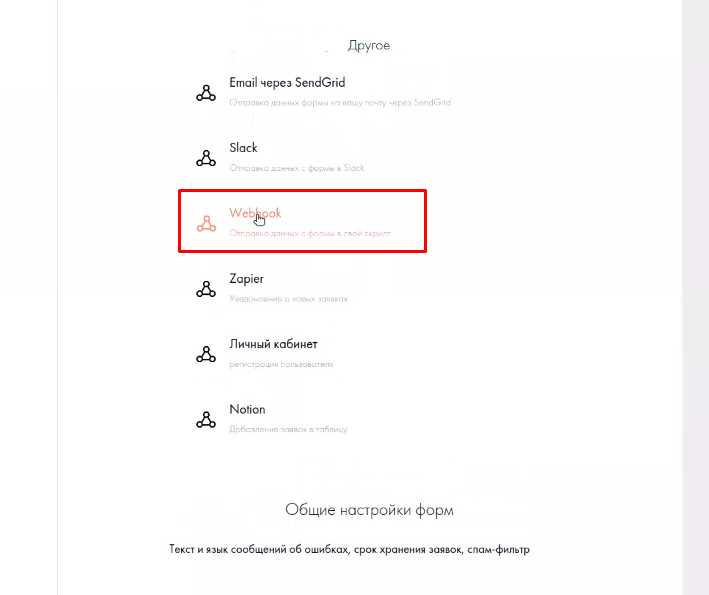
Если заявки не отображаются в личном кабинете Tilda, необходимо последовательно проверить несколько ключевых пунктов:
- Откройте раздел «Контакты» в личном кабинете. Убедитесь, что фильтры (дата, источник, статус) не скрывают заявки. Очистите все фильтры и обновите страницу.
- Проверьте подключение формы на странице сайта. Перейдите в редактор страницы → настройки формы → «Получатели данных». Убедитесь, что включена отправка в «Tilda CRM».
- Перейдите в раздел «Настройки сайта» → «Формы» → «Tilda CRM». Убедитесь, что интеграция активна и не содержит ошибок авторизации.
- Проверьте журнал отправки заявок: откройте «Настройки сайта» → «Формы» → «Журнал заявок». Посмотрите, были ли успешные отправки и есть ли сообщения об ошибках (например, 401 или 500).
- Проверьте подключённые сторонние интеграции (Telegram, email, Google Sheets и пр.). Иногда данные уходят в сторонние каналы, минуя CRM. Отключите сторонние интеграции и проверьте, появляются ли заявки в Tilda.
- Очистите кэш браузера или откройте кабинет в режиме инкогнито. Иногда сбои вызваны расширениями или устаревшими данными в браузере.
- Зайдите в другой браузер или на другом устройстве. Если проблема повторяется – вероятен сбой на стороне сервиса.
- Проверьте статус Tilda на status.tilda.cc. Если указаны неполадки с CRM или формами, дождитесь восстановления работы.
- Если проблема сохраняется, отправьте заявку в поддержку через личный кабинет: «Помощь» → «Написать в поддержку». Приложите скриншоты и укажите URL страницы с формой.
Куда обращаться при системной ошибке на стороне Tilda
Если ошибка не связана с техническими работами, рекомендуется связаться с поддержкой через форму на сайте. Важно предоставить максимально подробную информацию: описание проблемы, шаги, которые приводят к ошибке, скриншоты или видео, а также данные о браузере и операционной системе, с которых возникла ошибка. Это ускорит процесс обработки запроса.
Для срочных ситуаций можно воспользоваться чатом поддержки в личном кабинете Tilda. Этот способ позволяет оперативно получить ответ и, при необходимости, передать информацию для дальнейшего расследования.
Если проблема связана с функционалом Tilda, который требует доработки, можно оставить предложение или запрос в разделе «Функции» на официальном форуме Tilda, где также обсуждаются возможные ошибки и их решения. Однако, для критических багов быстрее всего решить вопрос через техподдержку.
Как временно обойти проблему с помощью сторонних сервисов
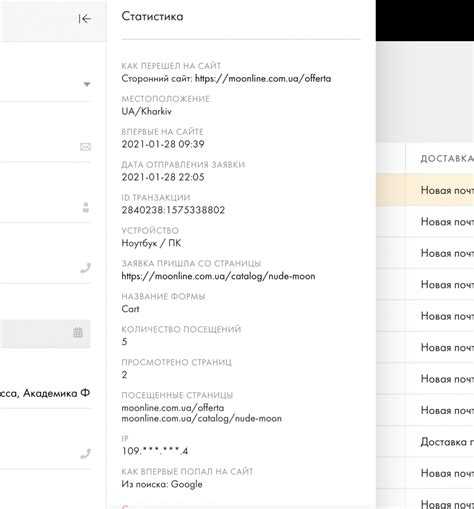
Если CRM Tilda начинает работать с ошибками, можно использовать сторонние сервисы для обхода проблемы, чтобы минимизировать задержки в работе. Рассмотрим несколько решений, которые помогут сохранить функциональность при временных сбоях в системе.
Для замены функционала формы можно использовать сервисы типа JotForm или Typeform. Эти платформы позволяют создать формы с нужными полями и интегрировать их в Tilda через HTML-код. Эти сервисы обеспечивают сбор данных и отправку уведомлений без зависимости от внутренней работы CRM Tilda.
Если проблема с отправкой почты, можно подключить внешнюю почтовую рассылку через сервисы SendGrid или Mailgun. После регистрации и настройки API, можно интегрировать отправку писем прямо через Tilda, исключая зависимость от почтовых сервисов самой платформы.
Для хранения данных временно используйте Google Sheets или Airtable, которые легко интегрируются с Tilda. Через Zapier можно настроить автоматическую передачу данных с формы в таблицы, что позволяет избежать потери информации, пока CRM не будет восстановлена.
Если CRM Tilda не обрабатывает платежи, можно использовать сторонние платежные системы, такие как Stripe или PayPal. Интеграция этих систем с Tilda через кастомный код позволяет продолжить принимать оплаты, пока не будет устранена ошибка в основной системе.
Для синхронизации с другими платформами, если Tilda не поддерживает необходимую интеграцию, можно использовать Zapier, который подключает Tilda к десяткам других сервисов. Это позволит продолжить работу с CRM-системами, Google Analytics, Mailchimp и другими платформами в обход ошибок на Tilda.
Вопрос-ответ:
Что делать, если Tilda CRM не работает корректно?
Если CRM Tilda не работает корректно, первым делом стоит проверить подключение к интернету и убедиться, что серверы Tilda не испытывают технические проблемы. Следующим шагом можно попробовать очистить кэш браузера или использовать другой браузер. Иногда ошибки могут быть вызваны несовместимостью с установленными расширениями. Если это не помогает, стоит обратиться в службу поддержки Tilda, предоставив им как можно больше деталей о возникшей проблеме.
Почему CRM Tilda не загружает данные с формы?
Основной причиной может быть некорректная настройка формы или неправильный код, вставленный в настройки CRM. Также стоит проверить, правильно ли указаны адреса для отправки данных. В случае с Tilda проблема может возникнуть, если поля формы не синхронизированы с вашей CRM-системой. Попробуйте перепроверить настройки формы и убедитесь, что все данные отправляются в верный источник.
Как исправить ошибку в работе с клиентами в Tilda CRM?
Ошибки с клиентами в Tilda CRM могут возникать из-за неправильного ввода данных или некорректной синхронизации с другими сервисами. Рекомендуется проверить все поля, связанные с клиентами, и убедиться, что они корректно отображаются в CRM. Также стоит обновить информацию о клиентах в базе данных, если она не отображается правильно. Если проблема не решается, попробуйте перезагрузить проект или обратиться в поддержку.
Что делать, если Tilda CRM не обновляет информацию о заказах?
Когда CRM Tilda не обновляет информацию о заказах, первым делом проверьте настройки синхронизации с вашей платежной системой и убедитесь, что все параметры корректно настроены. Также проверьте логи и убедитесь, что нет сбоев на сервере. Если все настройки правильные, попробуйте очистить кэш или переустановить соединение с внешними сервисами. Если проблема сохраняется, свяжитесь с технической поддержкой Tilda для получения помощи.
Почему CRM Tilda не отправляет уведомления клиентам?
Ошибка с отправкой уведомлений может быть вызвана несколькими факторами: неправильными настройками уведомлений, отсутствием SMTP-сервера для отправки почты или ошибками в коде. Проверьте, правильно ли настроены уведомления в разделе CRM, а также убедитесь, что адреса электронной почты введены корректно. Также стоит удостовериться, что ваша почтовая система настроена должным образом для отправки уведомлений. Если все это не решает проблему, стоит обратиться в техподдержку Tilda.
Что делать, если в CRM Tilda возникают ошибки при работе?
Если вы столкнулись с ошибками в CRM Tilda, первым делом стоит проверить стабильность интернет-соединения и убедиться, что все обновления системы установлены. Часто проблемы могут быть связаны с несовместимостью браузера или с перегрузкой серверов. Также стоит проверить настройки API и интеграций с другими сервисами. Если проблема не устраняется, рекомендуется обратиться в службу поддержки Tilda для получения более детальной помощи.

 Загрузка...