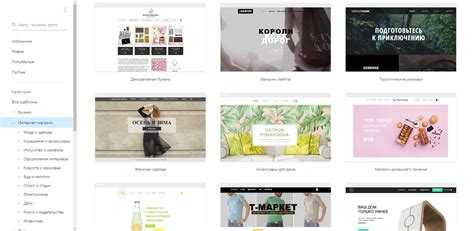
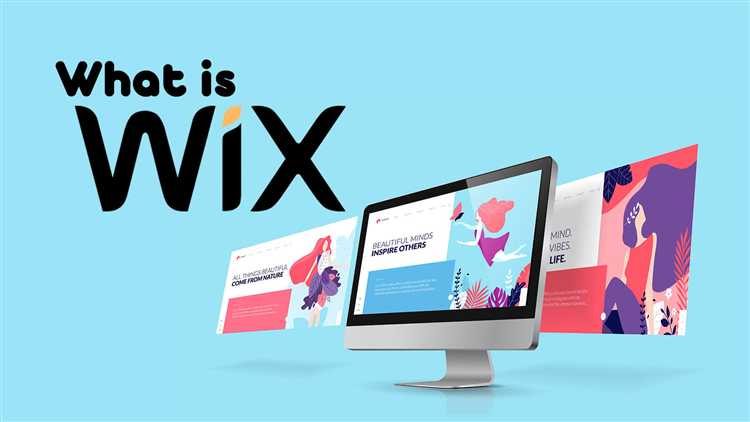
Wix – это онлайн-платформа для создания сайтов, которая позволяет пользователям с минимальными техническими знаниями создавать и управлять веб-ресурсами. Основная особенность сервиса заключается в простоте интерфейса и гибкости функционала. Wix предоставляет интуитивно понятный визуальный редактор, который позволяет быстро создавать сайты с нуля, используя готовые шаблоны и элементы дизайна. Благодаря этому, создание сайта становится доступным даже для начинающих.
Кроме того, Wix предлагает широкий спектр инструментов для улучшения функционала сайтов. Пользователи могут добавлять блоги, интернет-магазины, форумы, галереи, а также интегрировать различные внешние сервисы, такие как системы аналитики или платёжные шлюзы. Платформа поддерживает мобильную оптимизацию, что важно для обеспечения корректного отображения сайта на смартфонах и планшетах.
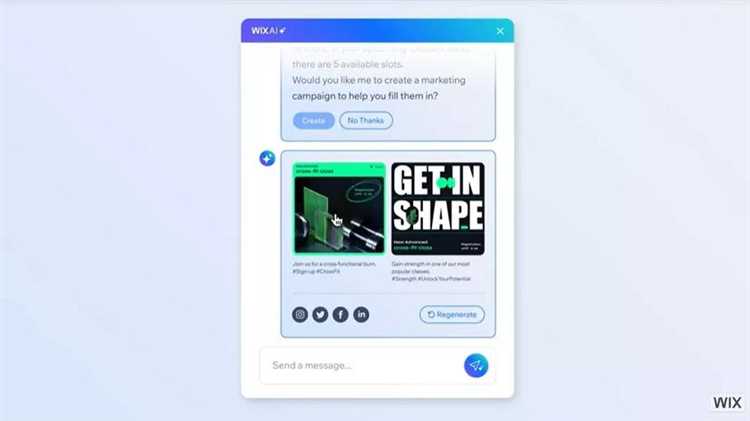
AI-ассистент Wix, называемый Wix ADI (Artificial Design Intelligence), значительно ускоряет процесс создания сайта. Система анализирует предпочтения пользователя и предлагает готовые решения по дизайну и структуре сайта, что экономит время и усилия. Это решение идеально подходит для тех, кто хочет запустить сайт быстро, но не готов тратить много времени на настройку.
Wix также предоставляет возможность работы с кодом через редактор Wix Code, что позволяет создавать более сложные функциональные элементы и интеграции. Такой подход подходит для пользователей, которым требуется индивидуальная настройка и уникальные решения, а не только стандартные шаблоны.
Как создать сайт на Wix без опыта в веб-разработке
- Регистрация на платформе. Перейдите на сайт Wix и создайте аккаунт. Выберите план, который подходит для ваших нужд. Бесплатный план ограничивает функционал, но достаточно для небольших сайтов.
- Выбор шаблона. Wix предлагает более 500 шаблонов на любой вкус. Вы можете выбрать тематику, которая соответствует вашей сфере деятельности: бизнес, блог, портфолио и т.д. Все шаблоны адаптивны, то есть автоматически подстраиваются под мобильные устройства.
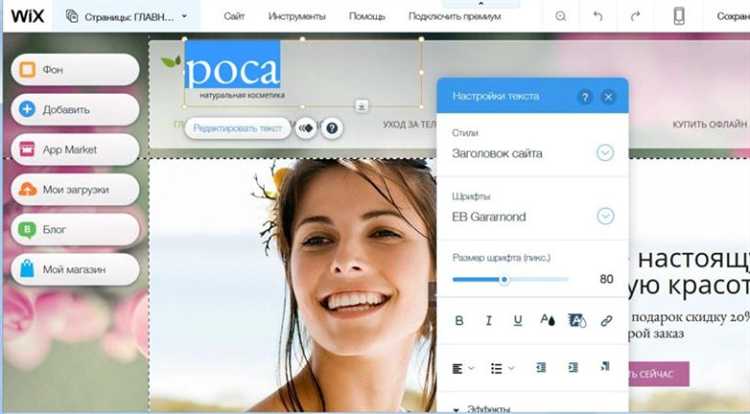
- Использование редактора Wix. После выбора шаблона откроется встроенный редактор. Он работает по принципу «перетащи и отпусти». Добавляйте изображения, текстовые блоки, кнопки и другие элементы, просто перетаскивая их на страницу. Wix также предоставляет инструменты для редактирования шрифтов и цветов.
- Настройка структуры сайта. Создайте страницы, которые вам нужны. В меню редактора добавьте новые страницы, например, «О нас», «Контакты», «Магазин». С помощью кнопок можно легко перемещать страницы, меняя их порядок.
- Интеграция с внешними сервисами. Wix позволяет подключать дополнительные функции, такие как онлайн-оплата, формы обратной связи, чат-боты и интеграция с социальными сетями. Для этого достаточно добавить виджеты через встроенный магазин приложений Wix App Market.
- Публикация сайта. После того как сайт будет готов, нажмите кнопку «Опубликовать». Wix предоставляет собственный домен в формате yoursite.wixsite.com, но также есть возможность подключить собственный домен для более профессионального вида.
Таким образом, создание сайта на Wix не требует знания языков программирования или сложных технологий. Весь процесс от выбора шаблона до публикации можно пройти за несколько часов.
Какие возможности предоставляет редактор Wix для дизайна сайта
Основная возможность редактора – это использование готовых шаблонов. В Wix представлено несколько сотен шаблонов, каждый из которых можно адаптировать под конкретные нужды. Эти шаблоны уже оптимизированы для мобильных устройств, что позволяет экономить время на настройке адаптивности сайта.
Для более глубокой настройки дизайна предусмотрены системы слоев и анимированные эффекты. Вы можете настраивать прозрачность, создавать динамичные переходы между страницами и анимацию для элементов, таких как изображения, кнопки и текст. Эти возможности позволяют сделать сайт не только красивым, но и интерактивным.
Wix также предоставляет обширный библиотеку медиа, в которую входят изображения, видео и аудио материалы. Все эти ресурсы легко интегрируются в страницы без необходимости покидать редактор. Есть возможность загрузить собственные файлы, а также использовать изображения высокого качества из коллекции Wix.
Для создания уникальных шрифтов и стилей Wix предлагает встроенные инструменты для работы с типографикой. Вы можете выбирать из множества шрифтов, настраивать их размер, цвет и межстрочное расстояние. Кроме того, редактор позволяет легко применять CSS-правила для более точной настройки текстовых элементов.
Чтобы ускорить процесс разработки и настроить сайт в несколько кликов, доступна функция автоматического дизайна Wix ADI. Этот инструмент использует искусственный интеллект для создания макета на основе ваших предпочтений, что особенно удобно для пользователей, не обладающих опытом в веб-дизайне.
Наконец, интеграция с широким выбором приложений позволяет добавлять на сайт элементы, которые идеально соответствуют вашему дизайну. Это могут быть формы для сбора данных, слайдеры, кнопки соцсетей или даже онлайн-магазины.
Как выбрать подходящий шаблон для сайта на Wix
При выборе шаблона на платформе Wix важно учитывать несколько ключевых факторов, которые помогут создать сайт, максимально соответствующий вашим нуждам.
Первое, на что стоит обратить внимание, – это тип сайта, который вы хотите создать. Wix предлагает шаблоны для различных категорий: от интернет-магазинов и портфолио до блогов и корпоративных сайтов. Убедитесь, что шаблон подходит под функциональные требования вашего проекта.
Также учитывайте целевую аудиторию. Например, для молодежной аудитории можно выбрать более динамичные и яркие шаблоны, тогда как для бизнес-сайтов предпочтительнее использовать более строгие и сдержанные варианты. Шаблоны Wix можно фильтровать по стилям и отраслям, что упрощает поиск подходящего дизайна.
Не забывайте о мобильной версии. Все шаблоны Wix адаптированы для мобильных устройств, но некоторые из них лучше подходят для мобильной оптимизации. Перед выбором обязательно протестируйте шаблон на мобильном устройстве, чтобы убедиться, что он отображается корректно.
Процесс редактирования шаблонов на Wix достаточно прост, однако, выбирая шаблон, помните, что некоторые из них могут иметь ограниченные возможности по изменению структуры страниц. Если вам важна гибкость в редактировании, стоит выбрать шаблон с максимальной возможностью кастомизации.
Наконец, обратите внимание на интеграции и дополнения. Wix позволяет подключать различные приложения, такие как формы обратной связи, виджеты социальных сетей и инструменты для SEO. Выбирая шаблон, убедитесь, что он поддерживает необходимые вам расширения.
Как настроить домен и подключить его к сайту на Wix
Для того чтобы подключить домен к вашему сайту на Wix, необходимо выполнить несколько шагов. Если у вас уже есть домен, зарегистрированный на сторонней платформе, процесс подключения займет несколько минут. Если домен еще не приобретен, Wix предлагает несколько вариантов для его покупки.
1. Приобретение домена через Wix: В интерфейсе Wix перейдите в раздел «Домены» и выберите опцию покупки нового домена. После выбора и регистрации домена он будет автоматически привязан к вашему сайту.
2. Подключение внешнего домена: Если домен зарегистрирован на другой платформе (например, GoDaddy, Namecheap и другие), нужно настроить запись DNS для связи с Wix. Войдите в настройки своего аккаунта на Wix и перейдите в раздел «Домены». Выберите «Подключить существующий домен». Wix предложит инструкции по настройке DNS-записей.
3. Изменение DNS-записей: Для подключения домена вам нужно обновить записи A (адресный) и CNAME (канонический) на платформе, где зарегистрирован ваш домен. Запись A должна указывать на IP-адрес Wix, который обычно равен 185.230.63.107. Запись CNAME должна быть настроена на «www» и указывать на адрес вашего сайта на Wix, например, «username.wixsite.com». Эти настройки необходимы для правильного перенаправления трафика.
4. Подтверждение прав на домен: После того как вы обновите DNS-записи, вернитесь в настройки Wix и подтвердите, что вы обладаете правами на домен. Wix может попросить вас выполнить проверку, добавив текстовый файл или мета-тег на сайт. Обычно этот шаг занимает до 48 часов для полного обновления данных DNS.
5. Перенаправление с www на основной домен: Для того чтобы ваш сайт корректно отображался и на адресах с www, и без, настройте редирект. Wix автоматически настроит перенаправление с версии «www» на основную версию сайта.
6. Проверка подключения: Когда все настройки завершены, перейдите по вашему домену, чтобы убедиться, что сайт загружается правильно. Если на сайте возникнут ошибки, проверьте правильность введенных данных DNS-записей и время обновления. Иногда это может занять до 48 часов.
Таким образом, процесс подключения домена к сайту на Wix достаточно прост и не требует особых технических знаний. Главное – следовать пошаговым инструкциям и проверять настройки DNS-записей.
Как добавить и настроить функционал через Wix App Market
Для начала откройте редактор сайта и перейдите в раздел «App Market» в левом меню. В поисковой строке можно найти приложения по категориям: маркетинг, социальные сети, продажи и т.д. Также есть возможность отфильтровать приложения по популярности, новизне или рейтингу.
После выбора приложения нажмите «Добавить» и оно автоматически интегрируется с вашим сайтом. Например, если вы хотите добавить форму для подписки на новости, найдите приложение «Wix Forms». После установки приложение появится на странице, и вам будет предложено настроить его параметры: внешний вид, поля для ввода, текстовые уведомления и кнопки.
Настройка каждого приложения зависит от его функционала. В большинстве случаев, после установки, вы можете изменить расположение элементов на странице, установить параметры взаимодействия с пользователями (например, автоматическая отправка email-уведомлений при отправке формы), а также интегрировать приложения с другими сервисами, например, с Google Analytics или Facebook Pixel для аналитики.
Некоторые приложения требуют создания учетной записи на сторонних сервисах (например, Mailchimp для email-маркетинга или Stripe для онлайн-платежей), но в целом процесс интеграции максимально упрощен, и вам не потребуется знание кода. После настройки, функционал будет работать мгновенно.
Важно следить за обновлениями установленных приложений, так как они могут содержать улучшения или новые функции. Wix часто обновляет свою коллекцию приложений, добавляя новые решения для различных бизнес-задач.
В завершение, для максимальной эффективности важно периодически проверять производительность установленных приложений и оценивать их влияние на скорость работы сайта, так как некоторые приложения могут замедлить его загрузку.
Как оптимизировать сайт на Wix для мобильных устройств
Wix предлагает инструменты для создания мобильной версии сайта, которые позволяют адаптировать контент под различные экраны. Важно учитывать несколько ключевых аспектов, чтобы обеспечить пользователям мобильных устройств удобство и быстрый доступ к информации.
1. Использование мобильного редактора Wix
Wix имеет встроенный мобильный редактор, который позволяет редактировать только мобильную версию сайта, не влияя на основную. В мобильном редакторе можно скрывать элементы, которые не подходят для мобильных экранов, изменять их размеры и располагать контент по более удобной для мобильных устройств схеме.
2. Оптимизация изображений
Для мобильных устройств важно использовать изображения меньшего размера, чтобы ускорить загрузку страниц. Wix автоматически сжимает изображения, но важно следить за тем, чтобы качество изображения оставалось на высоком уровне. Используйте форматы WebP или оптимизированные JPEG для минимизации веса файлов.
3. Снижение количества анимаций
Мобильные устройства могут не справляться с сложными анимациями, что снижает производительность. Ограничьте использование анимаций, особенно на главной странице, и избегайте использования тяжелых переходов, которые могут замедлить загрузку сайта.
4. Мобильная навигация
Меню на мобильных устройствах должно быть простым и интуитивно понятным. Используйте выпадающие меню или иконки для экономии места и улучшения пользовательского опыта. Проверьте, чтобы кнопки были достаточно крупными для удобства нажатия пальцем.
5. Тестирование и корректировка
После того, как сайт был оптимизирован для мобильных устройств, важно провести тщательное тестирование на разных моделях телефонов и планшетов. Это поможет выявить ошибки, такие как неправильно отображающиеся элементы или трудности с навигацией.
6. Использование адаптивного дизайна
Wix автоматически применяет адаптивный дизайн, что означает, что сайт будет подстраиваться под размер экрана устройства. Однако необходимо убедиться, что все элементы сайта, включая текст, изображения и формы, корректно масштабируются и не выходят за пределы экрана на мобильных устройствах.
7. Ускорение загрузки
Скорость загрузки является критическим фактором для мобильных пользователей. Используйте инструменты Wix для минимизации скриптов и стилей, удаляйте неиспользуемые элементы и проверяйте сайт с помощью инструментов для тестирования скорости (например, Google PageSpeed Insights), чтобы выявить и устранить проблемы.
Как интегрировать Wix с другими платформами и сервисами
1. Интеграция с социальными сетями. Wix позволяет подключать социальные сети, такие как Facebook, Instagram, Twitter и другие. Для этого достаточно добавить соответствующие виджеты на сайт или настроить автоматический обмен данными между аккаунтами. Например, можно встроить ленты из Instagram или добавлять кнопки «Поделиться» на страницы сайта, что улучшает взаимодействие с пользователями и увеличивает охват аудитории.
2. Интеграция с Google сервисами. Wix поддерживает интеграцию с Google Analytics, что позволяет отслеживать посещаемость и поведение пользователей на сайте. Для настройки нужно просто вставить ID аккаунта Google Analytics в соответствующем разделе настроек сайта. Также возможно подключение Google Search Console для оптимизации SEO.
3. Платежные системы. Wix предлагает разнообразные способы оплаты через такие платформы, как PayPal, Stripe и другие. Для этого в настройках сайта можно выбрать нужную платежную систему и настроить её для обработки транзакций. Это особенно полезно для интернет-магазинов, которым нужно обеспечить простоту и безопасность расчетов.
4. CRM и email-рассылки. В Wix можно интегрировать сайты с популярными CRM-системами, такими как HubSpot или Zoho CRM, а также подключить сервисы для email-рассылок, такие как Mailchimp. Эти инструменты помогают эффективно управлять контактами, автоматизировать маркетинговые кампании и взаимодействовать с клиентами.
5. Внешние сервисы для SEO и аналитики. Для более глубокого анализа сайта и улучшения его видимости в поисковых системах можно интегрировать Wix с внешними SEO-сервисами, такими как SEMrush или Ahrefs. Эти платформы предоставляют данные о ключевых словах, конкурентоспособности и предложениях для оптимизации контента.
Интеграция с этими сервисами значительно улучшает функциональность сайта на платформе Wix, делая его более гибким и способным отвечать требованиям бизнеса и пользователей.
Вопрос-ответ:
Что такое Wix и как он помогает создавать сайты?
Wix — это онлайн-платформа для создания и управления сайтами. Она предоставляет удобный интерфейс с функцией «перетаскивания» элементов, что позволяет даже новичкам создавать функциональные и визуально привлекательные сайты без знания программирования. Платформа предлагает разнообразные шаблоны и возможности для настройки дизайна, а также интеграцию с различными сервисами для улучшения работы сайта.
Какие возможности Wix предлагает для создания сайта?
Wix предлагает пользователям различные шаблоны, которые можно настроить под свои нужды, а также большое количество инструментов для добавления элементов на страницу — от текстов и изображений до кнопок и форм. С помощью встроенного редактора можно легко адаптировать сайт под мобильные устройства. Также доступны функции для подключения домена, SEO-оптимизации и управления онлайн-магазином, если это необходимо для вашего сайта.
Нужно ли иметь опыт в программировании, чтобы создать сайт на Wix?
Нет, для использования Wix не требуется опыт в программировании. Платформа предназначена для пользователей с любым уровнем навыков, от новичков до профессионалов. Все элементы можно настроить и изменить с помощью простого интерфейса, где нужно просто перетаскивать блоки и редактировать их.
Какие преимущества у Wix по сравнению с другими конструкторами сайтов?
Одним из главных преимуществ Wix является его интуитивно понятный интерфейс и большое количество готовых шаблонов, которые можно адаптировать под любые нужды. Платформа также предлагает широкие возможности для SEO-оптимизации, а ее гибкость позволяет интегрировать различные приложения и функционал, такие как онлайн-магазины или блоги. Помимо этого, Wix поддерживает интеграцию с множеством сторонних сервисов, что значительно расширяет возможности сайта.
Можно ли использовать Wix для создания интернет-магазина?
Да, Wix предоставляет инструменты для создания интернет-магазинов. Вы можете настроить витрину, добавить товары, настроить способы оплаты и доставки, а также интегрировать маркетинговые инструменты. Платформа поддерживает различные методы оплаты, такие как кредитные карты и PayPal, а также позволяет вести аналитику продаж, что делает процесс управления интернет-магазином удобным.
Что такое Wix и как он помогает создавать сайты?
Wix — это платформа для создания сайтов, которая позволяет пользователям без специальных знаний в программировании создать и настроить веб-страницу. С помощью различных шаблонов и инструментов, доступных на платформе, можно быстро запустить сайт с уникальным дизайном. Wix подходит как для новичков, так и для тех, кто хочет создавать более сложные проекты, поскольку предлагает возможности для настройки внешнего вида и функционала страниц. Вдобавок, с помощью Wix можно интегрировать различные приложения для улучшения работы сайта, такие как формы обратной связи, онлайн-магазины и аналитику.

 Загрузка...