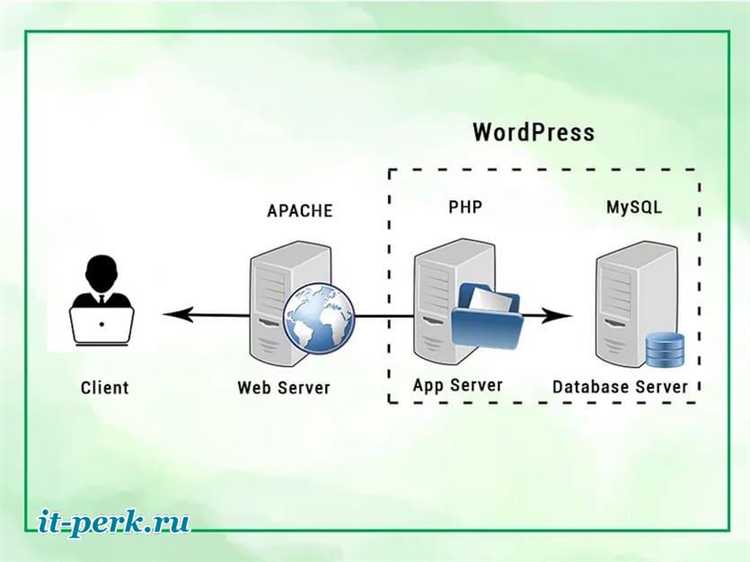
WordPress – это система управления контентом (CMS), основанная на PHP и MySQL, которая используется для создания и управления веб-сайтами. Около 40% всех сайтов в Интернете работают на WordPress, благодаря своей гибкости и масштабируемости. Платформа доступна как с открытым исходным кодом, что позволяет пользователям настраивать её под любые задачи, так и с широким выбором плагинов и тем для быстрого старта.
С помощью WordPress можно создать как простой блог, так и сложный интернет-магазин, корпоративный сайт или портал. Основное преимущество – интуитивно понятный интерфейс, который не требует от пользователя глубоких технических знаний. Веб-разработчики ценят WordPress за его мощные возможности расширения через плагины, а также за поддержку множества тем и кастомизаций.
Для использования WordPress достаточно зарегистрировать домен и хостинг, после чего установить систему через несколько простых шагов. Платформа предоставляет доступ к многим инструментам для управления контентом, а также поддержку SEO-оптимизации, что делает её отличным выбором для владельцев сайтов, стремящихся к высокой видимости в поисковых системах.
Однако, несмотря на простоту использования, WordPress имеет и свои нюансы. Чтобы эффективно работать с системой, важно понимать основы настройки тем, установки плагинов и защиты сайта от возможных угроз. Это обеспечит не только успешную работу сайта, но и его безопасность и производительность.
Как установить WordPress на хостинг: пошаговая инструкция
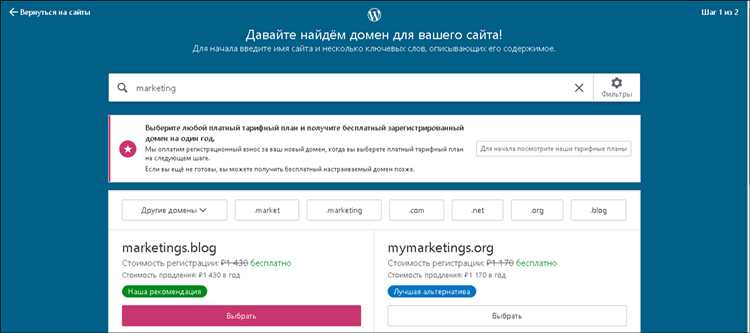
1. Подготовка к установке. Выберите хостинг-провайдера, который поддерживает WordPress. Убедитесь, что сервер поддерживает PHP версии 7.4 и выше и имеет установленную базу данных MySQL или MariaDB. Если у вас уже есть домен, настройте его для работы с выбранным хостингом.
2. Скачивание WordPress. Перейдите на официальную страницу WordPress (https://wordpress.org/download/) и скачайте последнюю версию CMS. Файл будет в формате .zip. Распакуйте его на вашем компьютере.
3. Создание базы данных. В панели управления хостингом (например, cPanel) найдите раздел «MySQL базы данных». Создайте новую базу данных и пользователя с полными правами доступа. Запишите имя базы данных, имя пользователя и пароль, эти данные понадобятся для конфигурации WordPress.
4. Загрузка файлов на сервер. Используйте FTP-клиент (например, FileZilla) для загрузки распакованных файлов WordPress на ваш сервер. Файлы нужно поместить в корневую директорию сайта (обычно это public_html). Подключитесь к серверу с помощью FTP-данных, предоставленных хостингом, и загрузите все файлы в соответствующую папку.
5. Настройка конфигурации. После загрузки файлов откройте ваш сайт в браузере. WordPress предложит вам настроить конфигурационный файл wp-config.php. Введите данные базы данных: имя базы данных, имя пользователя и пароль, которые вы создали на шаге 3. Сохраните изменения.
6. Установка WordPress. На следующем экране вам нужно будет выбрать язык сайта и ввести данные для администраторского аккаунта: имя пользователя, пароль и email. Эти данные будут использоваться для входа в панель управления WordPress.
7. Завершение установки. После заполнения всех полей нажмите «Установить WordPress». Если все шаги выполнены правильно, вы получите сообщение об успешной установке. Теперь можете войти в админ-панель вашего сайта через ссылку www.ваш_сайт.com/wp-admin.
8. Первый вход и настройка. Войдите в админ-панель с помощью указанных ранее логина и пароля. Настройте сайт: выберите тему, установите необходимые плагины и начните редактирование контента.
Как выбрать и установить тему для WordPress
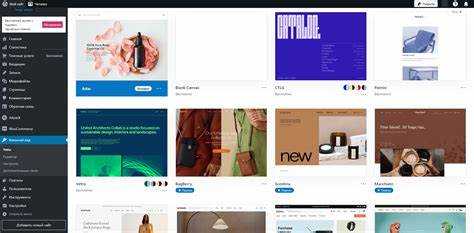
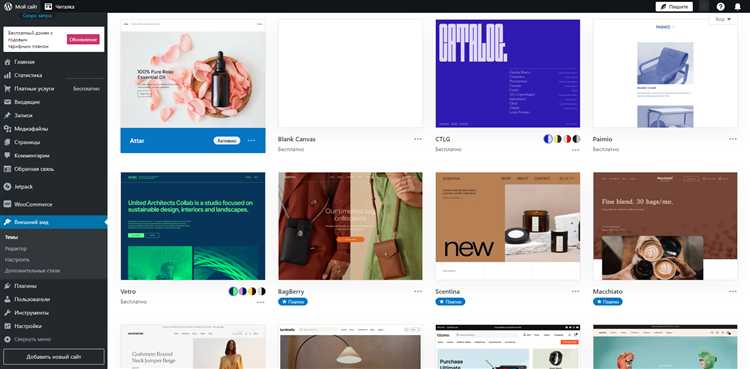
При выборе темы для WordPress важно учитывать функциональность, дизайн и совместимость с плагинами. Начните с определения целей сайта: блог, интернет-магазин или корпоративный сайт. Каждая категория требует определенных особенностей, которые могут быть реализованы через тему. Например, для интернет-магазинов хороши темы с интеграцией WooCommerce, для блогов – минималистичные и удобные для чтения.
Первый шаг в установке темы – выбрать подходящую. В каталоге тем WordPress доступны как бесплатные, так и премиум-опции. Для начала рекомендую обратиться к бесплатным темам на официальном сайте, так как они проверены на безопасность и совместимость. Для профессиональных проектов можно рассмотреть премиум-темы с дополнительными возможностями и поддержкой.
После выбора темы, перейдите в админ-панель WordPress. Перейдите в раздел «Внешний вид» – «Темы». Для установки новой темы нажмите на кнопку «Добавить новую». Здесь можно искать темы по названию или фильтровать по категориям. Если тема уже скачана на компьютер, нажмите «Загрузить тему» и выберите файл с расширением .zip.
После загрузки и активации темы рекомендуется настроить её внешний вид. В разделе «Внешний вид» – «Настроить» можно менять цвета, шрифты, заголовки и меню. Некоторые темы поддерживают дополнительные опции через раздел «Тема» или «Параметры темы», где можно настроить блоки, виджеты и другие элементы.
Перед окончательной активацией темы, проверьте, как она выглядит на разных устройствах, включая мобильные. Важным аспектом является скорость загрузки сайта. Слишком сложные темы с множеством анимаций могут замедлить сайт, что негативно скажется на пользовательском опыте и SEO.
Не забывайте о безопасности. Применяйте только те темы, которые обновляются регулярно и имеют положительные отзывы. Следите за тем, чтобы ваша тема поддерживала актуальные версии WordPress и PHP, чтобы избежать возможных проблем с функциональностью и безопасностью сайта.
Как добавлять и редактировать страницы и записи на WordPress
Для добавления новой страницы или записи на WordPress перейдите в админ-панель и откройте раздел «Страницы» или «Записи» в меню слева. В этих разделах вы найдете кнопку «Добавить новую». Выбор между страницей и записью зависит от структуры контента на вашем сайте: страницы лучше использовать для статической информации, такой как «О нас», «Контакты», а записи – для публикаций, новостей или блога.
При создании новой страницы или записи WordPress предоставляет редактор, который имеет два основных режима: классический и блоковый. Блоковый редактор (Gutenberg) позволяет создавать контент с помощью блоков: текстовых, изображений, списков и других элементов. Для редактирования текста просто выберите соответствующий блок и внесите изменения. Для добавления новых блоков используйте кнопку «Добавить блок». Каждый блок можно настраивать: изменять размер шрифта, цвет фона, выравнивание и другие параметры.
Чтобы отредактировать уже существующую страницу или запись, перейдите в раздел «Все страницы» или «Все записи», найдите нужную и нажмите «Редактировать». В открывшемся редакторе внесите изменения. Важно помнить, что любые изменения можно просматривать до их публикации, используя кнопку «Предпросмотр». Если вы хотите внести изменения, но оставить их невидимыми для пользователей, используйте статус «Черновик» или «Ожидает рецензирования».
Для добавления изображений, видео или других медиафайлов используйте кнопку «Добавить медиафайл», которая откроет библиотеку медиафайлов. Здесь можно загрузить новые файлы или выбрать уже загруженные. Выбранный файл можно вставить в контент в нужном месте, при этом WordPress автоматически создаст необходимые теги для корректного отображения.
Не забывайте использовать SEO-настройки для страниц и записей, чтобы улучшить видимость вашего контента в поисковых системах. В блоке для SEO можно редактировать мета-описания, ключевые слова, а также задавать читаемый URL. Это поможет пользователям и поисковым системам быстрее найти ваш контент.
После завершения работы с контентом, чтобы сохранить изменения, не забудьте нажать кнопку «Обновить» для уже опубликованных страниц или записей, или «Опубликовать» для новых материалов.
Как установить и настроить плагины для расширения функционала
Для установки плагинов в WordPress откройте панель администратора и перейдите в раздел «Плагины» > «Добавить новый». В строке поиска введите название нужного плагина или ключевое слово, если вам нужно найти функционал, который расширит возможности вашего сайта. После того как плагин найден, нажмите кнопку «Установить», затем активируйте его, чтобы начать настройку.
После активации плагина в разделе «Плагины» появится ссылка на его настройки. В зависимости от плагина, меню настроек может располагаться в разных местах. Некоторые плагины добавляют новые пункты в основное меню WordPress, другие – в настройках сайта. Например, плагины для SEO часто создают отдельный раздел с настройками, а плагины для создания форм могут добавлять опцию в меню «Инструменты».
Настройка плагина зависит от его назначения. Важно ознакомиться с документацией плагина, которая доступна на странице плагина в репозитории WordPress или на официальном сайте разработчика. В настройках плагина обычно можно активировать основные функции, настроить параметры работы и внешний вид, а также интегрировать его с другими сервисами.
Некоторые плагины требуют дополнительных шагов, например, создания API-ключей или регистрации на внешних платформах. Пример – плагины для интеграции с платежными системами, которые просят указать идентификатор магазина или настроить API для связи с платёжными сервисами.
Важно следить за совместимостью плагинов с версией WordPress и другими установленными плагинами. Иногда обновления плагинов могут нарушить работу сайта, поэтому перед установкой нового плагина или обновлением существующего, рекомендуется создавать резервные копии.
Для управления плагинами используйте раздел «Плагины» > «Установленные плагины», где вы можете деактивировать, обновлять или удалять плагины. Иногда стоит отключить плагин, если его функционал больше не нужен, и таким образом улучшить производительность сайта, удаляя ненужный код.
Не забывайте, что использование слишком большого числа плагинов может замедлить работу сайта. Важно выбирать плагины, которые реально необходимы, и избегать установки плагинов, дублирующих функции уже имеющихся решений.
Как настроить SEO на WordPress для улучшения видимости в поиске
Для того чтобы повысить видимость сайта на WordPress в поисковых системах, необходимо правильно настроить SEO. Ниже приведены шаги, которые помогут вам достичь этого результата.
- Выбор и установка плагина для SEO – Один из самых популярных плагинов для SEO на WordPress – Yoast SEO. Он помогает оптимизировать метатеги, генерировать карты сайта и проверять качество контента. Установите плагин через панель управления, затем настройте базовые параметры.
- Настройка постоянных ссылок – В WordPress важно правильно настроить структуру URL-адресов. Перейдите в «Настройки» – «Постоянные ссылки» и выберите «Чистую» структуру, например, /%postname%/. Это улучшит восприятие ссылок поисковыми системами и поможет пользователям легче ориентироваться на сайте.
- Использование ключевых слов – Важным аспектом SEO является правильное распределение ключевых слов. Для каждой страницы или статьи выбирайте одно основное ключевое слово, которое должно быть включено в заголовок, мета-описание и текст. В Yoast SEO есть инструмент для анализа плотности ключевых слов.
- Оптимизация мета-данных – Мета-описания и мета-теги играют ключевую роль в привлечение трафика с поисковых систем. Плагин Yoast SEO позволяет задать индивидуальные мета-описания для каждой страницы и статьи. Они должны быть информативными, не превышать 160 символов и содержать ключевое слово.
- Настройка карты сайта – Для правильной индексации сайта поисковыми системами необходимо создать карту сайта (sitemap.xml). Плагин Yoast SEO автоматически генерирует карту сайта, которая будет отправлена в поисковые системы. Убедитесь, что карта сайта включена в настройках плагина.
- Мобильная адаптация – Большая часть поисковых систем, включая Google, учитывает мобильную адаптивность сайта. Выберите тему, оптимизированную для мобильных устройств. Это положительно скажется на позициях сайта в поисковой выдаче.
- Скорость загрузки сайта – Оптимизация скорости загрузки сайта – важный фактор для SEO. Используйте плагины, такие как WP Rocket или W3 Total Cache, чтобы ускорить загрузку страниц. Важно также уменьшить размер изображений и использовать кэширование браузера.
- Чистота кода – Следите за качеством кода сайта. Чем чище и быстрее работает сайт, тем выше вероятность его хорошего ранга в поисковой выдаче. Используйте минимизацию CSS, JavaScript и HTML.
- Обратные ссылки – Ссылки с других сайтов (backlinks) повышают авторитет вашего сайта в глазах поисковых систем. Работайте над привлечением качественных обратных ссылок, размещая контент на сторонних ресурсах или участвуя в партнерских проектах.
- Периодическое обновление контента – Чтобы поддерживать актуальность и высокие позиции в поиске, обновляйте старые статьи и страницы. Включайте в контент новые ключевые слова и следите за актуальностью информации.
Применение этих практик поможет вам настроить SEO на WordPress, улучшить видимость сайта и повысить его позиции в поисковых системах.
Как обеспечить безопасность сайта на WordPress: основные рекомендации

Для защиты сайта на WordPress от различных угроз необходимо соблюдать несколько ключевых правил. Соблюдение этих рекомендаций поможет значительно снизить риски взлома и утечек данных.
1. Регулярно обновляйте WordPress, плагины и темы. Использование устаревших версий системы, плагинов или тем может привести к уязвимостям, через которые злоумышленники могут проникнуть на сайт. Включите автоматические обновления, чтобы всегда использовать последние исправления безопасности.
2. Используйте сложные пароли и двухфакторную аутентификацию. Пароли для администратора должны содержать не только буквы и цифры, но и символы. Для дополнительной защиты установите двухфакторную аутентификацию. Это значительно усложнит задачу злоумышленникам, даже если они смогут узнать ваш пароль.
3. Ограничьте количество попыток входа. Для предотвращения атак методом подбора пароля ограничьте количество неудачных попыток входа. Для этого можно использовать плагины, такие как Limit Login Attempts Reloaded, которые блокируют IP-адреса после нескольких неправильных попыток.
4. Применяйте SSL-сертификат. SSL шифрует данные между пользователем и сервером, предотвращая их перехват. Убедитесь, что ваш сайт использует HTTPS вместо HTTP. Это не только улучшит безопасность, но и повысит доверие пользователей.
5. Удаляйте неиспользуемые плагины и темы. Оставленные на сайте неактивные или ненужные плагины и темы могут содержать уязвимости. Удаляйте их сразу после завершения работы с ними.
6. Защищайте файл wp-config.php. Этот файл содержит важную информацию, такую как настройки базы данных и ключи безопасности. Переместите его в корень каталога выше, чем публичный, и ограничьте доступ к нему через .htaccess.
7. Резервное копирование сайта. Регулярное создание резервных копий сайта позволяет быстро восстановить его в случае взлома или других проблем. Используйте плагины, такие как UpdraftPlus или BackWPup, для автоматического создания резервных копий.
8. Используйте firewall и систему защиты от вторжений. Внедрение Web Application Firewall (WAF) защитит сайт от множества угроз, таких как SQL-инъекции, кросс-сайтовые скриптовые атаки (XSS) и другие. Плагины, такие как Wordfence, предлагают эффективную защиту и мониторинг активности на сайте.
9. Ограничьте доступ к административной панели. Оставьте доступ к wp-admin только для доверенных пользователей, а также используйте ограничение по IP-адресам для доступа к панели управления. Это минимизирует риски доступа посторонних лиц.
10. Регулярно проверяйте безопасность сайта. Используйте сканеры безопасности, такие как Sucuri или iThemes Security, для регулярного анализа сайта на наличие уязвимостей и вредоносного ПО.
Вопрос-ответ:
Что такое WordPress и как он может помочь при создании сайта?
WordPress — это система управления контентом (CMS), которая позволяет создавать и управлять сайтами без необходимости в знании программирования. Он предлагает удобный интерфейс, большое количество тем и плагинов, что позволяет адаптировать сайт под любые нужды. Благодаря открытым исходным кодам, WordPress идеально подходит как для новичков, так и для опытных пользователей.
Как установить WordPress на свой сайт?
Для установки WordPress нужно скачать его с официального сайта и загрузить на сервер. Если у вас есть хостинг с поддержкой WordPress, то процесс установки может быть значительно проще. Обычно для этого достаточно нажать несколько кнопок в панели управления хостингом, и система автоматически установит WordPress. Важно заранее настроить базу данных, если этого требует ваш хостинг-провайдер.
Какие преимущества использования WordPress для создания сайта?
Одним из главных преимуществ WordPress является его простота в использовании. Даже без знаний программирования можно легко управлять контентом, изменять внешний вид сайта, добавлять страницы и публикации. Также система предоставляет большое количество плагинов, которые добавляют функционал, и множество тем, которые можно настроить под любые требования. WordPress подходит как для личных блогов, так и для крупных коммерческих проектов.
Что такое плагины в WordPress и как их использовать?
Плагины — это дополнения, которые расширяют функциональность WordPress. С их помощью можно добавлять на сайт формы обратной связи, интеграцию с соцсетями, улучшенную SEO-оптимизацию и многое другое. Установка плагинов происходит через административную панель WordPress. Просто найдите нужный плагин в каталоге и установите его. Важно следить за обновлениями плагинов, чтобы избежать возможных уязвимостей.
Как выбрать тему для сайта на WordPress?
Выбор темы зависит от типа вашего сайта и его функциональности. Для блогов подойдут минималистичные и лёгкие темы, для интернет-магазинов — более сложные с интеграцией с WooCommerce. В WordPress есть как бесплатные, так и платные темы. Бесплатные темы можно найти прямо в админке, а платные обычно покупаются на специализированных платформах. Важно, чтобы выбранная тема была адаптивной (подходила для мобильных устройств) и имела хороший рейтинг.

 Загрузка...