Java – один из самых популярных языков программирования, который используется для создания приложений различного типа: от мобильных до веб-сервисов. Начало работы с Java всегда начинается с самой простой программы «Hello World», которая позволяет не только убедиться в правильности установки среды разработки, но и понять основные принципы синтаксиса языка.
Пример кода:
public class HelloWorld {
public static void main(String[] args) {
System.out.println("Hello, World!");
}
}
Перед тем как запустить программу, убедитесь, что файл сохранён с расширением .java (например, HelloWorld.java) и что имя файла совпадает с названием класса. Это обязательное условие для корректной работы программы.
Настройка среды для разработки Java
Для того чтобы начать писать программы на Java, необходимо настроить среду разработки. Процесс настройки состоит из нескольких ключевых этапов.
Первый шаг – установка JDK (Java Development Kit). JDK включает компилятор Java и все необходимые инструменты для разработки. Последнюю версию JDK можно скачать с официального сайта Oracle или использовать открытые версии, такие как OpenJDK.
Для установки JDK на Windows необходимо выполнить следующие шаги:
- Скачайте установочный файл с официального сайта Oracle.
- Запустите установку и следуйте инструкциям на экране.
- После установки настройте переменную среды PATH, чтобы компилятор javac был доступен из любой директории.
Для пользователей macOS и Linux также доступны версии JDK, но их установка зависит от системы. Например, на Linux можно использовать пакетный менеджер apt или yum для установки OpenJDK.
После установки JDK важно настроить переменные среды:
- JAVA_HOME – указывает на директорию, в которой установлен JDK.
- PATH – добавляет путь к исполнимым файлам JDK в системный PATH, что позволяет запускать java и javac из любой директории.
Для проверки правильности установки откройте командную строку (или терминал на macOS/Linux) и выполните команду:
java -version
Если JDK установлен корректно, вы увидите информацию о текущей версии Java.
Следующий шаг – установка среды разработки (IDE). Для Java наиболее популярными являются:
- IntelliJ IDEA – мощная среда с богатым набором инструментов для разработки. Идеально подходит для крупных проектов.
- Eclipse – бесплатная и популярная IDE с большим количеством плагинов для Java.
- NetBeans – бесплатная IDE, предоставляющая удобный интерфейс для работы с Java, поддерживает не только Java, но и другие языки.
Для большинства начинающих предпочтительнее использовать IntelliJ IDEA, так как она имеет удобный интерфейс и отличную поддержку Java. Важно скачать и установить версию Community, если вы не хотите платить за профессиональные возможности.
После установки IDE можно настроить проект и начать писать код. Также важно установить плагины и настройки для работы с Java. Большинство IDE предлагают автоматическую настройку, которая упрощает процесс.
Для удобства работы с зависимостями и сборкой проектов рекомендуется использовать системы сборки, такие как Maven или Gradle. Эти инструменты позволяют автоматизировать процессы, такие как компиляция и упаковка приложения, а также управлять внешними библиотеками.
Скачивание и настройка Maven:
- Скачайте Maven с официального сайта.
- Разархивируйте скачанный архив в выбранную директорию.
- Настройте переменную среды PATH, добавив путь к папке bin в директории с Maven.
- Для проверки корректности установки выполните команду:
mvn -version
После установки и настройки всех компонентов можно переходить к созданию вашего первого проекта на Java. Важно следить за актуальностью используемых инструментов и версий JDK для предотвращения возможных несовместимостей.
Создание первого Java-файла с кодом
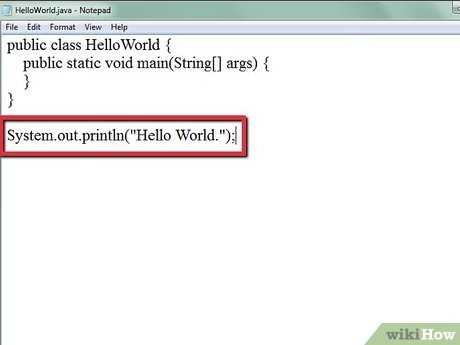
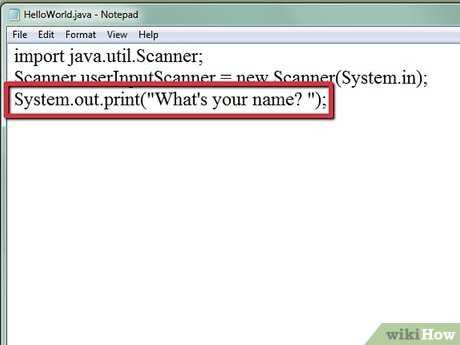
Для написания программы на Java необходимо создать файл с расширением .java. Этот файл будет содержать исходный код, который позже компилируется в байт-код, исполнимый на Java Virtual Machine (JVM). Для начала создайте файл с именем, соответствующим имени публичного класса внутри него. Например, если ваш класс называется `HelloWorld`, файл должен называться `HelloWorld.java`.
Чтобы создать файл, откройте текстовый редактор и введите следующий код:
public class HelloWorld {
public static void main(String[] args) {
System.out.println("Hello, World!");
}
}
Важно, чтобы имя файла точно совпадало с именем класса (с учетом регистра). В Java имя класса всегда пишется с заглавной буквы, а файл должен быть с расширением .java.
Сохраните файл в удобном месте на вашем компьютере, например, в папке с проектом. Убедитесь, что расширение файла – .java, а не .txt или что-то другое, так как это повлияет на его компиляцию и запуск.
Для компиляции и запуска программы вам понадобится установленная Java Development Kit (JDK). Если она еще не установлена, скачайте и установите её с официального сайта Oracle или используйте альтернативы, такие как OpenJDK.
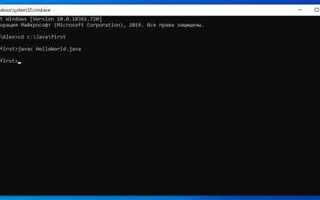
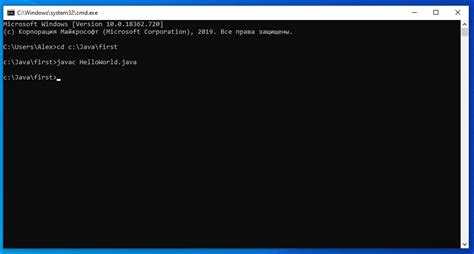
После того как файл будет создан, откройте командную строку или терминал, перейдите в директорию, где расположен ваш Java-файл, и выполните команду для компиляции:
javac HelloWorld.java
Если код не содержит ошибок, компилятор создаст файл с расширением .class, который будет содержать байт-код программы. Для того чтобы запустить программу, используйте команду:
java HelloWorld
Как компилировать Java-программу через командную строку
Для компиляции Java-программы через командную строку нужно выполнить несколько простых шагов. Важно, чтобы на компьютере был установлен JDK (Java Development Kit), так как он включает в себя необходимые инструменты, такие как компилятор javac.
1. Откройте командную строку. Для Windows это может быть командная строка (cmd), а для macOS или Linux – терминал.
2. Перейдите в каталог, где находится исходный код программы. Используйте команду cd для перехода в нужную директорию. Например:
cd C:\Users\Username\Projects3. Скомпилируйте исходный код с помощью компилятора javac. Для этого введите команду с указанием имени файла с расширением .java. Например:
javac HelloWorld.javaЕсли в директории несколько файлов, можно компилировать все файлы с расширением .java, используя команду:
javac *.java4. Если компиляция прошла успешно, в той же директории появится файл с расширением .class, который содержит байт-код Java. Этот файл готов к запуску.
5. Чтобы запустить программу, используйте команду java с именем класса без расширения .class. Например:
java HelloWorldЕсли при компиляции возникли ошибки, командная строка укажет на строку и тип ошибки. Их нужно исправить в исходном коде и снова выполнить компиляцию.
Это базовый процесс компиляции и запуска программы на Java через командную строку. Он позволяет контролировать каждый шаг и помогает понять внутреннюю работу компиляции Java-программ.
Запуск скомпилированной программы Hello World
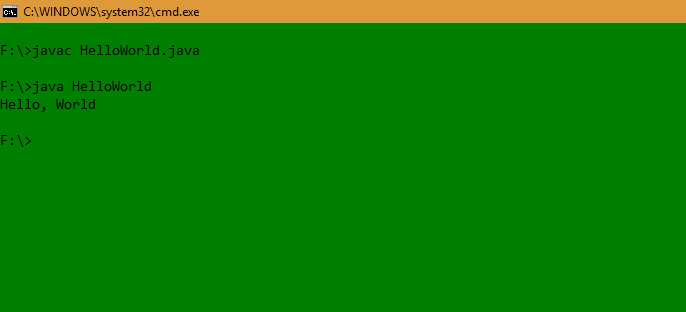
- Откройте командную строку или терминал. Для Windows используйте «Командную строку» (cmd) или PowerShell, для macOS и Linux – стандартный терминал.
- Перейдите в директорию с скомпилированным файлом. Используйте команду
cd, чтобы перейти в папку, где находится файлHelloWorld.class. Например:
cd путь/к/папке
- Запустите программу с помощью команды java. Для этого введите команду:
java HelloWorld
Команда java указывает на запуск программы в среде Java, а HelloWorld – это имя вашего класса без расширения .class.
- Проверьте результат. Если все шаги выполнены правильно, в терминале появится сообщение:
Hello, World!
Если программа не запускается, убедитесь в следующих моментах:
- Файл
HelloWorld.classдолжен находиться в текущей директории. - Вы не указали расширение файла при запуске (например,
java HelloWorld.class– это ошибка). - Убедитесь, что на вашем компьютере установлена актуальная версия Java, а переменная окружения
PATHнастроена для использования командjavacиjavaв любой директории.
Ошибки компиляции и как их исправлять

При написании программы на Java часто возникают ошибки компиляции. Эти ошибки могут быть вызваны различными проблемами, такими как синтаксические ошибки, неправильное использование ключевых слов или отсутствие нужных библиотек. Важно научиться правильно интерпретировать сообщения об ошибках и быстро их устранять.
1. Отсутствие точки с запятой – одна из самых распространённых ошибок. В Java каждая команда заканчивается точкой с запятой. Если забыть её, компилятор не сможет понять, где заканчивается инструкция, и выдаст ошибку. Например:
public class HelloWorld {
public static void main(String[] args) {
System.out.println("Hello, World!")  // ошибка: ожидается точка с запятой
}
}
Исправление: добавьте точку с запятой в конце строки.
2. Неправильное имя класса – в Java имена классов чувствительны к регистру. Ошибка может возникнуть, если имя класса в файле не совпадает с тем, которое указано в объявлении. Например:
public class helloworld {  // ошибка: имя класса должно совпадать с именем файла
public static void main(String[] args) {
System.out.println("Hello, World!");
}
}
Исправление: измените имя класса или файла так, чтобы они совпадали по регистру и написанию.
3. Отсутствие метода main – если не определить метод main как точку входа, программа не будет компилироваться. Это важная часть любой программы на Java. Например:
public class HelloWorld {
// ошибка: отсутствует метод main
}
Исправление: добавьте метод main в класс:
public class HelloWorld {
public static void main(String[] args) {
System.out.println("Hello, World!");
}
}
4. Неправильное использование фигурных скобок – в Java блоки кода всегда заключаются в фигурные скобки. Ошибки возникают, когда они неправильно расположены или не закрыты. Например:
public class HelloWorld {
public static void main(String[] args) {
System.out.println("Hello, World!");
// ошибка: отсутствует закрывающая фигурная скобка
Исправление: убедитесь, что все открытые фигурные скобки имеют соответствующие закрывающие.
5. Ошибки в импорте библиотек – если не подключить нужную библиотеку, компилятор не сможет найти методы или классы. Например, если забыть подключить java.util.Scanner, то попытка использовать Scanner приведет к ошибке. Например:
public class HelloWorld {
public static void main(String[] args) {
Scanner sc = new Scanner(System.in);  // ошибка: Scanner не найден
}
}
Исправление: добавьте импорт:
import java.util.Scanner;
public class HelloWorld {
public static void main(String[] args) {
Scanner sc = new Scanner(System.in);
}
}
6. Ошибки типа данных – использование неправильного типа данных или попытка передать несовместимые типы может вызвать ошибку компиляции. Например:
public class HelloWorld {
public static void main(String[] args) {
int x = "Hello";  // ошибка: несовместимый тип данных
}
}
Исправление: используйте соответствующий тип данных, например:
public class HelloWorld {
public static void main(String[] args) {
String x = "Hello";
}
}
Ошибки компиляции на начальных этапах программирования – нормальное явление. Главное – внимательно читать сообщения об ошибках и корректно их исправлять. Чем больше практики, тем проще будет их устранять.
Как использовать IDE для написания программы
Установите IntelliJ IDEA Community Edition с официального сайта JetBrains. После установки запустите IDE и создайте новый проект: выберите пункт «New Project», укажите тип проекта Java, установите JDK, если он не найден автоматически, и нажмите «Next».
Задайте имя проекта, например, HelloWorld, и выберите расположение на диске. В разделе «Project SDK» укажите установленный JDK (рекомендуется версия 17 или выше). Убедитесь, что пункт «Create project from template» не выбран.
После создания проекта откройте папку src, кликните правой кнопкой мыши и выберите «New» → «Java Class». Введите имя класса: HelloWorld. Откроется редактор кода с автоматически созданной заготовкой класса.
Внутри класса напишите метод main: public static void main(String[] args). Внутри метода вставьте строку System.out.println("Hello, World!");.
Для запуска программы нажмите зелёную стрелку слева от метода main или используйте комбинацию Shift+F10. Результат появится в нижней панели Run: надпись «Hello, World!» будет выведена в консоль.
Если проект не компилируется, проверьте настройки JDK в «File» → «Project Structure» → «Project». Убедитесь, что версия JDK совпадает с установленной. Также убедитесь, что файл находится в папке src и его имя совпадает с именем класса.
Роль пакетов и классов в Java-программах
Пакеты в Java структурируют код и предотвращают конфликты имён. Каждый файл с исходным кодом должен явно указывать принадлежность к пакету через директиву package в первой строке. Например, package com.example.helloworld; определяет иерархию, соответствующую структуре каталогов на диске. При компиляции файл должен находиться по пути com/example/helloworld/, иначе компилятор выдаст ошибку.
Класс – основная единица Java-программы. В простейшем случае достаточно одного класса с методом main, с которого начинается выполнение. Имя класса должно совпадать с именем файла: класс HelloWorld должен находиться в HelloWorld.java. Компилятор создаёт одноимённый байт-кодовый файл с расширением .class, который исполняется JVM.
Каждый класс может быть частью пакета или объявлен в глобальном пространстве. Однако рекомендуется использовать пакеты всегда, даже в учебных проектах, чтобы избежать проблем при масштабировании. Для запуска класса из пакета используется полное имя: java com.example.helloworld.HelloWorld.
Модификатор доступа public у класса означает, что он доступен из других пакетов. Без него класс будет виден только внутри своего пакета. В одном исходном файле может быть только один public класс, и именно он должен соответствовать имени файла.
Чёткая организация классов по пакетам позволяет использовать средства автоматической сборки (Maven, Gradle), рефакторинг в IDE и тестирование без ручного вмешательства в структуру проекта.
Вопрос-ответ:
Почему важно правильно указывать имя класса в Java?
В языке Java имя класса имеет большое значение, так как оно должно совпадать с именем файла, в котором этот класс находится. Если в вашем файле код класса называется `HelloWorld`, то файл должен называться `HelloWorld.java`. Это связано с правилами компиляции и структуры программы. Когда вы компилируете Java программу с помощью команды `javac`, компилятор проверяет, совпадает ли имя файла с именем класса. Если это не так, программа не скомпилируется, и вы получите ошибку.
Что такое компиляция в контексте Java?
Компиляция в языке Java — это процесс преобразования исходного кода программы, написанного в файле с расширением .java, в байт-код, который может быть выполнен на любой платформе, поддерживающей Java. Этот байт-код сохраняется в файле с расширением .class. Компиляция осуществляется с помощью компилятора `javac`. Например, команда `javac HelloWorld.java` создаёт файл `HelloWorld.class`, который затем можно выполнить на любой системе, где установлен Java Runtime Environment (JRE). Это позволяет Java программам работать на разных устройствах, независимо от операционной системы.

 Загрузка...