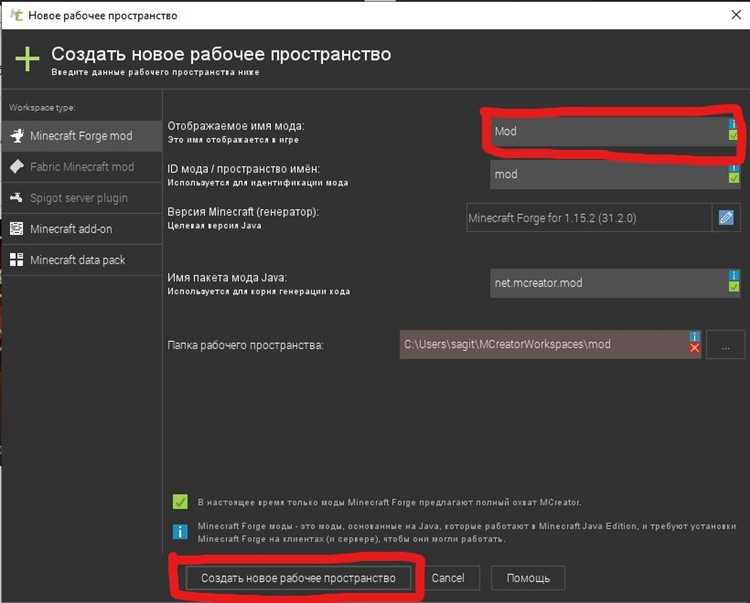
Разработка модов для Minecraft начинается с выбора версии игры и настройки среды разработки. Наиболее стабильной и поддерживаемой является версия 1.12.2, но если цель – актуальность, лучше использовать 1.20+. В качестве среды рекомендуется IntelliJ IDEA или Eclipse, а для компиляции и сборки – Gradle.
Первым шагом необходимо установить Java Development Kit (JDK) соответствующей версии (обычно JDK 17 для современных модов), затем скачать Minecraft Forge MDK с официального сайта. После распаковки архива и настройки build.gradle файла следует выполнить команду gradlew setupDecompWorkspace (для старых версий) или gradlew genIntellijRuns (для новых).
Создание базового мода начинается с написания главного класса с аннотацией @Mod, где указываются modid, name и version. В методах onInitialize или FMLClientSetupEvent подключаются регистрация предметов, блоков и событий. Каждая сущность должна быть зарегистрирована через DeferredRegister или RegistryEvent – в зависимости от версии Forge.
![Создание базового мода начинается с написания главного класса с аннотацией undefined@Mod</code>, где указываются <em>modid</em>, <em>name</em> и <em>version</em>. В методах <em>onInitialize</em> или <em>FMLClientSetupEvent</em> подключаются регистрация предметов, блоков и событий. Каждая сущность должна быть зарегистрирована через <em>DeferredRegister</em> или <em>RegistryEvent</em> – в зависимости от версии Forge.»></p>
<p>Для тестирования мода в IDE запускается клиент Minecraft через заранее сгенерированную конфигурацию. Важно использовать <strong>log4j2</strong> для отладки и исключить использование устаревших API. Хранение ресурсов (текстур, моделей, lang-файлов) осуществляется строго в структуре <code>src/main/resources/assets/[modid]/</code>.</p>
<p>После завершения разработки выполняется сборка с помощью <code>gradlew build</code>, а итоговый <code>.jar</code>-файл размещается в директории <strong>mods</strong> Minecraft-клиента. Для совместимости с другими модами необходимо соблюдать <em>Dependency Injection</em> и использовать <em>Event Bus</em> для взаимодействия с событиями игры.</p>
<h2>Настройка среды разработки с использованием Forge и IntelliJ IDEA</h2>
<p><img decoding=](/wp-content/images6/kak-napisat-mod-dlya-minecraft-na-java-szw1nwq8.jpg)
Скачайте MDK (Mod Development Kit) с официального сайта Forge: https://files.minecraftforge.net. Выберите версию Minecraft, для которой планируется мод. Распакуйте архив в отдельную рабочую директорию проекта.
Откройте IntelliJ IDEA. Выберите «Open» и укажите путь к распакованной папке MDK. После открытия проекта перейдите в файл build.gradle. Убедитесь, что подключены необходимые зависимости и указана правильная версия Forge. Пример:
minecraft {

    version = "1.20.1-47.1.0"

}
Откройте вкладку Gradle (справа), разверните корневой проект и дважды кликните по genIntellijRuns в разделе fg_runs. После выполнения задачи появятся конфигурации запуска: runClient и runServer.
Для сборки мода используйте задачу build из раздела build в Gradle. Готовый JAR-файл появится в папке build/libs.
Чтобы избежать проблем с кодировкой, в настройках проекта установите UTF-8. В разделе «Project Structure» → «Project» укажите SDK Java 17, которая обязательна для последних версий Forge. При необходимости установите JDK 17 с сайта Adoptium (https://adoptium.net).
Рекомендуется отключить автоимпорт непроверенных зависимостей и настроить шаблоны создания классов под структуру Forge. Также включите аннотации в настройках IntelliJ: «Build, Execution, Deployment» → «Compiler» → «Annotation Processors», отметьте «Enable annotation processing».
Создание структуры модификации и регистрация мода
Создайте корневую папку мода в каталоге src/main/java. Назовите её по уникальному идентификатору мода, например com.example.mymod. Внутри создайте основной класс мода, например MyMod.java.
Файл MyMod.java должен содержать аннотацию @Mod из пакета net.minecraftforge.fml.common.Mod. В параметр аннотации передаётся modid, который должен совпадать с идентификатором в файле mods.toml.
@Mod("mymod")
public class MyMod {
public MyMod() {
// Регистрация компонентов
}
}
Создайте файл mods.toml в папке src/main/resources/META-INF. Укажите в нём modId, version и displayName. Пример:
modLoader="javafml"
loaderVersion="[47,)"
license="MIT"
[[mods]]
modId="mymod"
version="1.0.0"
displayName="My Mod"
description='''
Мод для добавления новых функций.
'''
Папка ресурсов должна включать путь src/main/resources/assets/mymod. Внутри размещаются файлы локализации (lang), текстуры (textures), модели (models), рецепты и другие данные. Все пути должны соответствовать modId.
Для регистрации блоков, предметов и других компонентов создайте отдельные классы-реестры и вызывайте их методы регистрации в конструкторе основного класса. Используйте DeferredRegister из пакета net.minecraftforge.registries для обеспечения корректной инициализации.
public static final DeferredRegister<Item> ITEMS = DeferredRegister.create(ForgeRegistries.ITEMS, "mymod");
public static final RegistryObject<Item> EXAMPLE_ITEM = ITEMS.register("example_item",
() -> new Item(new Item.Properties().tab(CreativeModeTab.TAB_MISC)));
В методе конструктора мода регистрируйте DeferredRegister через ITEMS.register(FMLJavaModLoadingContext.get().getModEventBus()).
Структура проекта и правильная регистрация – критически важны для работоспособности мода. Несоответствие modId, отсутствующие ресурсы или нарушение порядка инициализации приводят к ошибкам загрузки.
Добавление нового блока в игру с текстурой и поведением
Создайте класс блока, расширяющий Block. Укажите свойства в конструкторе через BlockBehaviour.Properties, например:
public class CustomBlock extends Block {
public CustomBlock() {
super(BlockBehaviour.Properties.of(Material.STONE)
.strength(3.0f)
.requiresCorrectToolForDrops());
}
}
Зарегистрируйте блок и его BlockItem в DeferredRegister:
public static final DeferredRegister BLOCKS = DeferredRegister.create(ForgeRegistries.BLOCKS, "yourmodid");
public static final RegistryObject CUSTOM_BLOCK = BLOCKS.register("custom_block", CustomBlock::new);
public static final DeferredRegister- ITEMS = DeferredRegister.create(ForgeRegistries.ITEMS, "yourmodid");
public static final RegistryObject
- CUSTOM_BLOCK_ITEM = ITEMS.register("custom_block", () ->
new BlockItem(CUSTOM_BLOCK.get(), new Item.Properties()));
Добавьте JSON-файлы текстур в resources/assets/yourmodid/textures/block. Название файла должно совпадать с идентификатором блока. Для модели используйте:
{
"parent": "block/cube_all",
"textures": {
"all": "yourmodid:block/custom_block"
}
}
Разместите этот файл как resources/assets/yourmodid/models/block/custom_block.json. Создайте модель предмета:
{
"parent": "yourmodid:block/custom_block"
}
Сохраните её как resources/assets/yourmodid/models/item/custom_block.json.
Для поведения переопределите методы, например use или onPlace. Пример взаимодействия:
@Override
public InteractionResult use(BlockState state, Level world, BlockPos pos, Player player, InteractionHand hand, BlockHitResult hit) {
if (!world.isClientSide) {
player.sendSystemMessage(Component.literal("Блок активирован"));
}
return InteractionResult.SUCCESS;
}
Убедитесь, что в en_us.json присутствует строка локализации:
"block.yourmodid.custom_block": "Пользовательский блок"Запустите Minecraft через среду разработки и проверьте появление и поведение блока в инвентаре и мире.
Создание собственного предмета с уникальными свойствами
Для добавления предмета с нестандартным поведением требуется создать собственный класс, унаследованный от Item. Например, класс ModCustomItem должен расширять Item и переопределять нужные методы.
В конструкторе класса используйте Item.Properties для задания базовых параметров, таких как прочность, стекуемость, категория в креативном меню. Пример:
public class ModCustomItem extends Item {
public ModCustomItem() {
super(new Item.Properties().durability(100).stacksTo(1).tab(CreativeModeTab.TAB_TOOLS));
}
}
Чтобы задать уникальные свойства, переопределите метод use или inventoryTick. Например, чтобы при использовании предмет телепортировал игрока вверх:
@Override
public InteractionResultHolder<ItemStack> use(Level world, Player player, InteractionHand hand) {
if (!world.isClientSide) {
player.teleportTo(player.getX(), player.getY() + 10, player.getZ());
player.getCooldowns().addCooldown(this, 60);
}
return InteractionResultHolder.sidedSuccess(player.getItemInHand(hand), world.isClientSide());
}
Добавьте предмет в реестр через DeferredRegister. Пример регистрации:
public static final DeferredRegister<Item> ITEMS = DeferredRegister.create(ForgeRegistries.ITEMS, "yourmodid");
public static final RegistryObject<Item> CUSTOM_ITEM = ITEMS.register("custom_item", ModCustomItem::new);
Обязательно создайте JSON-файлы модели и локализации. В src/main/resources/assets/yourmodid/models/item/custom_item.json:
{
"parent": "item/generated",
"textures": {
"layer0": "yourmodid:item/custom_item"
}
}
Локализацию добавьте в lang/en_us.json или lang/ru_ru.json:
{
"item.yourmodid.custom_item": "Телепортационный Кристалл"
}
Такой подход позволяет реализовать предмет с любым поведением: автоисцеление, взаимодействие с окружением, эффекты и т.д., без использования внешних библиотек.
Обработка игровых событий с помощью подписки на события Forge
Для обработки игровых событий в Forge используется система подписки на события через шину событий MinecraftForge.EVENT_BUS. Это позволяет реагировать на изменения в игровом мире, действия игрока, события сущностей и т.д.
Чтобы подписаться на событие, необходимо создать класс-обработчик и аннотировать его методы с помощью @SubscribeEvent. Класс должен быть зарегистрирован в шине событий, обычно в методе FMLCommonSetupEvent:
@Mod.EventBusSubscriber(modid = "yourmodid", bus = Mod.EventBusSubscriber.Bus.FORGE)
public class EventHandler {
@SubscribeEvent
public static void onPlayerJoin(PlayerEvent.PlayerLoggedInEvent event) {
PlayerEntity player = event.getPlayer();
player.sendMessage(new StringTextComponent("Добро пожаловать!"), player.getUUID());
}
}
- Для событий, связанных с игроками, используйте классы из
net.minecraftforge.event.entity.player. - События блоков и мира находятся в
net.minecraftforge.event.worldиnet.minecraftforge.event.entity. - Метод обработчика должен быть
public static, если используется глобальный подписчик через@Mod.EventBusSubscriber.
Если обработчик необходимо регистрировать вручную (например, при использовании нестатического класса), это делается через:
MinecraftForge.EVENT_BUS.register(new CustomEventHandler());
Некоторые события могут быть отменяемыми. Проверяйте это с помощью event.isCancelable() и отменяйте при необходимости через event.setCanceled(true):
@SubscribeEvent
public static void onBlockBreak(BlockEvent.BreakEvent event) {
if (event.getPlayer().isCreative()) {
event.setCanceled(true);
}
}
- Порядок обработки можно задать через
@SubscribeEvent(priority = EventPriority.HIGH). - Обработка событий не должна вызывать долгие операции: это тормозит основной игровой поток.
- Для клиентских событий используйте
Dist.CLIENTв@Mod.EventBusSubscriber.
Список всех доступных событий можно найти в пакете net.minecraftforge.event. Используйте автодополнение IDE для изучения возможных вариантов.
Сборка и упаковка мода для распространения
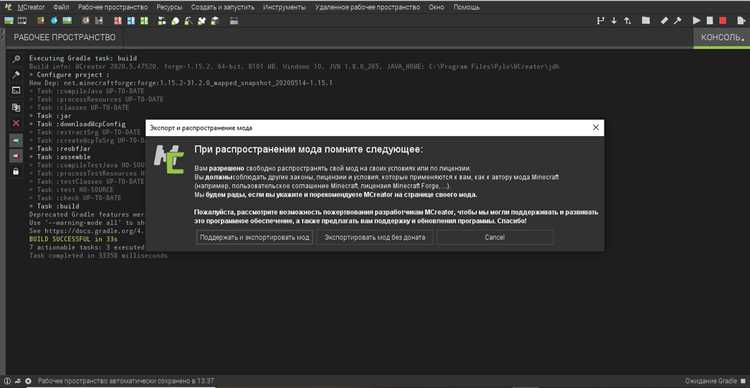
После завершения разработки мода для Minecraft необходимо правильно собрать и упаковать его для удобного распространения. Этот процесс включает несколько этапов: сборка проекта, создание архива и проверка работоспособности на разных версиях игры.
Для начала, убедитесь, что все зависимости мода правильно настроены. Если ваш мод использует сторонние библиотеки, они должны быть включены в финальную сборку. Для этого часто используется система сборки, такая как Gradle или Maven. Если вы используете Gradle, убедитесь, что файл build.gradle настроен корректно, и все зависимости прописаны в разделе dependencies.
Чтобы собрать проект с помощью Gradle, используйте команду gradle build в терминале. Эта команда создаст JAR-файл, который является основным файлом мода. Проверьте, что в директории build/libs появился нужный файл. Этот файл и будет распространяться среди пользователей.
После сборки мода, важно упаковать его в архив. Сначала убедитесь, что JAR-файл не содержит лишних файлов, таких как временные или отладочные. В архиве также могут быть дополнительные файлы, такие как README, лицензия или изображения, необходимые для ресурса.
Для распространения мода создайте архив в формате ZIP. Он должен включать в себя только необходимые файлы: JAR-файл мода и вспомогательные файлы. Не упаковывайте весь проект, включая исходный код, если вы не хотите делиться им с пользователями.
После упаковки, рекомендуется протестировать мод на чистой установке Minecraft, чтобы исключить возможные ошибки и конфликты с другими модами. Если мод работает стабильно, создайте описание и инструкции по установке, чтобы пользователи могли легко начать его использовать.
Оптимальный способ распространения мода – размещение его на платформах, таких как CurseForge или Modrinth, где можно загрузить файл, добавить описание и установить систему обновлений. Эти ресурсы позволяют пользователям легко найти мод и установить его без риска повреждения игры.
Перед загрузкой мода на сайт, убедитесь, что он соответствует всем требованиям платформы, включая лицензирование и указания по правам использования контента. Тщательно следите за обновлениями игры и поддерживайте свою версию мода актуальной для новых релизов Minecraft.
Вопрос-ответ:
Что нужно для создания мода для Minecraft на Java?
Для начала нужно установить несколько инструментов: Java Development Kit (JDK), среду разработки (например, IntelliJ IDEA или Eclipse), а также Minecraft Forge или Fabric — это платформы для создания модов. Minecraft Forge чаще всего используется для разработки, потому что он предоставляет удобные библиотеки и API, которые облегчают процесс создания модов. Также важно иметь базовые знания Java, чтобы писать код для мода.
Как создать свой первый мод для Minecraft?
Первый шаг — это установить Minecraft Forge. Далее создайте новый проект в вашей среде разработки, используя шаблон модов, который предоставляет Forge. Напишите код для вашего мода, который может быть чем-то простым, например, добавлением нового предмета или блока. После этого вы компилируете мод и помещаете его в папку mods в директории Minecraft. Убедитесь, что ваш мод работает, запустив игру через Minecraft Launcher с выбранным профилем Forge.
Какие основные шаги нужно пройти, чтобы начать разработку мода на Java?
Для начала изучите основы языка Java, если у вас их нет. Затем установите все необходимые инструменты, такие как JDK и Minecraft Forge. После этого создайте проект, подключив соответствующие библиотеки. Простой мод может состоять в добавлении нового блока или предмета. Чтобы создать более сложный мод, вам потребуется изучить работу с игровыми событиями, UI и взаимодействием с игроками. Когда мод будет готов, компилируйте его и тестируйте в Minecraft.
Как протестировать мод в Minecraft?
Для тестирования мода вы можете использовать Minecraft, запустив его через Forge. В Minecraft Launcher выберите профиль, созданный с Forge, и загрузите игру. Мод автоматически загрузится, если его файл будет в папке mods. После запуска игры протестируйте его функциональность, например, используйте добавленный блок или предмет, чтобы убедиться, что всё работает как задумано. Если мод не работает, вернитесь в код и проверьте ошибки.
Что делать, если мой мод не работает в Minecraft?
Если мод не работает, первое, что стоит сделать — это проверить консоль ошибок Minecraft, она может подскажет, что именно пошло не так. Часто причиной бывает неправильная настройка проекта или ошибки в коде. Убедитесь, что вы используете правильную версию Minecraft и Forge. Также проверьте, что все файлы мода находятся в нужной папке и что мод совместим с текущей версией игры. Попробуйте также собрать мод заново и убедитесь, что вы не забыли о каких-либо зависимостях.
Как начать создавать мод для Minecraft на Java?
Для того чтобы создать мод для Minecraft на Java, вам нужно будет установить несколько инструментов и настроить среду разработки. Начните с установки Java Development Kit (JDK) и Integrated Development Environment (IDE), например, IntelliJ IDEA или Eclipse. После этого, создайте новый проект с помощью Minecraft Forge — популярного API для создания модов. Затем настройте структуру проекта, добавьте необходимые зависимости и создайте базовую структуру мода, включая главный класс и необходимые ресурсы. Далее можете переходить к созданию самого функционала мода: добавлению новых блоков, предметов или даже механик игры.
Какие шаги нужно выполнить, чтобы опубликовать мод для Minecraft?
Для того чтобы опубликовать мод для Minecraft, нужно выполнить несколько шагов. Сначала убедитесь, что ваш мод стабилен и протестирован. Затем создайте файл .jar для вашего мода, используя систему сборки, такую как Gradle. После этого найдите подходящую платформу для распространения мода, например, CurseForge или Minecraft Forum, и загрузите туда ваш файл. На этих платформах можно указать описание, скриншоты и ссылки на необходимое ПО. Также не забудьте про лицензирование и соблюдение авторских прав, если вы используете чужие ресурсы или код.

 Загрузка...