После установки IntelliJ IDEA первым шагом должна быть настройка JDK. Перейдите в File → Project Structure → SDKs и добавьте нужную версию Java. Рекомендуется использовать LTS-версию, например, Amazon Corretto 17 или OpenJDK 17. Убедитесь, что путь к JDK корректен и все классы загружены без ошибок.
Далее настройте параметры проекта: в разделе Project установите ту же версию JDK, что и в SDK, и задайте language level соответствующий используемой версии Java. Это обеспечит поддержку актуальных возможностей языка, таких как records и sealed classes.
Отключите ненужные плагины: откройте Settings → Plugins и удалите или отключите всё, что не используется. Это снижает потребление памяти и ускоряет загрузку среды. Для разработки на Java рекомендуется включить плагины Java, Maven, Gradle, Lombok.
Настройте шаблоны кода через Editor → File and Code Templates. Измените шаблоны классов, интерфейсов и методов, добавив авторство, дату или структуру документации. Это ускоряет создание новых файлов и стандартизирует стиль проекта.
Включите автоматическое форматирование и оптимизацию импорта при сохранении. Перейдите в Settings → Tools → Actions on Save и активируйте опции Reformat code и Optimize imports. Это помогает поддерживать чистоту кода без дополнительных действий.
Установка JDK и подключение к IntelliJ IDEA
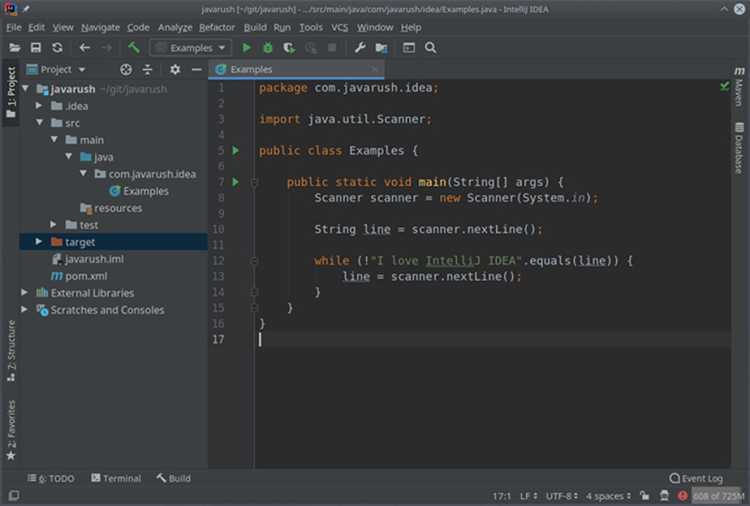
Для корректной работы IntelliJ IDEA с Java-проектами требуется предварительная установка JDK (Java Development Kit). Рекомендуется использовать актуальную LTS-версию, например, JDK 17.
- Скачайте JDK с официального сайта Oracle или альтернативных поставщиков: Adoptium, Amazon Corretto, Zulu. Убедитесь, что установочный пакет соответствует вашей операционной системе.
- Установите JDK, указав путь установки, например:
C:\Program Files\Java\jdk-17. - Проверьте установку через терминал:
- Откройте командную строку или терминал
- Введите
java -versionиjavac -version
- Откройте IntelliJ IDEA и перейдите в File → Project Structure → SDKs
- Нажмите +, выберите JDK и укажите путь к установленной JDK
- В разделе Project выберите добавленный SDK в поле Project SDK
Если при запуске проекта появляется сообщение об отсутствии SDK, проверьте соответствие версии JDK требованиям проекта и корректность пути.
Для новых проектов SDK можно задать при создании, выбрав его в окне New Project в поле Project SDK.
Создание и конфигурация нового Java-проекта

Откройте IntelliJ IDEA и нажмите New Project. В открывшемся окне выберите Java в разделе New Project. Убедитесь, что установлен корректный JDK: нажмите … > Add JDK и укажите путь к установленной версии, предпочтительно не ниже JDK 17.
Выберите Project SDK и нажмите Next. Отключите фреймворки, если они не требуются. В следующем окне укажите имя проекта, например MyJavaApp, и выберите расположение директории.
В разделе Project Structure (File > Project Structure) проверьте:
- Project SDK: должен совпадать с ранее выбранным JDK.
- Project language level: установите значение, соответствующее используемой версии Java (например, 17 – Sealed types, Pattern matching).
- Compiler output: убедитесь, что пути для
out/productionиout/testзаданы корректно.
Откройте Settings (Ctrl+Alt+S) и в разделе Build, Execution, Deployment > Compiler:
- Установите флаг Build project automatically для поддержки автосборки.
- Включите Configure on demand в разделе Gradle, если используете Gradle-сборку.
Создайте директорию src в корне проекта, щелкнув правой кнопкой мыши на имени проекта → New > Directory. Затем создайте пакет и основной класс: New > Java Class.
Нажмите Ctrl+Shift+F10 для запуска файла. Убедитесь, что в конфигурации запуска указан корректный основной класс. Для ручной настройки: Run > Edit Configurations > + > Application, укажите имя, класс и модуль проекта.
Настройка структуры каталогов и путей компиляции
Откройте настройки проекта: File → Project Structure (или Ctrl+Alt+Shift+S). В разделе Modules выберите нужный модуль, затем вкладку Sources.
- Убедитесь, что папка
srcпомечена как Sources. Для этого выберите каталог, нажмите правой кнопкой мыши и установите Mark as → Sources Root. - Если используются ресурсы (например,
*.properties,*.xml), создайте папкуresourcesи пометьте её как Resources Root. - Каталоги для тестов (например,
src/test/java) помечаются как Test Sources Root.
Перейдите во вкладку Paths и убедитесь, что используется пункт Inherit project compile output path. При необходимости можно задать индивидуальные пути:
- Output path: например,
out/production/имя_модуля - Test output path: например,
out/test/имя_модуля
Для модульных проектов с несколькими уровнями вложенности избегайте смешения исходников и скомпилированного кода в одних каталогах. Каталоги out и target (в случае Maven) не должны включаться в систему контроля версий.
Если используется Maven или Gradle, структура каталогов определяется автоматически, но важно проверить, что IntelliJ правильно распознал корни проекта. При необходимости выполните Reimport из контекстного меню файла pom.xml или build.gradle.
Интеграция Maven или Gradle в проект

При создании нового проекта в IntelliJ IDEA выберите тип сборщика на этапе Project SDK and Build System. Для Maven автоматически создаётся файл pom.xml, для Gradle – build.gradle или build.gradle.kts при использовании Kotlin DSL.
Чтобы подключить систему сборки к уже существующему проекту, откройте меню File → Project Structure → Modules, перейдите на вкладку Dependencies и убедитесь, что зависимостей нет или они удалены. Затем выберите File → New → Module from Existing Sources и укажите файл pom.xml или build.gradle. IDEA распознает конфигурацию и предложит импорт.
Для Maven: проверьте, что в настройках Settings → Build, Execution, Deployment → Build Tools → Maven задан путь к корректной версии Maven и активен нужный Profiles при необходимости. Активируйте параметр Import automatically для синхронизации зависимостей.
Для Gradle: в разделе Settings → Build, Execution, Deployment → Build Tools → Gradle выберите Use Gradle from: ‘gradle-wrapper.properties’, если проект содержит обёртку. Это обеспечит совместимость с CI-системами и другими разработчиками. Установите Build and run using в положение IntelliJ IDEA, если нужно ускорить компиляцию, или Gradle для точного воспроизведения окружения.
После подключения Maven или Gradle используйте панель Maven/Gradle в правой части IDE для запуска целей (Goals) или задач (Tasks), обновления зависимостей и управления конфигурациями. Избегайте ручного изменения путей к зависимостям в структуре проекта – используйте только конфигурационные файлы сборщика.
Для добавления зависимостей редактируйте pom.xml или build.gradle, затем выполните Reload Project через контекстное меню конфигурационного файла или с панели управления сборщиком. Не используйте Invalidate Caches без необходимости – это крайняя мера при сбоях синхронизации.
Настройка запуска и отладки Java-приложений
Откройте вкладку Run | Edit Configurations. Нажмите + и выберите Application. Укажите имя конфигурации, основной класс (Main class), рабочую директорию (обычно $MODULE_WORKING_DIR$) и, при необходимости, аргументы командной строки.
Для корректной работы укажите модуль (Use classpath of module), в котором находится основной класс. Убедитесь, что установлен правильный JDK в разделе Build and run using. Если используется Maven или Gradle, убедитесь, что проект синхронизирован и артефакты собраны.
Для отладки выберите созданную конфигурацию и нажмите Debug (иконка жука). IDEA автоматически запустит JVM с параметрами -agentlib:jdwp=transport=dt_socket,... для удалённого подключения отладчика. Установите точки останова (breakpoints) щелчком по левой границе редактора кода.
При необходимости настройте условия срабатывания точек останова через правый клик по ним. Можно задать выражения, фильтры классов и потоков. Это снижает накладные расходы и ускоряет отладку.
Для отслеживания переменных используйте вкладку Variables. Чтобы наблюдать выражения, добавьте их во вкладке Watches. Переключайтесь между стеком вызовов и потоками через соответствующие панели.
Для отладки удалённых приложений создайте конфигурацию Remote JVM Debug, укажите порт и тип подключения. Убедитесь, что целевое приложение запущено с параметрами, разрешающими отладку по сети.
Включите HotSwap в настройках отладчика, чтобы применять изменения кода без перезапуска. Однако изменение сигнатур методов и классов может потребовать полной перезагрузки.
Для автоматического запуска конфигураций используйте вкладку Before launch – добавьте действия вроде сборки артефактов или выполнения команд.
Подключение и настройка внешних библиотек
Если вы используете Maven, достаточно указать зависимость в файле pom.xml. Например, для подключения библиотеки JUnit добавьте следующий код в раздел dependencies:
org.junit.jupiter
junit-jupiter-api
5.7.1
test
После этого Maven автоматически загрузит указанную версию библиотеки при сборке проекта. Для Gradle аналогичная настройка производится в файле build.gradle, добавив зависимость в блок dependencies:
testImplementation 'org.junit.jupiter:junit-jupiter-api:5.7.1'
Если вы не используете систему сборки, можно подключить библиотеку вручную. Для этого откройте проект в IntelliJ IDEA, перейдите в File > Project Structure, выберите Libraries и добавьте JAR-файл библиотеки. После этого IntelliJ IDEA добавит её в путь к классам проекта.
При работе с Maven или Gradle важно следить за версиями библиотек, чтобы избежать несовместимости между ними. В большинстве случаев это можно контролировать через настройки зависимостей, например, с помощью конфликта версий или явного указания необходимой версии.
Если библиотека требует дополнительных конфигураций, таких как настройка путей или инициализация параметров, эти шаги обычно описаны в документации. Например, для библиотек, использующих файлы конфигурации, такие как log4j или slf4j, нужно добавить соответствующие конфигурационные файлы в ресурсную директорию проекта.
Подключив внешние библиотеки, всегда проверяйте их работу с помощью тестов, чтобы убедиться в корректности интеграции и отсутствии конфликтов с другими зависимостями.
Вопрос-ответ:
Как настроить IntelliJ IDEA для разработки на Java?
Для начала необходимо установить IntelliJ IDEA на ваш компьютер. Затем при запуске программы следует выбрать создание нового проекта. В настройках проекта нужно выбрать Java как основной язык программирования, а также указать нужную версию JDK (Java Development Kit). После этого IntelliJ IDEA автоматически подключит все необходимые библиотеки и настройки для разработки на Java. Не забудьте проверить наличие и обновление плагинов для Java, если это необходимо для вашего проекта.
Как интегрировать IntelliJ IDEA с Git для работы с репозиториями?
Для интеграции с Git в IntelliJ IDEA нужно выполнить несколько шагов. В первую очередь необходимо установить Git на ваш компьютер и настроить его в IntelliJ. Для этого откройте настройки программы, перейдите в раздел «Version Control» и укажите путь к установленному Git. Затем в проекте выберите «VCS» в верхнем меню, и нажмите «Checkout from Version Control». Здесь вы сможете подключить свой репозиторий и начать работать с Git прямо в IDE.
Какие настройки могут улучшить производительность IntelliJ IDEA при разработке на Java?
Для улучшения производительности IntelliJ IDEA можно настроить несколько параметров. Во-первых, стоит увеличить выделение памяти для JVM в настройках конфигурации IDEA (например, в файле idea.vmoptions). Также полезно отключить или ограничить работу некоторых плагинов, которые не используются в вашем проекте. Еще одним способом ускорить работу является настройка автозапуска анализа кода, чтобы он выполнялся только по мере необходимости, а не при каждом изменении файла. Убедитесь, что индексация файлов происходит только при необходимости, а не постоянно.
Какие плагины для Java разработки в IntelliJ IDEA рекомендуется установить?
Для разработки на Java в IntelliJ IDEA полезно установить несколько плагинов, чтобы улучшить опыт работы с кодом. Например, плагин для работы с базами данных поможет вам интегрировать IDE с SQL-серверами, а плагин Lombok значительно упростит написание кода за счет автоматической генерации геттеров и сеттеров. Если вы работаете с фреймворками, такими как Spring, установите плагин для работы с ним. Также полезным будет плагин для тестирования JUnit или TestNG, чтобы удобно запускать и управлять тестами прямо в IDE.

 Загрузка...