Для корректной работы Minecraft на вашем компьютере необходимо правильно настроить Java. Проблемы с запуском игры часто возникают из-за несоответствия версии Java, устаревших драйверов или неправильных системных настроек. Важно учитывать, что Minecraft требует определённой версии Java, в то время как многие пользователи по умолчанию используют более новые или несовместимые сборки, что может привести к различным сбоям.
Сначала убедитесь, что на вашем компьютере установлена подходящая версия Java. На момент написания статьи Minecraft требует Java версии 8 для старых версий игры (1.12 и ниже). Для более новых версий игры (например, 1.13 и выше) достаточно стандартной установки Java 16, но важно не использовать более новые релизы, так как они могут вызвать проблемы с производительностью или отсутствием некоторых функций игры.
После установки правильной версии Java необходимо убедиться, что путь к ней правильно настроен в системных переменных. Это особенно важно для пользователей Windows, где нужно вручную указать путь к исполнимому файлу Java. Не забудьте проверить переменную окружения JAVA_HOME и добавить её в системный путь PATH. Ошибки в этих настройках – частая причина проблем при запуске Minecraft.
Ещё одной причиной возможных сбоев является выделение недостаточного объема оперативной памяти для игры. В настройках Minecraft в лаунчере можно указать, сколько памяти будет выделяться для работы игры. Важно не превышать доступный объём оперативной памяти на вашем устройстве, чтобы избежать тормозов и вылетов. Рекомендуется выделить не более 4-6 ГБ, если ваша система позволяет.
Как установить правильную версию Java для Minecraft
Для корректной работы Minecraft требуется версия Java, совместимая с игрой. Minecraft использует Java 8 или более новые версии, однако не все версии Java поддерживаются. На данный момент оптимальной версией для Minecraft считается Java 17, так как она гарантирует стабильность и совместимость с последними обновлениями игры.
Шаг 1: Убедитесь, что у вас установлена нужная версия Java. Вы можете проверить текущую версию Java, введя в командной строке (или терминале на macOS и Linux) команду:
java -version
Если версия ниже 8 или если Java вообще не установлена, вам необходимо обновить или установить её.
Шаг 2: Скачайте правильную версию Java. Перейдите на официальный сайт Oracle или OpenJDK и скачайте версию Java 17 или 8. Обратите внимание на платформу: для Windows, macOS и Linux доступны различные инсталляторы. Для Minecraft рекомендуется использовать Adoptium OpenJDK, так как это стабильная версия Java с долгосрочной поддержкой.
Шаг 3: Установите Java. После скачивания инсталлятора следуйте инструкциям на экране. Во время установки рекомендуется выбрать опцию добавления Java в системный PATH, чтобы избежать проблем с конфигурацией.
Шаг 4: Настройка Minecraft на использование правильной версии Java. Если у вас установлено несколько версий Java, Minecraft может по умолчанию использовать неверную. Чтобы указать, какую версию Java использовать, откройте лаунчер Minecraft, перейдите в настройки, затем в раздел «Использование версии Java» и выберите нужную версию, установленную на вашем компьютере.
Шаг 5: Проверьте настройки JVM. В некоторых случаях могут потребоваться дополнительные настройки Java Virtual Machine (JVM). Например, увеличение выделенной памяти для Minecraft может улучшить производительность. Для этого откройте лаунчер, выберите профиль, в настройках профиля укажите параметры запуска, такие как:
-Xmx4G
Эта команда выделит Minecraft 4 ГБ оперативной памяти, что особенно полезно при использовании модов или высоких разрешений текстур.
Шаг 6: Обновления. Периодически проверяйте наличие новых версий Java и обновляйте их, чтобы избежать проблем с совместимостью. Для этого можно включить автоматические обновления или вручную следить за новыми выпусками на официальных ресурсах.
Проверка совместимости Java с версией Minecraft
Чтобы проверить совместимость, выполните следующие шаги:
- Проверьте системные требования Minecraft. На официальном сайте игры всегда указана рекомендуемая версия Java для каждой версии Minecraft. Для более новых версий игры часто используется Java 17 или выше.
- Проверьте установленную версию Java. Для этого откройте командную строку или терминал и введите команду
java -version. Это покажет текущую версию Java. Если версия ниже требуемой, нужно обновить её. - Обновите Java, если версия не совпадает с требованиями игры. Скачайте последнюю версию с официального сайта Java.
- Настройте Minecraft на использование правильной версии Java. В Minecraft Launcher в настройках профиля можно указать путь к установленной версии Java, если игра использует неверную версию по умолчанию.
- Тестируйте игру. После обновления Java или настройки пути в Minecraft Launcher запустите игру. Если возникают ошибки или сбои, убедитесь, что установлены все последние обновления для игры и Java.
Для версий Minecraft, использующих старые версии Java (например, 8), можно настроить профиль для их использования, если вы не хотите обновляться до более новых версий.
Также стоит помнить, что несовместимость Java с модами или сторонними программами может вызвать дополнительные проблемы, поэтому для каждого конкретного случая важно учитывать не только версию Minecraft, но и используемые дополнения.
Настройка переменных окружения для Java
Для корректной работы Minecraft с Java необходимо правильно настроить переменные окружения. Это позволяет системе находить и использовать установленную версию Java при запуске игры. В Windows и Linux процесс немного отличается, поэтому рассмотрим оба варианта.
В Windows переменные окружения настраиваются через меню «Система» или через командную строку. Для этого выполните следующие шаги:
1. Откройте «Система» в панели управления и выберите «Дополнительные параметры системы». Затем нажмите на «Переменные окружения».
2. В разделе «Системные переменные» найдите переменную «Path» и нажмите «Изменить». Добавьте путь к папке, где установлена Java (например, C:\Program Files\Java\jdk-17\bin). Это позволит запускать Java из любого места в командной строке.
3. Также стоит создать новую переменную «JAVA_HOME» с путём до установленного JDK (например, C:\Program Files\Java\jdk-17). Это упростит настройку и позволит Minecraft и другим приложениям использовать правильную версию Java.
Для Linux настройка переменных окружения выполняется через конфигурационные файлы системы. Откройте терминал и выполните следующие шаги:
1. Откройте файл .bashrc или .zshrc (в зависимости от используемой оболочки) в текстовом редакторе: nano ~/.bashrc.
2. Добавьте строку для установки переменной JAVA_HOME. Например: export JAVA_HOME=/usr/lib/jvm/java-17-openjdk.
3. Добавьте путь к папке bin JDK в переменную PATH: export PATH=$JAVA_HOME/bin:$PATH.
4. Сохраните изменения и примените их, выполнив команду source ~/.bashrc или source ~/.zshrc.
После настройки переменных окружения можно проверить правильность установки, введя команду java -version в командной строке или терминале. Если путь к Java указан правильно, система отобразит информацию о текущей версии Java.
Как оптимизировать параметры запуска Minecraft с Java
Оптимизация параметров запуска Minecraft с Java критична для улучшения производительности и стабильности игры. Чтобы снизить количество ошибок и повысить FPS, нужно правильно настроить JVM (Java Virtual Machine) и параметры запуска.
Вот несколько ключевых рекомендаций для настройки параметров:
- Выделение памяти (Xmx и Xms) – важно правильно задать параметры для максимальной и минимальной памяти. Например, для большинства современных ПК оптимально установить параметр -Xmx8G (для 8 ГБ ОЗУ) и -Xms4G (для начальной загрузки 4 ГБ). Однако, если на вашем компьютере меньше оперативной памяти, уменьшите значения до 2-4 ГБ для стабильности.
- Запуск с использованием оптимизированной версии Java – рекомендуется использовать более новые версии Java, так как они включают улучшения производительности и исправления багов. Для Minecraft лучше всего подходит Java 17 или 18, в зависимости от версии игры.
- Использование флагов для улучшения работы GC (сборщика мусора) – добавьте следующие флаги для настройки работы сборщика мусора:
- -XX:+UseG1GC – оптимальный выбор для Minecraft, так как этот сборщик мусора минимизирует задержки при игре.
- -XX:MaxGCPauseMillis=50 – ограничивает максимальную паузу сборщика мусора до 50 миллисекунд, что улучшает отзывчивость игры.
- Запуск с флагами для улучшения производительности – используйте флаги для отключения ненужных функций JVM:
- -XX:+DisableExplicitGC – отключает явный вызов сборщика мусора, что снижает нагрузку на процессор.
- -Duser.language=en -Duser.country=US – ускоряет запуск игры, задавая язык и регион по умолчанию.
- Оптимизация работы с многозадачностью – используйте флаг -XX:ParallelGCThreads=4 для установки количества потоков, которые будут использоваться сборщиком мусора. Это полезно для многоядерных процессоров, например, с 4 ядрами или больше.
- Обновление драйверов видеокарты – часто проблемы с производительностью Minecraft связаны с устаревшими драйверами. Убедитесь, что драйверы видеокарты обновлены до последних версий.
Также важно учитывать характеристики вашего компьютера. Если вы используете старое или слабое оборудование, настройка параметров будет ограничена, и слишком агрессивная оптимизация может только ухудшить ситуацию.
Используя эти советы, вы можете значительно улучшить производительность Minecraft и избежать многих типичных ошибок, связанных с настройкой Java.
Решение проблем с нехваткой памяти в Minecraft
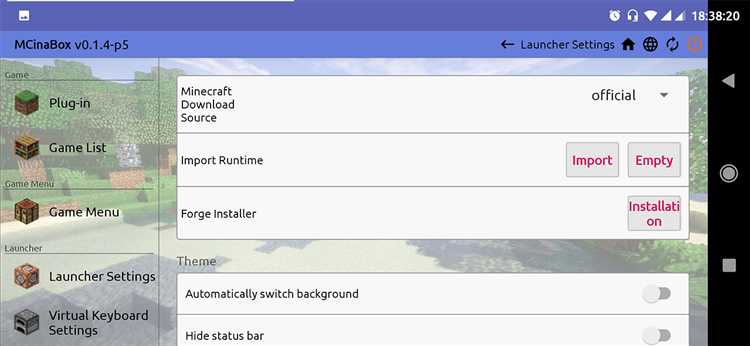
Для начала важно понимать, сколько оперативной памяти Minecraft может использовать. По умолчанию игра выделяет около 2 ГБ, но этого может быть недостаточно для больших карт или модов. Увеличить выделенную память можно через параметры запуска игры.
Для этого откройте лаунчер Minecraft и зайдите в настройки профиля. В разделе «Настройки JVM аргументов» добавьте или отредактируйте параметр:
-Xmx4G
Здесь 4G – это максимальный объём памяти, который Minecraft может использовать. Замените 4G на необходимое количество гигабайт, в зависимости от объёма вашей оперативной памяти. Однако стоит помнить, что слишком высокое значение может вызвать проблемы с другими приложениями и системой, так как оставит недостаточно памяти для их работы.
Для большинства пользователей оптимальным значением будет 4–6 ГБ для игры, если у вас 8 ГБ оперативной памяти. Если у вас 16 ГБ и больше, вы можете выделить Minecraft до 8 ГБ, но важно оставлять достаточно памяти для работы системы и других процессов.
Также важно следить за настройками самой системы. Если одновременно с Minecraft работают другие ресурсоёмкие программы, это может негативно повлиять на производительность. Закройте лишние приложения и процессоры, чтобы игра могла использовать больше ресурсов.
Еще одной причиной проблем с памятью может быть нехватка виртуальной памяти, которую Windows использует при перегрузке оперативной. Убедитесь, что настройки подкачки оптимальны: откройте настройки системы и в разделе «Параметры производительности» установите размер файла подкачки на автоматический или вручную увеличьте его.
Если после этих изменений игра всё ещё вылетает, проверьте её на наличие ошибок в настройках модов или текстур, которые могут потреблять дополнительную память. Включение опций, таких как «чистая карта» или «большие текстуры», также может повлиять на использование ресурсов.
Как настроить Java для использования с Minecraft на разных операционных системах
Для правильной работы Minecraft необходимо убедиться, что на вашем устройстве установлена подходящая версия Java. Minecraft использует Java, но важно настроить её так, чтобы избежать проблем с производительностью или ошибками. Рассмотрим настройку Java на Windows, macOS и Linux.
Windows
Для Windows скачайте и установите последнюю версию Java с официального сайта Oracle или используйте OpenJDK. После установки проверьте, что Java корректно настроена:
- Откройте командную строку (Win + R, введите cmd и нажмите Enter).
- Введите команду
java -versionи проверьте, отображается ли информация о версии Java.
Если Java не установлена или версия устарела, скачайте актуальную версию с официального сайта и следуйте инструкциям. Для работы с Minecraft рекомендуется использовать Java версии 8 или более поздней, но Minecraft 1.17 и выше требуют Java 16 или 17.
После установки Java нужно настроить переменную окружения JAVA_HOME:
- Перейдите в «Панель управления» → «Система и безопасность» → «Система» → «Дополнительные параметры системы» → «Переменные среды».
- Найдите переменную
JAVA_HOMEили создайте новую, указывая путь к папке с установленной Java.
Также добавьте путь к Java в переменную Path, чтобы система могла использовать её из любой директории.
macOS
На macOS Java обычно уже установлена по умолчанию. Чтобы убедиться, что у вас установлена последняя версия, откройте терминал и выполните команду java -version. Если Java не установлена или нужно обновить её, используйте brew для установки OpenJDK:
brew install openjdk@17
После установки необходимо настроить переменную окружения JAVA_HOME в файле конфигурации оболочки. Для этого откройте или создайте файл ~/.zshrc и добавьте строку:
export JAVA_HOME=$(/usr/libexec/java_home -v 17)
Затем примените изменения командой source ~/.zshrc.
Linux
На Linux для установки Java используйте пакетный менеджер вашей системы. Например, для Ubuntu выполните:
sudo apt update
sudo apt install openjdk-17-jdk
Чтобы проверить версию, используйте команду java -version.
Настройте переменную JAVA_HOME, добавив её в файл ~/.bashrc:
export JAVA_HOME=/usr/lib/jvm/java-17-openjdk-amd64
После этого примените изменения командой source ~/.bashrc.
После настройки Java на всех операционных системах можно запустить Minecraft, убедившись, что игра использует правильную версию Java, указанную в настройках лаунчера.
Проверка и обновление драйверов Java для исправления ошибок
Ошибки при запуске Minecraft могут быть вызваны устаревшими или несовместимыми драйверами Java. Для корректной работы игры важно, чтобы установленная версия Java и её драйвера были актуальными. Некоторые проблемы с производительностью, а также ошибки типа «Java Runtime Environment не найден» могут быть результатом неверной конфигурации драйверов.
Для начала, убедитесь, что у вас установлена последняя версия Java. Перейдите на официальный сайт Oracle и загрузите последнюю версию Java для вашей операционной системы. Важно выбирать правильную архитектуру (32-бит или 64-бит) в зависимости от вашего компьютера. После установки новой версии Java, рекомендуется перезагрузить систему, чтобы изменения вступили в силу.
Если Minecraft всё ещё не запускается, проверьте, что драйверы Java корректно настроены в системе. Для этого откройте командную строку или терминал и введите команду java -version. Если система отвечает ошибкой, возможно, Java не установлена или не добавлена в системные переменные PATH.
Чтобы добавить Java в PATH, откройте настройки системы, найдите раздел переменных окружения и добавьте путь к каталогу с установленной Java. Для 64-битной версии Java путь обычно выглядит как C:\Program Files\Java\jdk-XX.X.X\bin. После этого снова выполните команду java -version, чтобы убедиться, что всё настроено правильно.
Для тех, кто использует Minecraft через лаунчер, проверьте настройки Java в самом лаунчере. В некоторых случаях лаунчер может использовать старую версию Java, отличную от той, что установлена на вашем компьютере. В этом случае укажите путь к актуальной версии Java в настройках лаунчера.
Кроме того, если у вас возникают проблемы с совместимостью, попробуйте обновить драйвера видеокарты и других компонентов, таких как звуковая карта. Это может повлиять на производительность Java и, в свою очередь, на работу Minecraft.
Не забывайте о регулярных обновлениях. Каждый раз, когда выходит новая версия Java, рекомендуется обновлять её, так как новые версии исправляют ошибки и повышают совместимость с различными программами, включая Minecraft.
Как устранить ошибки несовместимости Java с модами Minecraft
Моды для Minecraft могут вызвать множество проблем, если версия Java не соответствует требованиям. Часто возникает несовместимость из-за различий в версиях JDK, версий Minecraft или неправильно настроенных параметров запуска. Для решения этих проблем стоит следовать нескольким ключевым рекомендациям.
1. Проверьте версию Java
Каждый мод Minecraft требует определённой версии Java. Некоторые моды работают только на Java 8, в то время как другие могут требовать Java 17 или более поздние версии. Для проверки установленной версии Java откройте командную строку и выполните команду java -version. Если версия не совпадает с требуемой, скачайте и установите нужную версию с официального сайта Oracle или используйте OpenJDK.
2. Используйте правильный профиль в лаунчере
Minecraft поддерживает несколько версий Java для разных профилей. В Minecraft Launcher можно выбрать конкретную версию Java для запуска. Для этого перейдите в настройки профиля, выберите «Использовать конкретную версию Java» и укажите путь к нужной версии. Это особенно важно, если у вас установлены несколько версий Minecraft, каждая из которых может требовать разную Java.
3. Убедитесь в совместимости модов с версией Java
Некоторые моды Minecraft имеют строгие требования к версии Java. Например, моды для версии Minecraft 1.12 и ниже часто не поддерживают Java 9 и выше. В таком случае установите совместимую версию Java. Для модов, предназначенных для Minecraft 1.13 и более новых версий, может потребоваться Java 8 или Java 11. Если мод не работает, попробуйте найти его обновлённую версию или альтернативу.
4. Обновление модов
Многие ошибки несовместимости Java с модами могут быть исправлены с помощью обновлений. Разработчики модов регулярно обновляют их для работы с новыми версиями Minecraft и Java. Проверьте наличие обновлений модов на официальных ресурсах или форумах. Иногда достаточно просто установить более свежую версию мода, чтобы избавиться от ошибок.
5. Убедитесь в правильности параметров запуска
Некорректные параметры командной строки могут привести к конфликтам Java с модами. Например, неправильное указание памяти или других параметров запуска может вызвать ошибки. В настройках профиля Minecraft лаунчера можно настроить параметры запуска, например, для выделения большего объема памяти, что важно для модов, требующих большого объема ресурсов. Обратите внимание на оптимальные значения для параметров -Xmx (максимальный объём памяти) и -Xms (начальный объём памяти).
6. Проверьте конфликтующие моды
Некоторые моды могут конфликтовать друг с другом из-за несовместимости с версиями Java или их внутренней логики. В случае появления ошибок несовместимости рекомендуется временно отключить все моды, а затем добавлять их по одному, чтобы выявить проблемный мод. Это поможет точно определить источник проблемы.
7. Прочитайте логи ошибок
При возникновении ошибки важно внимательно изучить логи. Minecraft генерирует подробные отчёты, в которых указаны причины сбоев, включая ошибки совместимости Java. Эти логи помогут точно понять, какой мод или версия Java вызывает проблему. Логи можно найти в папке .minecraft/logs и использовать их для поиска решений на форумах или в официальной документации.
Соблюдение этих рекомендаций позволит вам устранить большинство проблем несовместимости Java с модами Minecraft, обеспечивая стабильную работу игры.
Вопрос-ответ:
Как настроить Java для корректной работы Minecraft на компьютере?
Для правильной настройки Java для Minecraft, убедитесь, что на вашем компьютере установлена последняя версия Java. Minecraft использует Java для работы, и старая версия может вызвать ошибки при запуске. Для начала скачайте и установите последнюю версию Java с официального сайта. После этого откройте Minecraft Launcher и в разделе «Настройки» убедитесь, что в поле «Java» указана правильная версия. В случае проблем с запуском попробуйте установить Java 8, так как она является наиболее стабильной для Minecraft.
Как исправить ошибку «Ошибка Java, приложение не может запуститься» в Minecraft?
Ошибка «Ошибка Java, приложение не может запуститься» часто связана с неправильной установкой или несовместимой версией Java. Для устранения проблемы первым делом проверьте, что у вас установлена версия Java 8 или выше. Если версия правильная, попробуйте переустановить Java: удалите её с компьютера, затем скачайте свежую версию с официального сайта и установите заново. Также проверьте настройки в Minecraft Launcher, убедитесь, что выбранная версия Java правильно указана в настройках.
Какая версия Java нужна для Minecraft?
Minecraft требует наличия Java 8 или более поздней версии для корректной работы. Хотя некоторые обновления Minecraft могут работать с более новыми версиями Java, для стабильности и предотвращения ошибок рекомендуется использовать Java 8. Это обеспечит наибольшую совместимость с игрой. Вы можете скачать нужную версию Java с официального сайта Oracle или воспользоваться установщиком, предложенным Minecraft Launcher.
Как повысить производительность Minecraft, изменив настройки Java?
Для улучшения производительности Minecraft с помощью Java, можно отрегулировать параметры запуска игры. В Minecraft Launcher в разделе настроек запустите игру с параметрами, которые могут повысить производительность. Например, увеличьте объем выделенной памяти для Java. Это можно сделать, добавив в поле параметров запуск следующие строки: `-Xmx4G`, где «4G» — это количество выделенной оперативной памяти для игры. Чем больше памяти выделено, тем лучше игра будет работать на более мощных компьютерах. Однако важно не превышать лимиты вашего компьютера, чтобы избежать перегрузки системы.
Почему Minecraft не запускается после обновления Java?
После обновления Java могут возникать проблемы с запуском Minecraft, если новая версия не совместима с настройками игры или установлена некорректно. В таких случаях рекомендуется вернуться к версии Java 8, которая поддерживается Minecraft. Убедитесь, что в Minecraft Launcher выбрана нужная версия Java. Для этого откройте настройки лаунчера, перейдите в раздел «Параметры запуска» и выберите соответствующую версию Java. Если обновление Java вызвало ошибку, можно попробовать откатить её до предыдущей стабильной версии.

 Загрузка...