Обновление Java на Linux – это важный шаг для обеспечения безопасности и стабильности системы. Использование устаревших версий может привести к уязвимостям в приложениях и снижению производительности. В этой статье мы рассмотрим, как правильно обновить Java на вашем Linux-сервере или рабочей станции, используя различные методы и инструменты.
Прежде чем начать, убедитесь, что у вас есть права администратора для выполнения обновлений. В зависимости от выбранной версии Java (OpenJDK или Oracle JDK), процесс может несколько отличаться. Важно знать, какую версию Java вы используете в данный момент, а также, какую версию хотите установить. Для этого можно воспользоваться командой java -version.
Первым шагом в процессе обновления является удаление устаревших пакетов Java. Это позволяет избежать конфликтов между различными версиями. После удаления старой версии можно установить новую через стандартный пакетный менеджер, такой как apt для Debian/Ubuntu или yum для CentOS/RHEL. Однако, если вы хотите установить последнюю версию Java, которая может не быть доступна через стандартные репозитории, придется добавлять дополнительные источники или загружать JDK напрямую с официальных сайтов.
Следующий этап – это настройка системных переменных. Убедитесь, что новая версия Java настроена как основная на вашем устройстве. Это можно сделать с помощью команды update-alternatives на Debian/Ubuntu или с помощью редактирования переменной JAVA_HOME в файле конфигурации оболочки. Это необходимо для корректной работы Java-приложений и обеспечения совместимости с различными инструментами разработки.
Проверка установленной версии Java
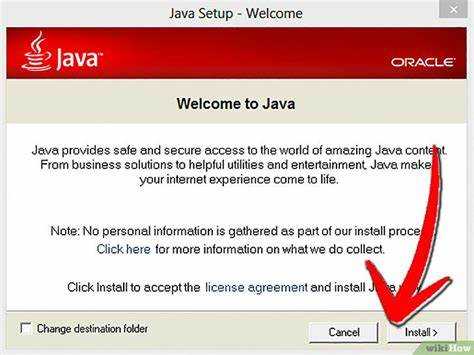
Для того чтобы убедиться, какая версия Java установлена на вашей системе, необходимо использовать команду в терминале. Этот шаг поможет вам понять, требуется ли обновление или все в порядке.
Откройте терминал и выполните следующую команду:
java -version
openjdk version "11.0.10" 2021-01-19
OpenJDK Runtime Environment (build 11.0.10+9)
OpenJDK 64-Bit Server VM (build 11.0.10+9, mixed mode)
Внимание: для проверки версии Java, установленной по умолчанию, следует использовать именно команду java -version, а не javac -version, так как это может дать данные только о компиляторе.
В случае, если команда не найдена, Java не установлена. В этом случае нужно будет установить её, следуя дальнейшим шагам.
Для более детальной информации о различных установленных версиях JDK (Java Development Kit), можно использовать команду:
update-alternatives --config java
Эта команда покажет список всех доступных версий Java, установленных в вашей системе, и позволит выбрать активную. В некоторых случаях может потребоваться переключить версию вручную.
Если нужно проверить другие установленные компоненты Java, такие как компилятор или библиотеки, используйте команду:
javac -version
Она даст информацию о версии компилятора Java. Это важно для тех, кто занимается разработкой на Java, так как версия компилятора может отличаться от версии среды выполнения.
Обновление Java через пакетный менеджер APT
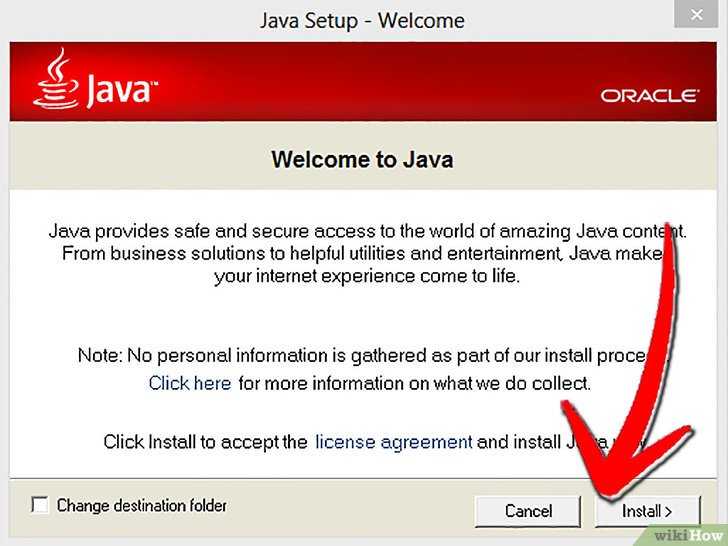
Для обновления Java на системах, использующих пакетный менеджер APT (Debian, Ubuntu и производные), нужно выполнить несколько простых шагов. Этот метод эффективен для управления версиями JDK, так как позволяет обновлять Java через стандартные репозитории и поддерживает автоматическую настройку зависимостей.
Перед обновлением стоит убедиться, что текущая версия Java установлена через APT. Для этого выполните команду:
java -version
Если Java уже установлена, но необходимо обновить её до последней версии, следуйте следующим шагам:
- Обновите репозитории: Перед установкой новой версии рекомендуется обновить локальные индексы пакетов. Выполните команду:
- Проверьте доступные версии Java: Для поиска доступных версий Java используйте команду:
- Установите последнюю версию: Чтобы обновить или установить последнюю версию Java, используйте команду установки для нужной версии. Например:
- Убедитесь, что новая версия установлена: После установки проверьте версию Java командой:
- Настройка альтернатив: Если на компьютере установлено несколько версий Java, можно выбрать, какая из них будет использоваться по умолчанию. Для этого используйте команду:
- Проверка переменной среды JAVA_HOME: Для корректной работы некоторых приложений потребуется переменная окружения
JAVA_HOME, указывающая на директорию установки Java. Для проверки выполните:
sudo apt update
apt search openjdk
Это отобразит список пакетов с доступными версиями OpenJDK. Например, для OpenJDK 11 будет отображаться пакет openjdk-11-jdk, а для версии 8 – openjdk-8-jdk.
sudo apt install openjdk-11-jdk
APT автоматически загрузит и установит необходимую версию с учетом всех зависимостей.
java -version
Эта команда покажет текущую активную версию Java на вашем компьютере.
sudo update-alternatives --config java
Система предложит вам список установленных версий Java, и вы сможете выбрать нужную, введя соответствующий номер.
echo $JAVA_HOME
Если переменная не установлена, добавьте её в файл ~/.bashrc:
export JAVA_HOME=/usr/lib/jvm/java-11-openjdk-amd64
Замените путь на актуальный для вашей версии Java.
После выполнения этих шагов ваша система будет обновлена до последней версии Java, доступной через APT. Этот процесс поможет поддерживать Java в актуальном состоянии и обеспечит безопасность вашей системы.
Установка последней версии Java с помощью Oracle JDK
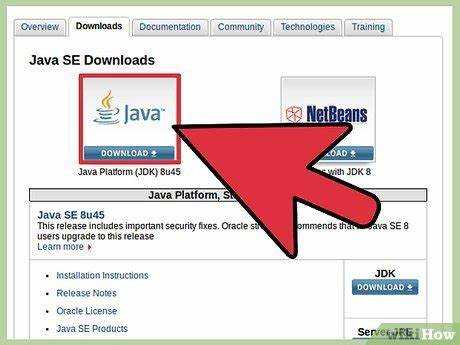
Для установки последней версии Java с использованием Oracle JDK, выполните следующие шаги:
1. Перейдите на официальный сайт Oracle для загрузки JDK: https://www.oracle.com/java/technologies/javase-jdk11-downloads.html.
2. На странице загрузки выберите подходящую версию для Linux. Загрузите архив с файлом, соответствующим архитектуре вашего процессора (например, x64). Выберите .tar.gz для Linux.
3. Откройте терминал и перейдите в каталог, куда был загружен архив. Разархивируйте его с помощью команды:
tar -xzvf jdk-XX_linux-x64_bin.tar.gz
4. Переместите распакованную директорию в нужное место, например, в /opt:
sudo mv jdk-XX /opt/
5. Установите переменную окружения JAVA_HOME. Для этого откройте файл .bashrc (или .zshrc, если используете zsh) с помощью текстового редактора:
nano ~/.bashrc
6. В конце файла добавьте строку, указывающую на директорию с JDK:
export JAVA_HOME=/opt/jdk-XX
7. Добавьте путь к бинарным файлам Java в переменную PATH:
export PATH=$JAVA_HOME/bin:$PATH
8. Сохраните файл и примените изменения командой:
source ~/.bashrc
9. Проверьте, что Java была установлена корректно, выполнив команду:
java -version
10. Убедитесь, что версия соответствует последней установленной. Если необходимо, настройте систему для использования установленной версии как основной.
Для этого выполните команду:
sudo update-alternatives --config java
11. Введите номер, соответствующий установленной версии Oracle JDK, и подтвердите выбор.
Установка альтернативных версий Java через SDKMAN
Шаг 1: Установка SDKMAN
Для начала нужно установить SDKMAN. Откройте терминал и выполните следующую команду:
curl -s "https://get.sdkman.io" | bash
После установки выполните команду:
source "$HOME/.sdkman/bin/sdkman-init.sh"
Это добавит SDKMAN в переменные среды. Для подтверждения установки используйте команду:
sdk version
Шаг 2: Установка Java через SDKMAN
SDKMAN позволяет устанавливать различные версии JDK. Для поиска доступных версий выполните:
sdk list java
После получения списка версий выберите нужную. Например, для установки OpenJDK 17 выполните команду:
sdk install java 17-open
SDKMAN загрузит и установит выбранную версию. Для проверки установленных версий используйте:
sdk list java
Шаг 3: Переключение между версиями Java
Если вам нужно сменить активную версию Java, выполните команду:
sdk use java 17-open
Чтобы сделать версию Java по умолчанию для системы, используйте команду:
sdk default java 17-open
Шаг 4: Удаление версий Java
Если вам больше не нужна версия, ее можно удалить с помощью команды:
sdk uninstall java 17-open
SDKMAN значительно облегчает процесс установки и управления версиями Java, позволяя быстро переключаться между ними без необходимости вручную настраивать переменные среды или пути к установке.
Конфигурация переменной окружения JAVA_HOME
Переменная окружения JAVA_HOME указывает на директорию, в которой установлена JDK (Java Development Kit). Она необходима для правильной работы различных инструментов и приложений, которые используют Java, таких как Maven, Gradle, Tomcat и другие. Чтобы система могла использовать нужную версию Java, важно корректно настроить эту переменную.
Для конфигурации JAVA_HOME на Linux, откройте терминал и выполните следующие шаги:
1. Определите путь к установленной JDK. Обычно, если Java была установлена через пакетный менеджер, путь будет выглядеть как: /usr/lib/jvm/java-. Чтобы найти точный путь, выполните команду update-alternatives --config java или readlink -f $(which java).
2. После того как путь найден, откройте файл конфигурации, например, /etc/profile или ~/.bashrc для настройки переменной для конкретного пользователя. Для этого используйте текстовый редактор, например, nano ~/.bashrc.
3. Добавьте строку, которая укажет на директорию JDK, например:
export JAVA_HOME=/usr/lib/jvm/java-11-openjdk
4. Чтобы применить изменения, выполните команду source ~/.bashrc или source /etc/profile в зависимости от того, какой файл конфигурации вы редактировали.
5. Проверьте, что переменная настроена правильно, выполнив команду echo $JAVA_HOME. Если все сделано верно, в ответе отобразится путь к вашей JDK.
После этого приложения и инструменты, использующие Java, будут автоматически обращаться к правильной версии JDK, что исключит возможные ошибки при сборке или запуске программ. Если у вас установлено несколько версий Java, использование переменной JAVA_HOME позволяет легко переключаться между ними, изменяя ее значение в конфигурационном файле.
Проверка успешности обновления Java
После обновления Java на Linux важно убедиться, что процесс прошел успешно и новая версия корректно работает. Для этого выполните несколько простых шагов.
1. Откройте терминал и выполните команду:
java -version
Эта команда отобразит текущую установленную версию Java. Убедитесь, что версия соответствует ожидаемой (например, если вы обновлялись до Java 17, результат должен быть что-то вроде «openjdk version \»17.0.2\»»).
2. Чтобы проверить, что Java правильно настроена для всех пользователей, выполните команду:
update-alternatives --config java
Эта команда покажет список всех установленных версий Java и предложит выбрать активную версию по умолчанию. Убедитесь, что выбрана именно новая версия, которую вы только что установили.
3. Проверьте, что обновленная версия Java корректно работает с вашим приложением. Для этого запустите любое Java-приложение или выполните простой Java-код через команду:
java -jar your-application.jar
Если приложение запускается без ошибок, значит, обновление прошло успешно.
4. Проверьте переменные окружения. Для этого выполните команду:
echo $JAVA_HOME
Если все шаги пройдены успешно, значит, обновление Java выполнено правильно и новая версия готова к использованию. Если возникают ошибки, проверьте сообщения системы для диагностики проблем и исправления их.
Решение возможных проблем после обновления Java

После обновления Java на Linux могут возникнуть различные проблемы, которые стоит решать поэтапно. Рассмотрим несколько наиболее частых ситуаций и способы их устранения.
1. Проблемы с переменной окружения JAVA_HOME
После обновления Java переменная JAVA_HOME может быть установлена некорректно или указывать на старую версию. Чтобы это исправить, нужно проверить и обновить JAVA_HOME, указав путь к новой версии JDK. Для этого выполните команду:
echo $JAVA_HOME
Если путь не соответствует новой версии, отредактируйте файл ~/.bashrc или ~/.zshrc и добавьте строку:
export JAVA_HOME=/путь/к/новой/версии/java
После этого примените изменения командой:
source ~/.bashrc
2. Проблемы с запуском приложений Java
Некоторые приложения могут не запускаться после обновления Java, особенно если они используют специфичные для старых версий API. В этом случае стоит проверить, поддерживает ли приложение текущую версию Java. Решение – использовать альтернативу для запуска приложения с нужной версией Java. Например, можно настроить update-alternatives для установки нескольких версий Java:
sudo update-alternatives --config java
Затем выберите требуемую версию из предложенного списка.
3. Ошибки совместимости с библиотеками
Обновление Java может вызвать несовместимость с устаревшими библиотеками. Для решения проблемы проверьте документацию используемых библиотек и убедитесь, что они совместимы с новой версией JDK. В некоторых случаях может потребоваться обновление самих библиотек или их зависимостей. Также стоит проверить логи ошибок, чтобы точно определить, какая библиотека вызывает сбой.
4. Проблемы с производительностью
После обновления производительность может снизиться из-за изменений в оптимизациях JDK. Чтобы решить эту проблему, проверьте параметры JVM в файлах конфигурации и настройте их для текущей версии Java. Например, можно увеличить размер кучи с помощью параметра -Xmx, если приложение требует больше памяти. Пример команды для увеличения размера кучи:
java -Xmx2g -jar приложение.jar
5. Ошибки в работе с графическими интерфейсами
В некоторых случаях обновление Java может нарушить работу графических интерфейсов, например, при использовании JavaFX или Swing. В этом случае стоит проверить, включены ли все необходимые библиотеки и обновления для работы с графикой. Может понадобиться установить или обновить пакеты JavaFX:
sudo apt install openjfx
Кроме того, убедитесь, что ваше приложение совместимо с новой версией Java.
6. Проблемы с установкой дополнительных пакетов
Иногда после обновления Java может возникнуть ошибка при попытке установить дополнительные пакеты, например, Maven или Gradle. Для решения этой проблемы убедитесь, что репозитории обновлены, и используйте актуальные версии пакетов:
sudo apt update
Затем можно переустановить необходимые инструменты:
sudo apt install maven
После выполнения этих шагов большинство проблем, связанных с обновлением Java, можно решить эффективно. Главное – тщательно проверять версию JDK и настройки окружения, чтобы минимизировать возможные ошибки.
Вопрос-ответ:
Как проверить текущую версию Java на Linux?
Чтобы узнать, какая версия Java установлена на вашем Linux, откройте терминал и выполните команду: `java -version`. В результате будет выведена информация о версии установленного JDK или JRE. Если Java не установлена, система сообщит об ошибке, что команда не найдена.

 Загрузка...