Обновление версии Java для Minecraft – это важный шаг для стабильной работы игры. Некоторые версии игры требуют определенных версий Java, чтобы избежать ошибок и улучшить производительность. Если у вас возникли проблемы с производительностью или игра не запускается, возможно, стоит обновить Java до последней версии. В этой статье описан пошаговый процесс обновления Java на вашем компьютере для Minecraft.
1. Определите текущую версию Java
Перед тем как начать обновление, полезно узнать, какая версия Java установлена на вашем компьютере. Это можно сделать через командную строку. Для этого откройте командную строку и введите команду java -version. Система отобразит текущую установленную версию. Если она не соответствует версии, необходимой для Minecraft, продолжайте обновление.
2. Скачайте актуальную версию Java
Перейдите на официальный сайт Oracle или OpenJDK и скачайте последнюю стабильную версию Java. Minecraft на версии 1.17 и выше работает лучше с Java 16 и выше. Убедитесь, что скачиваете Java, соответствующую архитектуре вашего компьютера (x86 или x64).
3. Установите Java
После того как вы скачали установочный файл, запустите его. Во время установки следуйте инструкциям на экране, выбрав нужные параметры. Рекомендуется установить Java в стандартное место, чтобы избежать путаницы с версиями.
4. Настройте Minecraft для использования новой версии Java
После установки новой версии Java нужно настроить Minecraft, чтобы он использовал именно её. Для этого откройте лаунчер Minecraft, перейдите в настройки и выберите пункт «Дополнительные параметры». В разделе «Версия Java» укажите путь к только что установленной версии. Это гарантирует, что Minecraft будет работать с обновленной Java.
5. Проверьте, что Minecraft работает корректно
После завершения всех шагов запустите Minecraft. Если игра запускается без ошибок и работает стабильно, значит, вы успешно обновили Java для Minecraft.
Проверка текущей версии Java на вашем компьютере
Чтобы узнать, какая версия Java установлена на вашем компьютере, выполните несколько простых шагов. Это необходимо для того, чтобы убедиться, что у вас установлена подходящая версия для Minecraft.
1. Откройте командную строку. Для этого на Windows нажмите клавиши Win + R, введите cmd и нажмите Enter.
2. В командной строке введите команду:
java -version
java version "17.0.1" 2021-10-19
Java(TM) SE Runtime Environment (build 17.0.1+12-39)
Java HotSpot(TM) 64-Bit Server VM (build 17.0.1+12-39, mixed mode)
4. В первой строке будет указана версия Java, которая установлена на вашем компьютере. В данном примере это версия 17.0.1. Если вы видите старую версию, такую как 8 или 11, то Minecraft может требовать более новую.
5. Если команда java -version не работает, возможно, Java не установлена или не добавлена в системную переменную PATH. В таком случае необходимо установить Java или исправить настройку PATH.
6. Для пользователей Mac и Linux команда аналогична, но для запуска терминала нужно использовать соответствующие сочетания клавиш и команды, зависящие от операционной системы.
После того как вы узнали текущую версию Java, можно перейти к следующему шагу – обновлению Java, если это необходимо для работы Minecraft.
Как выбрать подходящую версию Java для Minecraft
Для игры в Minecraft необходимо установить определённую версию Java, которая будет соответствовать версии игры и обеспечивать её стабильную работу. Важно понимать, что Minecraft использует Java Runtime Environment (JRE), и каждая версия игры требует конкретного JRE для оптимальной производительности.
На данный момент Minecraft поддерживает Java 8 и более поздние версии. Однако наилучшая совместимость и стабильность обычно достигаются с использованием Java 8, так как эта версия является наиболее протестированной и распространённой для игры. В более поздних версиях, например, Java 9 и выше, могут возникать проблемы с совместимостью из-за изменений в архитектуре самой Java.
Если вы играете на версии Minecraft, которая была выпущена до 1.12, рекомендуется использовать Java 8. Для более новых версий игры, начиная с 1.13 и выше, можно использовать Java 8 или Java 11, поскольку эти версии также обеспечивают хорошую производительность. Важно отметить, что начиная с версии 1.17, Minecraft официально поддерживает Java 16, но большинство игроков предпочитают использовать стабильные версии Java 8 и Java 11.
Для модификаций (модов) стоит обратить внимание на требования конкретных модов. Некоторые моды могут требовать более новые версии Java для корректной работы. В таком случае лучше следовать инструкциям разработчиков модов и использовать соответствующую версию Java.
Перед установкой новой версии Java убедитесь, что она совместима с вашей операционной системой. Например, для Windows лучше всего использовать Java 8 или Java 11, поскольку они не только поддерживают Minecraft, но и оптимизированы для работы на данной платформе.
Итак, чтобы выбрать подходящую версию Java для Minecraft, важно учитывать вашу версию игры, требования модов и операционную систему. В большинстве случаев Java 8 будет наиболее оптимальным вариантом, однако для новых версий Minecraft или специфических модов может потребоваться более новая версия Java.
Скачивание и установка новой версии Java
Для начала скачайте последнюю стабильную версию Java с официального сайта Oracle. Перейдите на страницу загрузки по ссылке Java SE Downloads и выберите нужную версию JDK (Java Development Kit). Рекомендуется скачивать версию JDK, так как она включает все необходимые инструменты для работы с Minecraft, включая JRE (Java Runtime Environment).
После того как вы выбрали версию, кликните по соответствующей ссылке для скачивания, в зависимости от вашей операционной системы: Windows, macOS или Linux. Например, для Windows скачайте установочный файл с расширением .exe, а для macOS – .dmg. Убедитесь, что выбрана версия, подходящая для вашей архитектуры (x64 или x86).
После завершения скачивания откройте установочный файл и следуйте инструкциям установщика. На Windows и macOS процесс установки обычно интуитивно понятен и не требует дополнительных настроек. Для пользователей Linux часто необходимо использовать команду в терминале для распаковки архива и установки JDK вручную.
Во время установки рекомендуется оставить все параметры по умолчанию, так как это обеспечит корректную работу Minecraft с новой версией Java. Убедитесь, что установщик добавил путь к Java в системные переменные, если этого не произошло, настройте его вручную.
После завершения установки перезапустите компьютер, чтобы изменения вступили в силу. Вы можете проверить успешность установки, открыв командную строку (или терминал) и введя команду java -version. Если все настроено правильно, вы увидите информацию о версии Java.
Обновление Java через официальный сайт Oracle
Для обновления Java на вашем ПК, следуйте этим шагам, чтобы скачать и установить последнюю версию через официальный сайт Oracle:
- Перейдите на официальный сайт Oracle: Откройте браузер и перейдите на страницу загрузки Java.
- Выберите версию Java: На странице загрузки вы увидите несколько версий Java. Для Minecraft требуется версия Java 17 или выше, так как более старые версии могут не поддерживать все необходимые функции. Рекомендуется выбирать «Java SE Development Kit» для вашей операционной системы (Windows, macOS, Linux).
- Скачайте установочный файл: Выберите подходящий файл для вашей операционной системы и нажмите на ссылку для скачивания. Например, для Windows выберите «Windows x64 Installer».
- Примите лицензионное соглашение: После выбора файла загрузки, вам будет предложено принять лицензионное соглашение. Прочитайте его и подтвердите согласие.
- Запустите установочный файл: После завершения скачивания запустите установочный файл. Следуйте инструкциям на экране для завершения установки. По умолчанию Java будет установлена в стандартную директорию, но можно выбрать другое место.
- Проверьте версию Java: После завершения установки откройте командную строку или терминал и введите команду
java -version. Если все сделано правильно, вы увидите информацию о текущей версии Java. - Обновите переменные среды (для Windows): В некоторых случаях может понадобиться обновить переменные среды. Для этого откройте «Системные настройки» > «Переменные среды» и добавьте путь к установленной Java в переменную PATH, если это необходимо.
- Перезагрузите компьютер: После завершения установки и обновления переменных среды рекомендуется перезагрузить систему для применения изменений.
Теперь ваша система обновлена до последней версии Java, и Minecraft должен работать корректно с новой версией. Если вы продолжаете сталкиваться с проблемами, убедитесь, что у Minecraft правильно настроен путь к Java в настройках игры.
Настройка переменных среды для работы с Minecraft
Откройте «Системные переменные» через «Пуск» → «Этот компьютер» → «Свойства» → «Дополнительные параметры системы» → «Переменные среды».
В разделе «Системные переменные» найдите переменную JAVA_HOME. Если её нет, нажмите «Создать». В поле «Имя переменной» введите JAVA_HOME, а в «Значение переменной» укажите путь к установленной Java. Пример для Java 17: C:\Program Files\Java\jdk-17.
Найдите переменную Path и нажмите «Изменить». Добавьте новую строку: %JAVA_HOME%\bin. Это обеспечит корректный запуск Java из любого места в системе.
Сохраните изменения и перезагрузите компьютер. Чтобы проверить корректность настроек, откройте командную строку и введите java -version. Версия должна соответствовать установленной.
Неправильно настроенные переменные могут вызывать ошибки запуска Minecraft, особенно с модами или кастомными лаунчерами. Используйте только стабильные версии JDK, рекомендуемые разработчиками Minecraft и Forge.
Как изменить путь к Java в лаунчере Minecraft
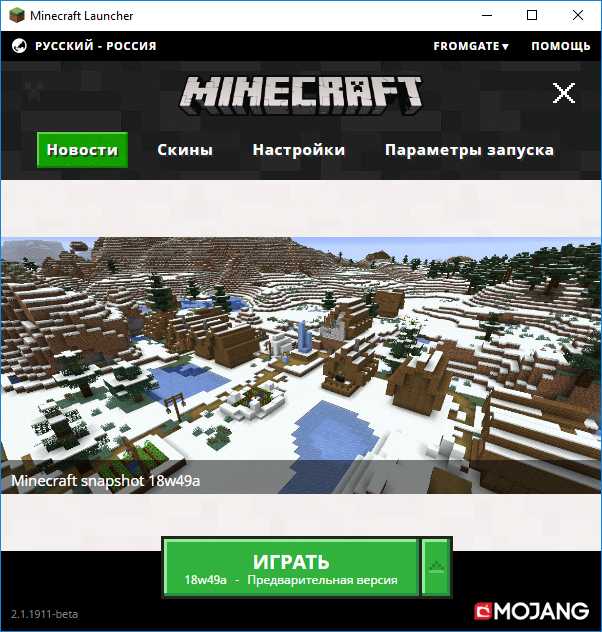
Откройте лаунчер Minecraft и перейдите в раздел «Установки» (Installations). Найдите нужную версию Minecraft и нажмите на три точки справа от неё, затем выберите «Изменить» (Edit).
В открывшемся окне нажмите «Дополнительные настройки» (More Options). В поле «Аргументы JVM» (JVM Arguments) найдите путь, начинающийся с -javaagent или -D, и ниже него – параметр -Djava.library.path. Обычно путь к Java указывается явно через параметр javaExecutable, если он доступен, либо используется системный по умолчанию.
Если поле javaExecutable отсутствует, добавьте в начале аргументов JVM строку: --java-exec "C:\Program Files\Java\jdk-17\bin\java.exe", заменив путь на актуальный для вашей системы.
Убедитесь, что указанный путь действительно ведёт к исполняемому файлу java.exe нужной версии. Для проверки откройте этот путь в Проводнике и вручную запустите java.exe – должно открыться консольное окно без ошибок.
После сохранения настроек закройте окно редактирования и запустите игру. Если путь указан неверно, лаунчер выдаст ошибку запуска. В этом случае проверьте наличие кавычек вокруг пути, особенно если он содержит пробелы.
Проверка работы обновленной версии Java в Minecraft
После обновления Java важно убедиться, что Minecraft использует именно новую версию. Это исключит ошибки совместимости и повысит производительность.
- Откройте Minecraft Launcher и перейдите в раздел «Установки».
- Найдите активный профиль и нажмите «Изменить».
- В поле «Аргументы Java» (или «Путь к Java») укажите путь к новой версии Java. Например:
C:\Program Files\Java\jdk-17\bin\javaw.exe. - Сохраните изменения и запустите игру.
Для подтверждения, что используется нужная версия Java:
- Откройте F3 во время игры. В правом верхнем углу экрана отобразится строка вида
Java: 17.0.10 64bit. Убедитесь, что номер версии соответствует установленной. - Если отображается старая версия, проверьте системную переменную
JAVA_HOMEи пути в настройках Minecraft Launcher.
Дополнительно можно запустить игру через сторонний лаунчер, например, MultiMC:
- Создайте новую сборку.
- В настройках экземпляра укажите путь к
javaw.exeиз новой установки Java. - Запустите игру и снова проверьте информацию через клавишу F3.
Если игра работает стабильно, не возникает ошибок и версия Java в F3 соответствует ожидаемой – обновление выполнено корректно.
Решение проблем после обновления Java для Minecraft
Игра не запускается: Проверьте, что путь к новой версии Java правильно указан в настройках запуска Minecraft. В лаунчере откройте установки, выберите нужный профиль, нажмите «Дополнительные настройки» и убедитесь, что в поле «Путь к Java» указан файл javaw.exe из новой версии Java, например: C:\Program Files\Java\jdk-17\bin\javaw.exe.
Выдается ошибка «JNI error»: Minecraft не совместим с Java версии выше 21. Убедитесь, что установлена Java 17, так как именно она является рекомендуемой для Minecraft 1.17 и новее. Удалите другие версии, если необходимо, и оставьте только нужную.
Падение FPS или лаги после обновления: Убедитесь, что установленная версия Java 64-битная. Проверьте это через команду java -version в командной строке – строка должна содержать «64-Bit». Если указана 32-битная версия, переустановите Java x64.
Ошибка доступа к памяти: В параметрах запуска Minecraft задайте объём памяти в пределах 2–6 ГБ. Не превышайте половину от объёма оперативной памяти компьютера. Пример строки для JVM: -Xmx4G -Xms2G.
Моды или Forge не работают: Убедитесь, что версия Java соответствует требованиям конкретной сборки модов. Некоторые моды требуют Java 8, другие – Java 17. Запускайте игру с той версией Java, которая указана в требованиях разработчиков модификаций.

 Загрузка...