Обновление Java на вашем компьютере может показаться сложной задачей, но при правильном подходе процесс не займет много времени и не вызовет ошибок. Важно понимать, что устаревшая версия Java может привести к проблемам с безопасностью, производительностью и совместимостью с различными приложениями. Чтобы избежать этих проблем, нужно регулярно обновлять Java до последней версии. В этой статье рассмотрим пошаговую инструкцию, которая позволит обновить Java быстро и без ошибок.
Шаг 1: Проверка установленной версии Java
Перед тем как приступать к обновлению, важно знать, какая версия Java установлена на вашем компьютере. Для этого откройте командную строку и введите команду java -version. Она выведет информацию о текущей версии Java. Если у вас уже установлена последняя версия, обновление не требуется. Если версия устарела, переходите к следующему шагу.
Шаг 2: Скачивание последней версии Java
Чтобы скачать актуальную версию Java, перейдите на официальный сайт Oracle. Важно всегда загружать обновления только с официальных источников, чтобы избежать вредоносного ПО. После перехода на сайт выберите нужную версию Java, исходя из операционной системы вашего компьютера (Windows, macOS или Linux). Подберите нужную архитектуру (32-бит или 64-бит) и скачайте установочный файл.
Шаг 3: Удаление старой версии Java
Перед установкой новой версии Java рекомендуется удалить старую, чтобы избежать конфликтов. Для этого перейдите в «Панель управления» -> «Программы и компоненты» на Windows и выберите старую версию Java, затем нажмите «Удалить». Это поможет предотвратить проблемы с несовместимостью между различными версиями Java.
Шаг 4: Установка новой версии
После скачивания установочного файла запустите его и следуйте инструкциям мастера установки. Убедитесь, что вы выбрали опцию для установки JDK, если планируете разрабатывать программы на Java. В противном случае достаточно установить только JRE для использования Java-программ. После завершения установки перезагрузите компьютер для того, чтобы изменения вступили в силу.
Шаг 5: Проверка обновления
После завершения установки снова откройте командную строку и выполните команду java -version. Убедитесь, что отображается новая версия. Если все прошло успешно, Java обновлена и готова к использованию.
Подготовка системы перед обновлением Java
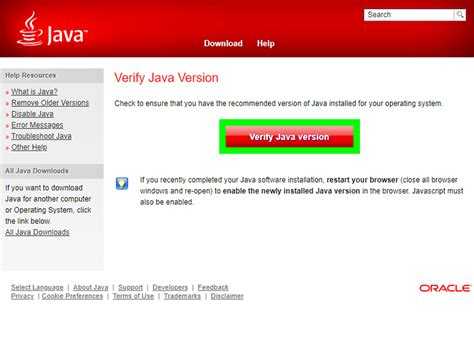
Перед началом обновления необходимо удалить устаревшие версии Java. Откройте «Программы и компоненты» (Win + R → appwiz.cpl), найдите все записи, начинающиеся с «Java», и удалите их. Это предотвращает конфликт между старыми и новыми библиотеками.
Проверьте, не запущены ли процессы, использующие Java. Откройте диспетчер задач (Ctrl + Shift + Esc), отсортируйте процессы по имени и завершите java.exe, javaw.exe и связанные с ними приложения. Это исключает сбои при установке.
Очистите кэш Java. Запустите «Панель управления Java» (Win + S → «Java» → «Настроить Java»), перейдите во вкладку «Общие» → «Настройки…» → «Удалить файлы…». Убедитесь, что выбраны оба пункта: «Приложения и апплеты» и «Кэшированные приложения и апплеты».
Отключите антивирус или добавьте установочный файл Java в список исключений, если используется активная защита в реальном времени. Некоторые антивирусы блокируют установку обновлений, распознавая их как подозрительную активность.
Проверьте переменные среды. В системных переменных (Win + S → «Переменные среды») убедитесь, что переменная JAVA_HOME указывает на актуальный путь, либо временно удалите её перед обновлением, чтобы избежать путаницы в путях доступа.
Загрузите последнюю версию установщика Java только с официального сайта Oracle (https://www.oracle.com/java/technologies/javase-downloads.html), чтобы избежать вредоносного ПО и получить актуальные компоненты.
Проверка текущей версии Java на компьютере
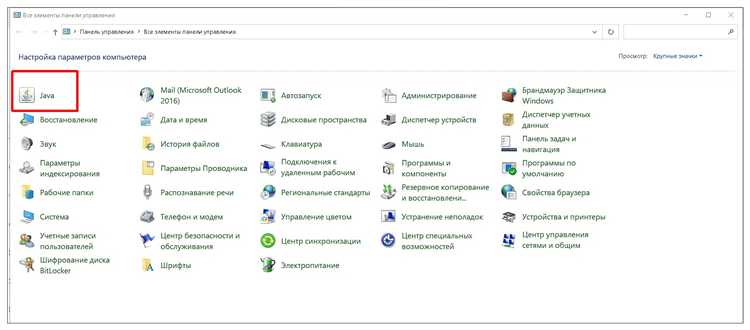
Чтобы узнать установленную версию Java, выполните следующие действия в зависимости от вашей операционной системы:
- Windows:
- Откройте командную строку: нажмите Win + R, введите
cmdи нажмите Enter. - Введите команду
java -versionи нажмите Enter. - В ответе отобразится установленная версия Java, например:
java version "1.8.0_281".
- Откройте командную строку: нажмите Win + R, введите
- macOS:
- Откройте «Терминал» через Spotlight или Launchpad.
- Введите
java -versionи нажмите Return. - Отобразится версия, установленная в системе, например:
java version "17.0.2" 2022-01-18.
- Linux:
- Откройте терминал.
- Введите
java -version. - Система выведет текущую версию Java, если она установлена.
Если команда java -version вызывает ошибку или сообщает, что Java не установлена, значит среда выполнения отсутствует в системе или переменная окружения PATH настроена некорректно.
Скачивание последней версии Java с официального сайта
Для загрузки актуальной версии Java перейдите на официальный ресурс Oracle:
- Откройте сайт https://www.oracle.com/java/technologies/javase-downloads.html.
- Выберите раздел Java SE (Standard Edition), затем кликните на кнопку «JDK Download».
- На странице загрузки найдите последнюю стабильную версию JDK (например, Java SE 22).
- Выберите нужную операционную систему (Windows, macOS, Linux).
- Для Windows загрузите установщик с расширением
.exe, например: jdk-22_windows-x64_bin.exe. - Скачивание начнётся после принятия условий лицензионного соглашения.
Используйте только официальный сайт Oracle. Не загружайте Java с сторонних ресурсов – это повышает риск получить вредоносное ПО.
Удаление старой версии Java перед установкой новой
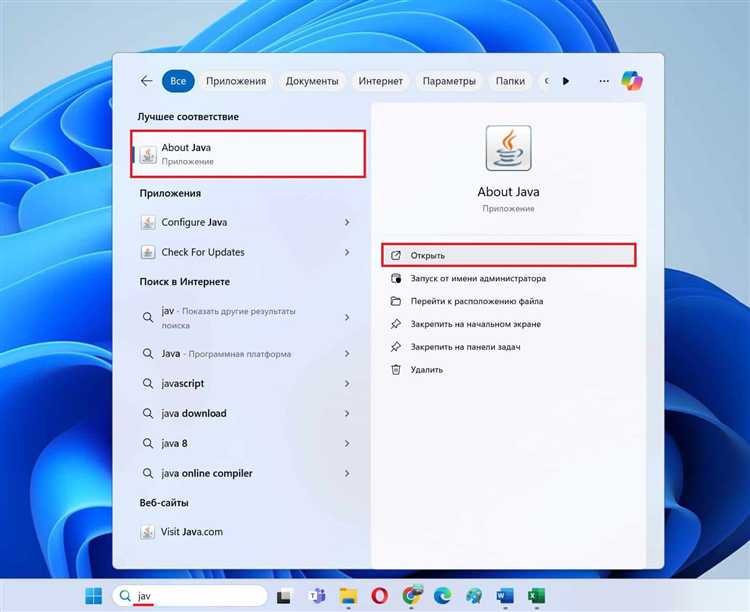
Перед установкой обновлённой версии Java необходимо полностью удалить предыдущую, чтобы избежать конфликтов и сбоев. В Windows откройте «Программы и компоненты» через «Панель управления». Найдите все записи, начинающиеся с «Java», например, «Java 8 Update 271», и удалите каждую через кнопку «Удалить».
Для систем с Windows 10 и выше проще воспользоваться встроенным инструментом «Приложения и возможности». Нажмите Win + I, перейдите в раздел «Приложения», найдите Java в списке и нажмите «Удалить».
После удаления рекомендуется проверить папки по пути C:\Program Files\Java и C:\Program Files (x86)\Java. Если остались каталоги с предыдущими версиями, удалите их вручную. Также очистите временные файлы Java через Control Panel → Java → Settings → Delete Files.
На macOS откройте терминал и выполните команду sudo rm -rf /Library/Java/JavaVirtualMachines, затем проверьте наличие скрытых файлов в ~/Library/Application Support/Oracle/Java.
На Linux удаление зависит от способа установки. Если Java устанавливалась через пакетный менеджер, используйте sudo apt remove openjdk-11-jdk (для Debian/Ubuntu) или sudo yum remove java-1.8.0-openjdk (для CentOS/Fedora).
После удаления перезагрузите систему, чтобы очистить переменные среды и обновить настройки системного пути.
Настройка переменных окружения для Java после обновления

Откройте «Панель управления» → «Система» → «Дополнительные параметры системы» → «Переменные среды».
Удалите старое значение переменной JAVA_HOME, если оно указывает на устаревшую версию. Создайте новую переменную JAVA_HOME со значением пути к установленной версии JDK, например: C:\Program Files\Java\jdk-21.0.2.
В системной переменной Path удалите ссылки на старые пути Java, если они присутствуют. Добавьте %JAVA_HOME%\bin в начало списка, чтобы гарантировать приоритет новой версии при запуске из командной строки.
После сохранения изменений откройте командную строку и выполните команды java -version и javac -version. Убедитесь, что указана актуальная версия Java.
Проверка успешности установки новой версии Java
Откройте командную строку: нажмите Win + R, введите cmd и нажмите Enter.
Введите команду:
java -version
Если установка прошла корректно, вы увидите строку с номером версии, например:
java version "21.0.2" 2024-01-16 LTS
Java(TM) SE Runtime Environment (build 21.0.2+13-LTS-58)
Java HotSpot(TM) 64-Bit Server VM (build 21.0.2+13-LTS-58, mixed mode)
Убедитесь, что номер версии соответствует той, которую вы устанавливали. Если команда не распознана, проверьте переменную среды PATH.
Для этого выполните:
echo %PATH%
Убедитесь, что путь к каталогу bin вашей установки Java (например, C:\Program Files\Java\jdk-21\bin) присутствует в списке.
Дополнительно можно выполнить:
javac -version
Эта команда покажет версию компилятора Java. Совпадение с версией JDK подтверждает корректную установку и настройку.
Для полной уверенности перезапустите систему и повторите команды java -version и javac -version.
Устранение распространённых ошибок при обновлении Java
Ошибка 1603 возникает при наличии предыдущих версий Java, мешающих установке. Удалите старые версии через «Программы и компоненты», перезагрузите систему и повторите установку.
Недостаточные права администратора блокируют процесс обновления. Запустите установочный файл правой кнопкой мыши с выбором «Запуск от имени администратора».
Конфликт с антивирусом может прервать установку. Временно отключите антивирус перед запуском инсталлятора, затем включите его обратно после завершения установки.
Повреждённый установщик – частая причина сбоя. Скачивайте Java только с официального сайта https://www.java.com, избегая сторонних источников.
Несовместимость с системой возникает при попытке установить 64-битную Java на 32-битную ОС. Проверьте разрядность системы через Панель управления → Система и скачайте соответствующую версию Java.
Ошибка подключения (например, 2755) указывает на проблемы с доступом к установочному пакету. Убедитесь, что временная папка Windows доступна, и что в системе активен Windows Installer.
Зависание установки чаще всего связано с фоновыми процессами. Перед установкой закройте все браузеры и программы, очистите временные файлы с помощью cleanmgr.
После устранения ошибок рекомендуется перезапустить компьютер и проверить, что Java установлена корректно, выполнив команду java -version в командной строке.
Обновление Java для разных операционных систем (Windows, macOS, Linux)
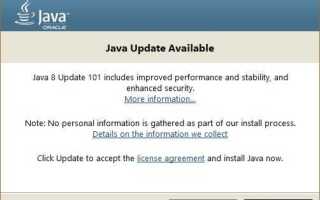
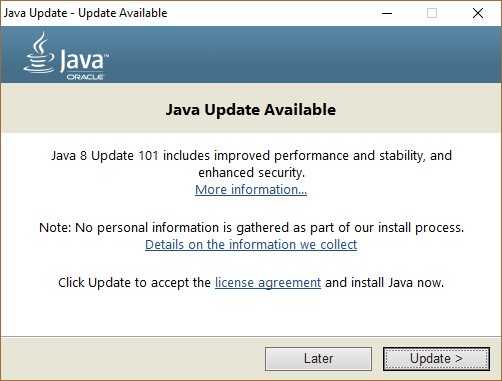
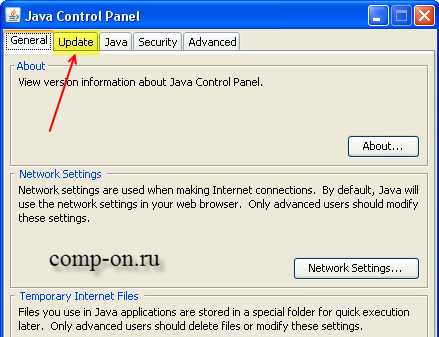
Windows: Откройте Панель управления, перейдите в раздел Java и выберите вкладку Update. Нажмите кнопку Update Now. Если Java не установлена или требуется новая версия, загрузите установщик с официального сайта https://www.java.com. Запустите файл .exe от имени администратора. После установки проверьте версию в командной строке: java -version.
macOS: Java обновляется через System Preferences → Java. Если вкладка отсутствует, значит Java не установлена. Для установки новой версии загрузите .dmg-пакет с https://www.oracle.com/java/technologies/javase-downloads.html. Откройте терминал и проверьте версию командой: java -version. При необходимости укажите путь к новой версии через export JAVA_HOME=….
Linux: Для систем на базе Debian (например, Ubuntu) используйте команды: sudo apt update, затем sudo apt install openjdk-17-jdk. Для Fedora и CentOS: sudo dnf install java-17-openjdk. Убедитесь, что новая версия активна: java -version. Чтобы задать приоритет версии, выполните sudo update-alternatives —config java.
Вопрос-ответ:
Как узнать, какая версия Java установлена на моём компьютере?
Чтобы проверить установленную версию Java, откройте командную строку (в Windows — нажмите Win+R, введите `cmd` и нажмите Enter), затем введите команду `java -version`. Появится информация о текущей версии. Если команда не распознаётся, Java, скорее всего, не установлена или не добавлена в системные переменные.
Можно ли обновить Java вручную без автоустановщика?
Да, можно. Для этого нужно зайти на официальный сайт Oracle и загрузить установочный файл нужной версии Java. После загрузки запустите установку, следуя инструкциям. Перед этим желательно удалить старую версию через панель управления, чтобы избежать конфликтов. Такой способ часто используют в корпоративной среде, где автообновление отключено.
Нужно ли удалять старую версию Java перед обновлением?
В большинстве случаев новая версия Java устанавливается отдельно, не мешая старой. Однако рекомендуется удалить старую, чтобы избежать потенциальных проблем с безопасностью и освободить место. Это можно сделать через стандартное меню удаления программ в настройках Windows или с помощью сторонних утилит.
Почему после обновления Java программы перестали запускаться?
Это может произойти, если новая версия Java несовместима с конкретным приложением. Некоторые старые программы требуют строго определённой версии Java. В таком случае можно установить нужную версию отдельно и указать путь к ней в настройках программы. Также стоит проверить переменные среды и убедиться, что новая Java правильно добавлена в системный путь (PATH).
Как настроить автоматическое обновление Java, чтобы не делать это вручную?
Откройте панель управления Java (можно найти через поиск в меню «Пуск»). Перейдите во вкладку «Обновление» и включите соответствующую опцию. Здесь же можно задать частоту проверок и получать уведомления о новых версиях. Такой подход снижает вероятность пропуска важных обновлений системы безопасности.
Как быстро обновить Java на компьютере?
Для быстрого обновления Java на компьютере, первым шагом нужно зайти на официальный сайт Oracle или в настройки Java на вашем ПК. На сайте нужно скачать последнюю версию Java, которая подходит для вашей операционной системы. После скачивания просто следуйте инструкциям установщика, и процесс обновления пройдет автоматически. Если Java уже установлена, можно проверить наличие обновлений в настройках Java на вашем компьютере. Для этого откройте Панель управления, выберите раздел Java и в вкладке «Обновления» нажмите «Проверить обновления». Это позволит вам автоматически обновить Java до последней версии без дополнительных усилий.

 Загрузка...