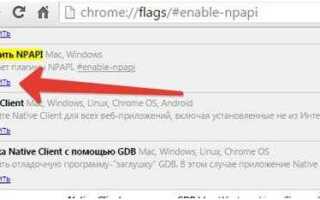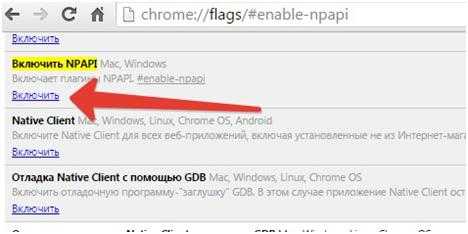
Браузер Google Chrome с версии 45 полностью прекратил поддержку NPAPI-плагинов, включая Java, однако в некоторых корпоративных и специализированных средах всё ещё используются старые решения, работающие с Java-апплетами. Несмотря на это, Java может быть включена через сторонние расширения, что представляет угрозу безопасности. Поэтому важно уметь её полностью отключить.
Если Java активна через сторонний модуль или установленный компонент, отключение начинается с панели настроек Chrome. Введите в адресной строке chrome://settings/content и перейдите в раздел Дополнительные настройки сайта. Здесь следует найти параметры, связанные с небезопасным контентом и отключить выполнение любых компонентов Java или аналогичных плагинов.
Следующий шаг – проверка установленных расширений. Введите chrome://extensions/ и вручную проверьте наличие модулей, связанных с Java или запуском апплетов. Их необходимо отключить или удалить. Особенно это касается расширений с подозрительными разрешениями на выполнение кода.
Дополнительно рекомендуется проверить параметры запуска Chrome. Откройте ярлык браузера, щёлкните правой кнопкой мыши, выберите Свойства и убедитесь, что в поле Объект отсутствуют команды, активирующие Java-модули, такие как --enable-java или подобные нестандартные параметры.
Наконец, стоит убедиться, что в системе отключены любые глобальные Java-среды, которые могут быть использованы браузером. Для этого откройте Панель управления → Java, перейдите в раздел Security и снимите флажок Enable Java content in the browser. Это полностью блокирует выполнение Java в любом браузере, включая Chrome.
Проверка текущих настроек Java в Chrome
Откройте браузер Chrome и в адресной строке введите chrome://settings/content, затем нажмите Enter. Пролистайте вниз до раздела «Дополнительные настройки» и выберите «Настройки контента».
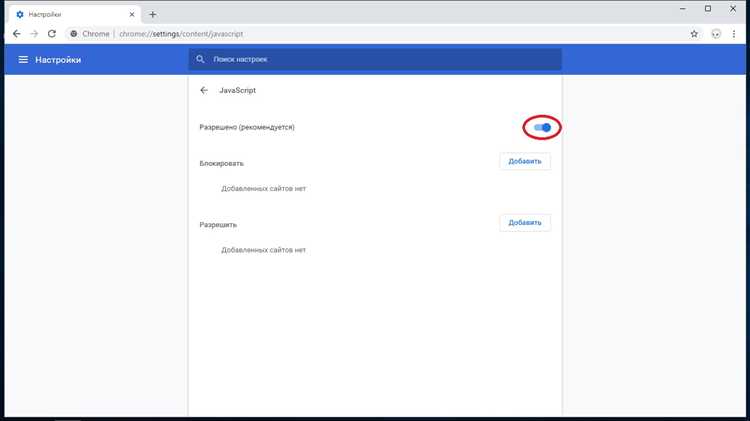
В появившемся списке найдите пункт «JavaScript». Важно: несмотря на схожее название, Java и JavaScript – разные технологии. Поддержка Java-апплетов была полностью удалена из Chrome, начиная с версии 45. Проверка JavaScript здесь не даст информации о Java.
Для точной проверки поддержки Java используйте страницу https://www.java.com/verify. Если Java не поддерживается, вы увидите сообщение об этом. Chrome не поддерживает плагин NPAPI, необходимый для запуска Java-апплетов. Это означает, что даже при установленной Java в системе, в Chrome она не будет работать.
Если вы хотите узнать, установлена ли Java на компьютере, откройте командную строку (Windows) или терминал (macOS/Linux) и выполните команду java -version. Вы получите информацию о версии установленной Java, если она присутствует.
Таким образом, в Chrome нет встроенной поддержки Java, и любые попытки изменить это через настройки браузера не дадут результата. Для запуска Java-апплетов используйте альтернативные браузеры, поддерживающие NPAPI, например, старые версии Internet Explorer.
Поиск включённых Java-расширений через chrome://extensions
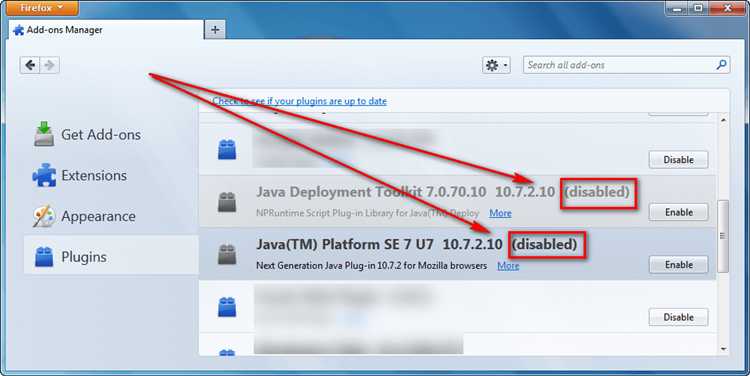
Для выявления Java-расширений в браузере Chrome откройте страницу с расширениями через адресную строку. Введите chrome://extensions и нажмите Enter. Это откроет интерфейс управления расширениями браузера.
Чтобы найти Java-расширения, выполните следующие шаги:
- В верхней части страницы будет список всех установленных расширений. Прокрутите его вниз, чтобы увидеть полную картину.
- Обратите внимание на блоки с информацией о каждом расширении. У Java-расширений обычно есть идентифицируемые элементы, такие как логотипы или специфичные названия, связанные с Java, например, «Java Plugin» или «Java Extension».
- Если хотите быстро найти Java-расширение, используйте встроенную функцию поиска в правом верхнем углу страницы. Введите «Java», чтобы сузить результаты.
Некоторые расширения могут быть связаны с работой Java, но не обязательно обозначать себя как «Java» в названии. Например, они могут быть частью инструментариев для разработки или других специфических приложений, использующих Java для выполнения кода в браузере.
Чтобы отключить или удалить найденные расширения, используйте кнопки «Отключить» или «Удалить», которые находятся под каждым расширением. Отключение расширений не удаляет их, но предотвращает их активное использование в браузере.
Если вы не уверены в функционале расширения, зайдите на его страницу в Chrome Web Store для получения дополнительной информации о его назначении и возможных рисках безопасности.
Удаление или отключение Java-расширений
Java-расширения могут оказывать влияние на работу браузера Chrome, замедлять его или создавать уязвимости. Если вам необходимо отключить или удалить такие расширения, выполните следующие шаги:
Шаг 1. Отключение расширений Java: Перейдите в настройки Chrome, кликнув на три точки в правом верхнем углу и выбрав «Дополнительные инструменты» -> «Расширения». Найдите Java-расширения в списке и отключите их, сдвинув ползунок влево. Это временно прекратит их работу, не удаляя их из браузера.
Шаг 2. Полное удаление расширений: В том же меню «Расширения» выберите «Удалить» рядом с Java-расширением, которое вы хотите полностью удалить. Это окончательно уберет его из вашего браузера, что предотвратит его дальнейшее использование.
Шаг 3. Проверка работы браузера: После отключения или удаления расширений перезапустите браузер, чтобы убедиться в том, что все изменения вступили в силу. При необходимости проверьте список расширений для гарантии, что Java-расширения больше не активны.
Эти шаги помогут вам эффективно управлять Java-расширениями в браузере, улучшая безопасность и производительность Chrome.
Отключение JavaScript в настройках сайта
Для отключения JavaScript на конкретном сайте в браузере Google Chrome необходимо использовать встроенные настройки. Это позволяет ограничить выполнение скриптов только на определённых веб-страницах, не влияя на другие. Следуйте пошаговым инструкциям:
1. Откройте сайт, для которого хотите изменить настройки.
2. Нажмите на иконку с замком или информационным значком в адресной строке браузера.
3. В выпавшем меню выберите «Настройки сайта». Это откроет окно с параметрами для текущего сайта.
4. В разделе «JavaScript» найдите выпадающее меню и выберите «Заблокировать».
5. Закройте настройки. JavaScript на данном сайте будет отключён, но он останется включённым на других ресурсах.
Это удобный способ быстро отключить выполнение скриптов без необходимости изменять глобальные настройки браузера. Подобная настройка подходит для пользователей, которые сталкиваются с проблемами из-за JavaScript или желают повысить уровень конфиденциальности при посещении определённых сайтов.
Настройка блокировки Java через chrome://settings/content
Для того чтобы отключить поддержку Java в браузере Google Chrome, необходимо пройти через несколько шагов в разделе настроек контента. Этот метод позволяет эффективно заблокировать выполнение Java-программ на веб-страницах, что может повысить безопасность при серфинге в интернете.
1. Откройте браузер Google Chrome.
2. В адресной строке введите chrome://settings/content и нажмите Enter. Это откроет настройки контента, где можно контролировать различные разрешения для сайтов.
3. Прокрутите страницу вниз до раздела «Дополнительные настройки». Здесь вы найдете параметры, связанные с выполнением различных видов контента на веб-страницах.
4. Найдите пункт «Java» в списке. В Chrome данная опция может быть связана с блокировкой или разрешением работы Java-апплетов, если они используются на сайте. Убедитесь, что переключатель настроен на «Заблокировано».
5. После этого все сайты, пытающиеся использовать Java, будут заблокированы. Вам не нужно будет вручную подтверждать разрешение на выполнение Java-программ. Если на определённом ресурсе Java всё же необходима, можно добавить его в список исключений.
6. Для настройки исключений, вернитесь в настройки и нажмите «Добавить» рядом с разделом «Разрешённые». Введите URL сайта, где необходимо разрешить выполнение Java. Такой сайт будет иметь возможность запускать Java-программы, несмотря на общие блокировки.
7. Для удаления исключений повторно откройте раздел и просто нажмите на значок удаления рядом с нужным адресом.
Это гарантирует, что Java будет отключена в браузере Chrome, за исключением специально указанных вами сайтов. Метод эффективно ограничивает использование Java и минимизирует риски безопасности.
Ограничение запуска Java-контента с помощью сторонних расширений
Для пользователей, стремящихся повысить безопасность браузера, ограничение запуска Java-контента с помощью расширений может стать эффективной альтернативой отключению Java в настройках браузера. Такие расширения позволяют более гибко контролировать использование Java, не требуя полного отказа от работы с сайтами, которые могут нуждаться в этой технологии.
Одним из самых популярных расширений для Chrome является JSBlocker. Оно блокирует выполнение Java-апплетов и скриптов, не влияя на остальные функции браузера. Это расширение простое в установке и настройке, а также позволяет пользователю добавлять исключения для определённых сайтов. Принцип работы JSBlocker заключается в анализе содержимого веб-страниц и блокировке только Java-контента, оставляя работу других элементов сайта без изменений.
Другим вариантом является использование расширения ScriptSafe. Оно предоставляет детализированные настройки для блокировки Java, JavaScript, а также других видов скриптов, например, Flash или Silverlight. Этот инструмент подходит для тех, кто хочет иметь полный контроль над тем, какие скрипты могут быть запущены на веб-страницах, и позволяет блокировать их по умолчанию, включая опцию добавления в белый список надежных сайтов.
Решение через сторонние расширения также подходит для пользователей, которые хотят избегать постоянных изменений в настройках браузера. В отличие от глобальных изменений, эти расширения дают возможность на лету управлять тем, что и когда должно быть заблокировано. Это даёт гибкость при работе с различными веб-ресурсами, требующими специфической настройки безопасности.
Для более продвинутых пользователей стоит обратить внимание на расширение NoScript, которое предлагает ещё более точечное управление Java-контентом. Оно не только блокирует выполнение Java, но и даёт возможность управлять всеми скриптами на странице, включая JavaScript, что делает его особенно полезным для защиты от скрытых угроз.
Стоит помнить, что использование расширений для блокировки Java может повлиять на работу некоторых веб-сайтов, особенно тех, которые активно используют эту технологию для отображения контента или взаимодействия с пользователем. Поэтому важно внимательно отслеживать, какие ресурсы могут потребовать разрешений на запуск Java, чтобы избежать проблем с доступом к функционалу сайтов.
Очистка кэша и перезапуск браузера после изменений
После внесения изменений в настройки браузера, например, отключения Java, рекомендуется очистить кэш и перезапустить Chrome, чтобы изменения вступили в силу и не возникали проблемы с загрузкой страниц. Кэшированные данные могут хранить старую информацию, из-за чего браузер может не учитывать новые настройки.
Чтобы очистить кэш в Google Chrome, откройте меню браузера (клик по трем точкам в правом верхнем углу) и выберите «Настройки». Перейдите в раздел «Конфиденциальность и безопасность» и нажмите «Очистить данные просмотра». В появившемся окне выберите период времени «За все время», чтобы удалить все кэшированные данные, и убедитесь, что выбраны опции «Кэшированные изображения и файлы» и «Файлы cookie и другие данные сайтов». Нажмите «Очистить данные».
После очистки кэша следует перезапустить браузер. Для этого закройте все окна и вкладки Chrome, затем откройте его снова. Это гарантирует, что изменения в настройках будут правильно применены.
Перезапуск и очистка кэша особенно важны, если вы не видите изменений на веб-страницах или сталкиваетесь с ошибками, связанными с кешированными данными, которые могут блокировать новый функционал браузера.
Проверка результата на Java-зависимых сайтах
После отключения Java в браузере Chrome важно проверить, как это повлияло на работу сайтов, которые используют эту технологию. Чтобы убедиться, что сайты больше не загружают Java-программы, выполните следующие шаги:
- Зайдите на Java-зависимый сайт. Откройте несколько ресурсов, которые ранее использовали Java для интерактивных элементов (например, онлайн-игры или финансовые сервисы).
- Проверьте, отображаются ли элементы, использующие Java. Если страница не загружается корректно, элементы, использующие Java, могут не отображаться или вызывать ошибки в работе сайта.
- Просмотрите консоль разработчика. Нажмите F12, чтобы открыть инструменты разработчика, и перейдите на вкладку «Console». Здесь могут отображаться сообщения об ошибках, если Java не может быть выполнен на странице.
- Используйте инструменты анализа производительности. Перейдите в раздел «Performance» или «Network» в консоли браузера. Там можно увидеть запросы и скрипты, которые блокируются или не загружаются после отключения Java.
- Проверьте функциональность сайта. Убедитесь, что все основные функции сайта работают корректно. Если элементы, требующие Java, не отображаются или не функционируют, это подтверждает успешное отключение Java.
Если после проверки вы заметили, что некоторые элементы сайта по-прежнему требуют Java, возможно, они используют другие методы интеграции с Java-апплетами или JavaScript, и для их отключения потребуется выполнить дополнительные действия. В таких случаях рассмотрите возможность установки расширений, блокирующих Java или соответствующие настройки безопасности в браузере.
Вопрос-ответ:
Как отключить Java в браузере Chrome?
Для того чтобы отключить Java в браузере Chrome, нужно выполнить несколько шагов. Прежде всего, откройте настройки браузера, кликнув на три точки в верхнем правом углу экрана. В открывшемся меню выберите пункт «Настройки». Затем прокрутите страницу до раздела «Конфиденциальность и безопасность» и нажмите на «Настройки сайтов». Найдите в списке пункт «Java» или «Плагины» и отключите их, следуя инструкциям на экране.
Почему важно отключить Java в Chrome?
Отключение Java в браузере Chrome может повысить безопасность. Многие уязвимости Java используются злоумышленниками для атак на систему, особенно если установлен устаревший плагин. Отключение Java помогает избежать возможности эксплуатации этих уязвимостей. Также это может улучшить производительность браузера, так как многие сайты больше не требуют использования Java.
Какие проблемы могут возникнуть при отключении Java в Chrome?
Отключив Java, вы можете столкнуться с тем, что некоторые сайты, которые требуют использования Java для работы интерактивных элементов, будут недоступны или не будут правильно функционировать. Например, старые веб-программы, корпоративные сервисы или игровые платформы могут зависеть от Java. В таких случаях, вам возможно придется включить Java для конкретных сайтов, добавив их в список исключений.
Как вернуть Java в Chrome, если я случайно его отключил?
Если вы случайно отключили Java в браузере Chrome и хотите вернуть его, это можно сделать через настройки. Для этого откройте меню браузера, перейдите в раздел «Настройки», затем выберите «Конфиденциальность и безопасность». В разделе «Настройки сайтов» найдите пункт, связанный с Java или плагинами, и включите их снова. После этого Java снова будет доступна для использования в браузере.

 Загрузка...