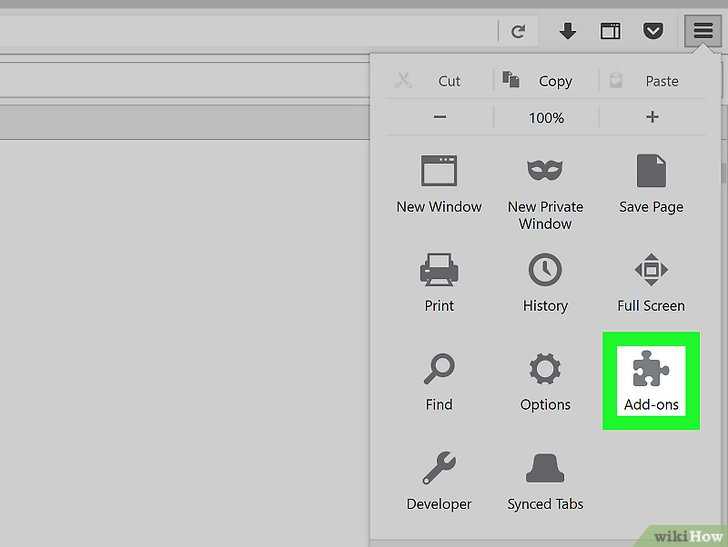
Браузер Firefox больше не поддерживает технологию Java через плагин NPAPI, что делает её отключение в традиционном смысле невозможным. Однако, если вам необходимо ограничить использование Java или предотвратить выполнение некоторых активных компонентов на веб-страницах, можно воспользоваться рядом встроенных настроек и инструментов для усиленной безопасности.
Чтобы полностью ограничить использование Java в Firefox, необходимо выполнить несколько шагов. Прежде всего, важно убедиться, что на вашем компьютере не установлены плагины Java. Для этого откройте настройки Firefox, перейдите в раздел Дополнительно, затем в подраздел Программы и проверьте наличие Java среди установленных компонентов. Если плагин присутствует, его можно удалить или отключить.
Для дополнительной защиты от выполнения Java-апплетов, можно изменить настройки в about:config. Это позволяет вручную изменить параметры браузера, чтобы ограничить или полностью заблокировать выполнение Java-скриптов. Например, установив параметр javascript.enabled в значение false, вы исключите возможность выполнения любых JavaScript-программ, включая компоненты Java на веб-страницах.
Включение или отключение Java в браузере Firefox в современных условиях требует осознания всех рисков, связанных с безопасностью, так как использование устаревших технологий может привести к уязвимостям. Рекомендуется периодически проверять и обновлять настройки безопасности вашего браузера для защиты от возможных угроз.
Проверка текущей активности Java в Firefox
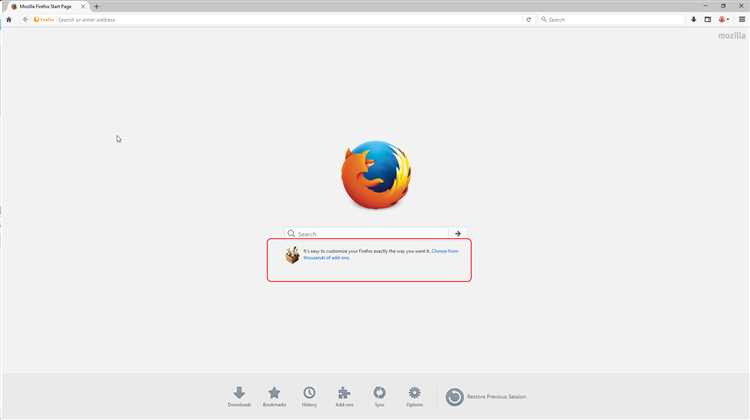
Для проверки состояния Java в браузере Firefox необходимо выполнить несколько простых шагов. На самом деле, Firefox не поддерживает Java напрямую через плагин, но если Java активирована через системные настройки, то для тестирования можно использовать специальную страницу.
1. Откройте новый таб в браузере и перейдите по следующему адресу: about:config. Введите в строку поиска ключ plugin.load_flash_only. Если результат будет установлен в false, это означает, что в браузере разрешено использование плагинов, включая Java. Для Java это значение не всегда влияет напрямую, но на некоторых системах это позволяет активировать Java через альтернативные плагины.
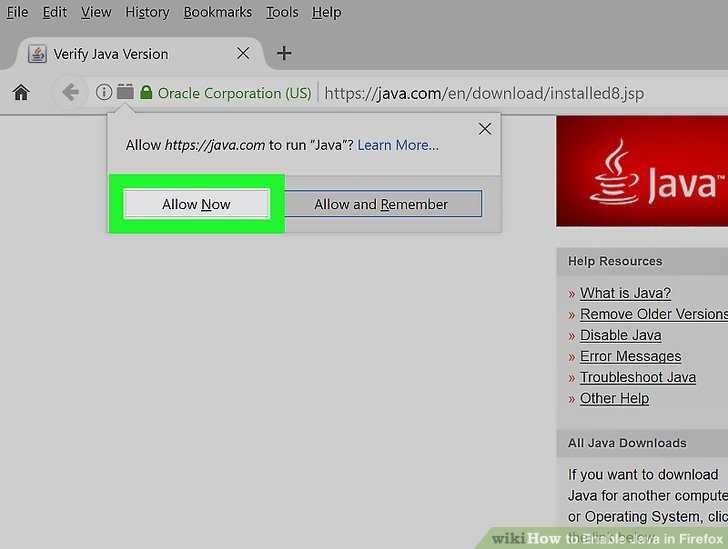
2. Чтобы проверить, работает ли Java в вашем браузере, откройте веб-страницу с поддержкой Java, например, сайт для тестирования Java на https://www.java.com/en/download/installed.jsp. Если Java включена, страница покажет информацию о текущей версии и статусе Java. В противном случае будет предложено установить Java или обновить её.
3. Также для точной диагностики можно использовать инструмент для проверки плагинов. Перейдите в меню Firefox в раздел «Дополнения» и найдите список всех активных плагинов. Если Java активирована, в списке будет присутствовать элемент, связанный с Java, и он будет отображаться как активный.
4. Для более глубокого анализа состояния Java в системе можно проверить через настройки операционной системы, установлены ли необходимые версии JRE (Java Runtime Environment) или JDK (Java Development Kit). Для этого в системных настройках на Windows или через терминал на Linux/OS X можно использовать команду java -version.
Открытие настроек безопасности в Firefox
Чтобы открыть настройки безопасности в Firefox, выполните следующие шаги:
1. В верхнем правом углу окна браузера нажмите на кнопку с тремя горизонтальными линиями (меню). Это откроет список опций.
2. В открывшемся меню выберите пункт Настройки.
3. В левой части окна настроек выберите вкладку Конфиденциальность и безопасность.
4. Прокрутите страницу вниз до раздела Безопасность. Здесь находятся параметры, связанные с безопасностью, такие как управление всплывающими окнами, защита от трекинга и настройки JavaScript.
5. Чтобы внести изменения в параметры безопасности, кликните по нужному пункту и установите желаемые настройки.
Для более точной настройки отключения Java или других скриптов, перейдите в раздел Настройки сайта, где можно управлять разрешениями для отдельных веб-ресурсов.
Отключение Java через конфигурационное меню about:config
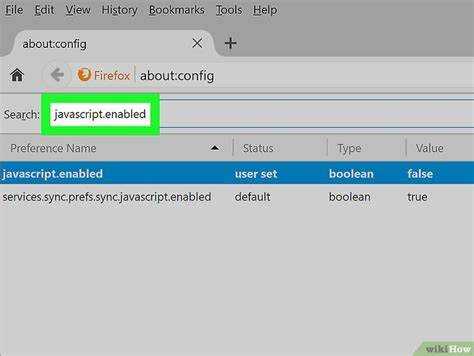
Для отключения Java в браузере Firefox можно воспользоваться конфигурационным меню about:config, которое предоставляет доступ к низкоуровневым настройкам браузера. Для этого выполните следующие шаги:
1. В адресной строке браузера введите about:config и нажмите Enter. Появится предупреждение о том, что изменения в этом меню могут повлиять на работу браузера. Подтвердите свое намерение, кликнув по кнопке «Принять риск и продолжить».
2. В строке поиска введите java для поиска всех параметров, связанных с Java.
3. Найдите параметр plugin.state.java. Его значение по умолчанию – 2, что означает, что Java включена. Для отключения Java дважды кликните по этому параметру и измените значение на 0.
4. Если в списке настроек присутствуют другие параметры, связанные с Java, такие как dom.ipc.plugins.enabled.java, установите их в значение false для полной блокировки Java в браузере.
5. Перезапустите браузер, чтобы изменения вступили в силу.
Этот способ позволяет эффективно отключить поддержку Java в Firefox на уровне настроек, не требуя дополнительных расширений или плагинов. Обратите внимание, что при изменении настроек в about:config рекомендуется быть осторожным, так как неаккуратные изменения могут повлиять на стабильность браузера.
Удаление или отключение плагина Java в расширениях
Для отключения или удаления плагина Java в браузере Firefox, необходимо вручную настроить расширения, которые могут его использовать. Важно отметить, что с версии Firefox 52 и выше плагин Java больше не поддерживается напрямую, однако, если установлены сторонние расширения или старые версии Java, их можно отключить или удалить вручную.
Чтобы отключить или удалить плагин Java, выполните следующие шаги:
1. Отключение Java в настройках расширений: Перейдите в меню браузера Firefox, затем откройте «Дополнения» (или используйте сочетание клавиш Ctrl+Shift+A). В разделе «Расширения» найдите расширения, которые могут работать с Java. Если вы нашли такие, отключите их с помощью кнопки «Отключить». Если расширение больше не требуется, выберите «Удалить».
2. Удаление плагина Java через Панель управления: В случае, если Java всё ещё установлена на вашем компьютере, перейдите в «Панель управления» Windows. Откройте раздел «Программы и компоненты», найдите Java и выберите «Удалить». Это приведет к полному удалению Java с устройства, что автоматически исключит её работу в Firefox и других браузерах.
3. Проверка удаленных расширений: После удаления плагина или отключения расширений, перезапустите браузер и убедитесь, что все изменения вступили в силу. Используйте веб-сайт проверки версии Java, чтобы удостовериться, что плагин больше не работает в вашем браузере.
4. Дополнительная настройка через about:config: В случае, если проблемы с Java продолжают возникать, вы можете вручную настроить параметры через конфигурацию Firefox. В адресной строке введите «about:config», подтвердите предупреждение и найдите параметр «plugin.state.java». Установите его значение в «2» для отключения Java. Если параметр не найден, это может означать, что плагин Java полностью удален из браузера.
Отключение или удаление плагина Java в Firefox – это важный шаг для обеспечения безопасности браузера и системы в целом. Следуя этим рекомендациям, вы можете контролировать использование Java в вашем браузере и избежать возможных уязвимостей, связанных с её работой.
Блокировка Java с помощью настроек политики предприятия
Блокировка Java в браузере Firefox через настройки политики предприятия позволяет централизованно контролировать безопасность на уровне организации. Этот метод особенно полезен для крупных компаний, где требуется соблюдать строгие меры безопасности на всех устройствах сотрудников.
Для реализации блокировки Java с помощью политик предприятия необходимо использовать систему групповых политик (Group Policy) или локальные политики. Эти настройки могут быть применены к нескольким компьютерам одновременно, обеспечивая удобство администрирования.
Для настройки политики блокировки Java в Firefox потребуется выполнить следующие шаги:
- Установить Firefox в режиме политики предприятия. Для этого необходимо скачать и установить версию Firefox, поддерживающую управление политиками. Важно, чтобы все компьютеры имели одинаковую версию браузера для корректной работы настроек.
- Создать файл с политиками. В каталоге установки Firefox создайте файл
policies.json. Этот файл будет содержать настройки для браузера. Для блокировки Java нужно добавить соответствующую директиву. - Редактировать политики. В файле
policies.jsonнужно прописать правило, которое отключает поддержку Java. Пример настройки:
{
"policies": {
"DisableJava": true
}
}
Эта настройка отключит работу Java в Firefox на всех компьютерах, где применена данная политика.
Политики могут быть применены как через групповые политики Windows, так и через конфигурацию локальной политики на каждом компьютере. Для этого можно использовать инструменты управления, такие как Active Directory для централизованного распределения политик.
Дополнительно можно ограничить доступ к настройкам браузера для конечных пользователей, что исключит возможность случайной активации Java. Это обеспечит высокий уровень безопасности на всех рабочих станциях компании.
Использование политики предприятия для блокировки Java помогает предотвратить выполнение потенциально опасных приложений, что снижает риск эксплуатации уязвимостей в устаревших версиях Java.
Настройка исключений для отдельных сайтов
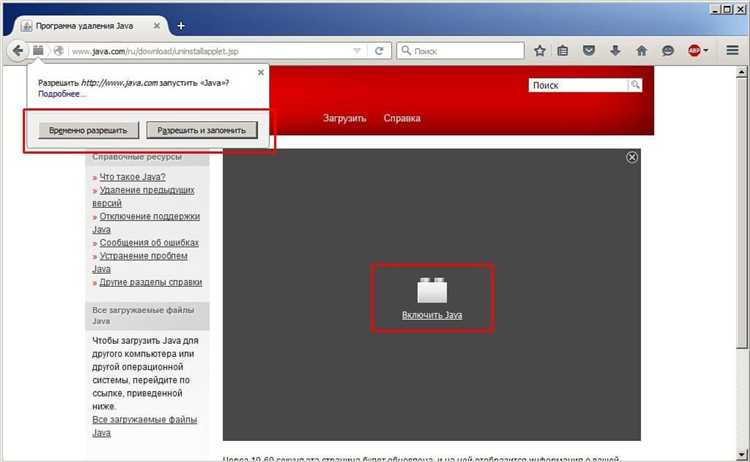
В Firefox можно настроить исключения для сайтов, на которых Java будет работать, даже если она отключена по умолчанию. Это полезно, если требуется использовать Java на определённых страницах, но без активации её везде.
Для добавления исключений следуйте этим шагам:
- Откройте меню настроек Firefox, щёлкнув по трём горизонтальным линиям в правом верхнем углу.
- Перейдите в раздел Настройки, затем выберите Приватность и безопасность.
- Прокрутите страницу до секции Разрешения и выберите Настройки сайтов…
- В появившемся окне выберите вкладку JavaScript.
- В разделе «Разрешить выполнение Java на этих сайтах» введите адрес сайта, на котором хотите разрешить Java.
- Нажмите Добавить и подтвердите изменения.
После этого Java будет работать только на указанных вами сайтах, в то время как на других она будет оставаться отключённой.
Если нужно удалить исключение, вернитесь в настройки, выберите сайт в списке и нажмите Удалить.
Не забывайте, что использование Java на сайтах может повысить риск безопасности. Рекомендуется разрешать её только на доверенных ресурсах.
Проверка успешности отключения Java после изменений
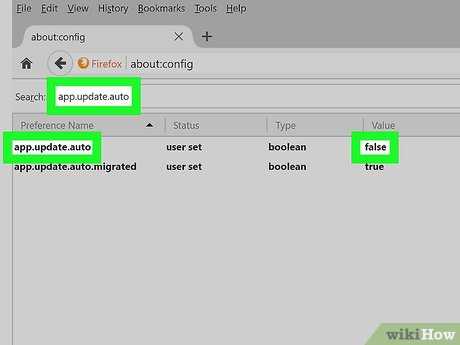
Для начала откройте страницу, проверяющую работу Java, например, https://www.java.com/ru/testjava/. На этой странице будет отображаться информация о том, активирована ли Java. Если браузер сообщает, что Java не доступна, значит, отключение прошло успешно.
Другой способ – это посещение сайтов, которые требуют использования Java. Если вы видите сообщение о невозможности загрузить Java-апплеты или о том, что требуется установить плагин, это также подтверждает, что Java была отключена.
Можно также использовать консоль разработчика в Firefox. Откройте ее с помощью клавиши F12 или через меню разработчика. Если в консоли не появляется никаких сообщений о загрузке Java-апплетов, это сигнализирует, что Java больше не активна в браузере.
Если вы обнаружили, что Java продолжает работать, возможно, вам нужно дополнительно очистить кэш браузера или перезапустить Firefox. Также стоит убедиться, что настройки были сохранены правильно и что Java отключена в настройках плагинов браузера.
Вопрос-ответ:
Что такое отключение Java в браузере Firefox и зачем это нужно?
Отключение Java в браузере Firefox означает запрет на выполнение Java-программ в окне браузера. Это может быть необходимо для повышения безопасности, поскольку Java-апплеты могут быть уязвимы для атак. Также отключение Java может помочь избежать проблем с совместимостью или снизить нагрузку на систему.
Могут ли возникнуть проблемы после отключения Java в браузере Firefox?
После отключения Java некоторые веб-сайты, использующие Java-апплеты, могут не работать должным образом. Например, старые онлайн-игры или специализированные приложения, которые работают через Java, могут не функционировать. В таких случаях можно либо временно включить Java, либо найти альтернативные решения для выполнения нужных действий.
Можно ли вернуть Java в Firefox после того, как я его отключил?
Да, вернуть Java обратно в браузер Firefox можно, изменив настройки, аналогично тому, как вы отключали её. Для этого нужно зайти в «about:config» и вернуть параметр «plugin.load_flash_only» в значение «false». После этого Java снова будет доступна для использования на веб-страницах.
Что делать, если после отключения Java сайт продолжает требовать её для работы?
Если сайт продолжает требовать Java для работы, попробуйте обновить страницу или перезапустить браузер. Если это не помогает, вы можете временно включить Java для работы с конкретным сайтом, изменив настройки в «about:config». Однако, если безопасность для вас важна, лучше избегать использования таких сайтов или искать альтернативные способы выполнения задачи без Java.

 Загрузка...