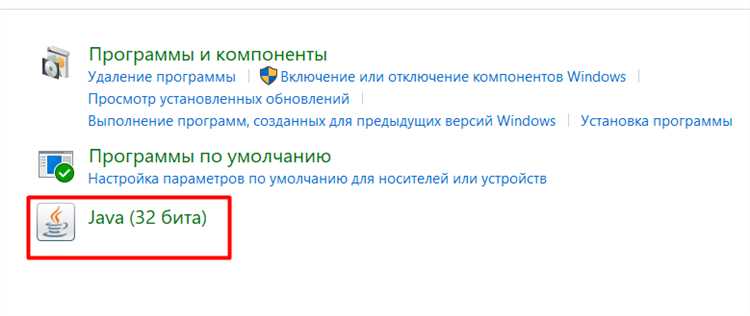
Java регулярно проверяет наличие обновлений через службу автоматического обновления, что может вызывать замедление системы и отвлекающие уведомления, особенно на устаревших системах, таких как Windows 7. Для пользователей, которым важна стабильность установленной версии или минимизация фона, имеет смысл отключить это поведение вручную.
Java в Windows 7 управляется через панель управления Java Control Panel, доступ к которой можно получить через Пуск → Панель управления → Java. В разделе Update необходимо снять флажок Check for Updates Automatically. Однако в некоторых случаях эта настройка недоступна из-за отсутствия прав администратора или корпоративных политик. В таком случае потребуется изменение реестра.
Для полного отключения обновлений Java через реестр откройте regedit и перейдите в раздел HKEY_LOCAL_MACHINE\SOFTWARE\JavaSoft\Java Update\Policy. Создайте или измените параметр EnableAutoUpdateCheck и установите его значение на 0. При необходимости добавьте параметр EnableJavaUpdate со значением 0. Эти действия полностью блокируют автоматическую проверку и установку обновлений.
Важно перезапустить систему или службу Java Update Scheduler, чтобы изменения вступили в силу. Также рекомендуется отключить запланированное задание Java Update Scheduler в планировщике заданий Windows, чтобы предотвратить попытки запуска обновления по расписанию.
Отключение автоматических обновлений через панель управления Java
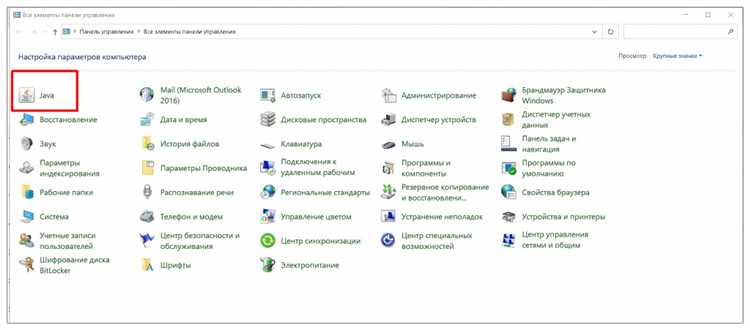
Откройте «Панель управления» через меню «Пуск», выберите режим отображения «Мелкие значки» и кликните по значку «Java». Запустится Java Control Panel.
Перейдите на вкладку «Update». Снимите галочку с пункта «Check for Updates Automatically». При появлении окна с предупреждением о безопасности выберите «Do Not Check» и подтвердите действие.
Нажмите «Apply», затем «OK», чтобы сохранить изменения. Автоматическая проверка обновлений будет отключена, и Java больше не будет обращаться к серверам обновлений без вашего участия.
Для надежности убедитесь, что в системном планировщике задач отсутствует активная задача «jusched.exe». Если она присутствует, отключите или удалите её через «Планировщик заданий Windows» в разделе «Библиотека планировщика заданий» → «Java».
Редактирование параметров обновлений в реестре Windows
Для отключения автоматических обновлений Java в Windows 7 через редактор реестра выполните следующие действия:
- Нажмите Win + R, введите
regeditи нажмите Enter. - Перейдите к разделу:
HKEY_LOCAL_MACHINE\SOFTWARE\JavaSoft\Java Update\Policy. - Если параметр
EnableJavaUpdateсуществует, дважды щёлкните по нему и установите значение0. - Если параметра нет, создайте новый параметр типа
DWORD (32-бит)с именемEnableJavaUpdateи значением0. - Проверьте наличие параметра
NotifyDownload. Установите его значение в0, чтобы отключить уведомления о загрузке. - Закройте редактор реестра и перезагрузите систему для применения изменений.
Изменения вступают в силу после перезапуска системы. Обновления Java больше не будут устанавливаться автоматически.
Удаление задачи обновления Java в Планировщике заданий
Откройте «Планировщик заданий» через меню «Пуск», выполнив команду taskschd.msc в окне «Выполнить» (Win+R).
В левой панели перейдите по пути: Библиотека планировщика заданий → Java или Java Update, в зависимости от версии установленного Java Runtime Environment.
Найдите задачи с названиями Java Update Scheduler или jusched. Щелкните правой кнопкой мыши по каждой из них и выберите «Удалить».
Подтвердите удаление задачи. Убедитесь, что в папке не осталось других задач, связанных с обновлением Java.
Перезапустите систему, чтобы убедиться, что задача не запускается повторно. Если задача появляется снова, откройте «Редактор реестра» (Win+R → regedit) и проверьте раздел HKEY_LOCAL_MACHINE\SOFTWARE\Microsoft\Windows\CurrentVersion\Run на наличие ключа jusched. Удалите его при наличии.
Блокировка доступа Java к серверам обновлений через файл hosts
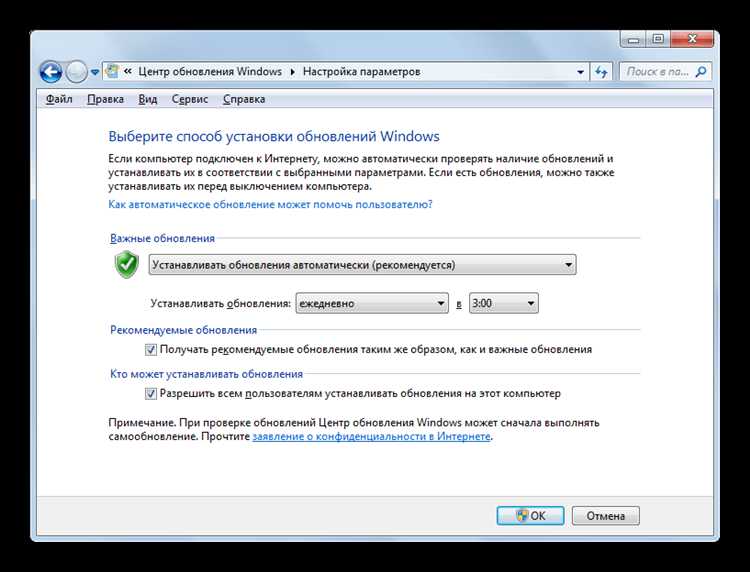
Для предотвращения автоматических обновлений Java в Windows 7 можно заблокировать доступ к серверам обновлений через системный файл hosts. Это исключает сетевые подключения Java к Oracle Update Server без необходимости использования брандмауэров или стороннего ПО.
Откройте файл C:\Windows\System32\drivers\etc\hosts с правами администратора. Добавьте в конец файла следующие строки:
127.0.0.1 java.com

127.0.0.1 www.java.com

127.0.0.1 download.oracle.com

127.0.0.1 update.oracle.com
Каждая из указанных записей переадресует попытки Java соединиться с серверами обновлений на локальный адрес, блокируя сетевой трафик к Oracle. После сохранения файла изменения вступают в силу сразу, перезагрузка не требуется.
Проверьте результат с помощью команды ping java.com в командной строке. Если в ответе указан адрес 127.0.0.1, блокировка работает корректно.
Убедитесь, что у пользователя нет прав на редактирование hosts, чтобы предотвратить отмену блокировки. Дополнительно можно установить атрибут только для чтения на файл hosts через свойства файла, чтобы исключить изменения со стороны приложений.
Отключение обновлений с помощью групповой политики (для версий Pro и выше)
Откройте редактор локальной групповой политики: нажмите Win+R, введите gpedit.msc и нажмите Enter.
Перейдите в раздел Конфигурация компьютера → Административные шаблоны → Компоненты Windows → Internet Explorer.
Найдите параметр Отключить автоматические обновления Java (если установлен соответствующий плагин), дважды щелкните по нему и установите значение Включено. Если такого параметра нет, Java обновляется через отдельный механизм, описанный ниже.
Для отключения обновлений Java, установленных отдельно, перейдите в Конфигурация компьютера → Административные шаблоны → Система. Щелкните правой кнопкой мыши по области и выберите Добавить/удалить шаблоны. Добавьте файл java.adm, расположенный в директории установки Java, чаще всего: C:\Program Files (x86)\Java\jreX\lib\, где X – номер версии.
После добавления шаблона перейдите в Конфигурация компьютера → Классические административные шаблоны (ADM) → Java Control Panel → Miscellaneous.
Активируйте параметр Disable Java Update, установив его в положение Enabled. Это полностью блокирует автоматические и фоновые проверки обновлений.
Закройте редактор групповой политики. Изменения вступают в силу после перезагрузки или обновления групповой политики командой gpupdate /force.
Проверка результата и контроль отсутствия уведомлений об обновлениях
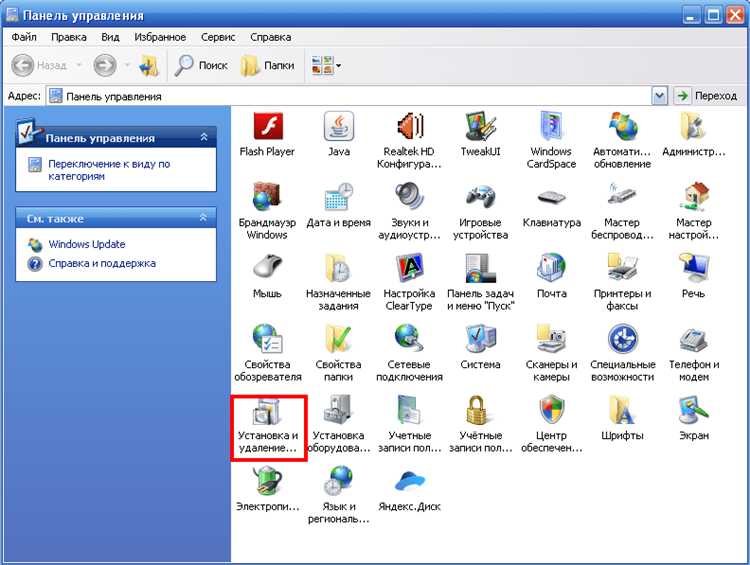
После отключения обновлений Java на Windows 7 важно убедиться, что изменения были успешно применены и система больше не будет информировать вас о новых обновлениях. Для этого выполните несколько шагов.
1. Проверка службы обновлений Java
Откройте Диспетчер задач (Ctrl + Shift + Esc) и перейдите в вкладку «Службы». Найдите службу, связанную с обновлениями Java, обычно это Java Update Scheduler или что-то аналогичное. Убедитесь, что она остановлена и не запущена автоматически. Если служба продолжает работать, её нужно отключить через Конфигурацию системы (msconfig), убрав флажок с автозапуска.
2. Проверка через панель управления
Перейдите в Панель управления и выберите Java. В окне настроек Java перейдите в вкладку Обновления. Если параметр «Проверять наличие обновлений автоматически» отключен, значит изменения были успешно применены. В противном случае, повторно отключите эту опцию.
3. Отсутствие уведомлений в системе
Для проверки, что система больше не отображает уведомления о новых обновлениях Java, перезагрузите компьютер. Если уведомления больше не появляются, значит вы успешно отключили их. Чтобы быть уверенным, что они не будут возникать в будущем, проверьте настройки в Центре обновления Windows и убедитесь, что обновления Java не запланированы.
4. Тестирование после изменений
Для окончательной проверки скачайте и установите новую версию Java вручную с официального сайта. После установки убедитесь, что программа не предложит автоматически обновиться, если вы выключили все соответствующие уведомления и службы.
Если все шаги выполнены корректно, система должна перестать напоминать о необходимости обновлений Java.
Вопрос-ответ:
Что нужно сделать, чтобы отключить обновления Java в Windows 7 вручную?
Для отключения обновлений Java в Windows 7 вручную нужно открыть панель управления Java. Для этого перейдите в «Панель управления» и выберите «Java». Затем в окне, которое откроется, перейдите на вкладку «Обновления» и снимите галочку с опции «Проверять наличие обновлений автоматически». После этого нажмите «ОК», чтобы сохранить изменения. Это отключит автоматические обновления Java на вашем компьютере.
Можно ли отключить обновления Java без использования панели управления?
Да, можно отключить обновления Java через реестр Windows. Для этого нужно открыть редактор реестра, набрав команду «regedit» в поиске и нажать Enter. После этого перейдите в раздел HKEY_LOCAL_MACHINE\SOFTWARE\JavaSoft\Java Update\Policy и измените значение параметра «EnableJavaUpdate» на «0». Это выключит автоматическое обновление Java в системе. Однако нужно быть осторожным при изменении реестра, так как неправильные действия могут привести к сбоям в работе системы.
Какие последствия могут быть от отключения обновлений Java на Windows 7?
Отключив обновления Java, вы рискуете использовать устаревшую версию программы, что может привести к уязвимостям в системе безопасности. Без регулярных обновлений ваша версия Java может стать уязвимой для новых вирусов и атак. Однако, если вы уверены в безопасности своей системы и вам не нужно использовать новейшие функции Java, отключение обновлений может быть допустимым решением. В любом случае, следует помнить, что поддержка Windows 7 и Java может быть ограничена, и рекомендуется регулярно проверять наличие обновлений вручную.
Почему стоит отключить обновления Java в Windows 7?
Отключение обновлений Java может быть полезно, если вам нужно использовать старую версию Java для совместимости с определенными программами или если вы хотите сэкономить ресурсы системы. Иногда обновления могут конфликтовать с установленными программами, что вызывает ошибки. В этом случае, отключив обновления, вы устраняете возможность таких проблем. Тем не менее, важно учитывать, что старые версии Java могут иметь уязвимости, которые исправляются в новых обновлениях.
Можно ли вручную обновить Java, если обновления отключены?
Да, вы можете вручную обновить Java, даже если автоматические обновления отключены. Для этого нужно перейти на официальный сайт Java и скачать последнюю версию. После загрузки установите обновление, следуя инструкциям на экране. Это позволит вам вручную поддерживать актуальность версии Java, избегая автоматических проверок и обновлений, которые могут быть неудобны в некоторых случаях.
Как можно отключить обновления Java в Windows 7 вручную?
Для отключения обновлений Java в Windows 7 вручную необходимо выполнить несколько простых шагов. Первым делом откройте панель управления и найдите значок Java. Кликнув по нему, откроется окно Java Control Panel. В этом окне перейдите на вкладку «Обновления». Здесь нужно снять галочку с пункта «Проверять обновления автоматически». После этого Java перестанет искать обновления на вашем компьютере.
Могут ли отключенные обновления Java повлиять на работу приложений на Windows 7?
Отключение обновлений Java может повлиять на работу приложений, которые зависят от самой актуальной версии Java. Если приложения используют устаревшую версию Java, они могут столкнуться с проблемами безопасности или с неправильной работой. Однако, если вы уверены в том, что не планируете использовать новые функции Java или получать последние исправления, отключение обновлений может быть разумным решением для экономии ресурсов.

 Загрузка...