Современные браузеры предлагают разнообразные плагины и расширения для повышения безопасности и улучшения пользовательского опыта. Однако некоторые из них могут блокировать выполнение JavaScript, что приводит к проблемам с отображением контента на веб-страницах. Это особенно актуально для пользователей, которые столкнулись с необходимостью отключения плагинов, мешающих корректной работе сайтов, использующих динамический контент.
Основные плагины, блокирующие JavaScript, включают расширения для блокировки рекламы, анти-трекинговые инструменты и даже некоторые расширения для повышения приватности. Они могут нарушать работу скриптов, что приводит к проблемам с функциональностью сайтов: элементы не загружаются, интерактивные элементы не работают, а страницы отображаются неправильно.
Чтобы решить проблему, необходимо разобраться с тем, как отключить или настроить плагины, блокирующие JavaScript. В большинстве браузеров это можно сделать через меню настроек расширений или через сам интерфейс плагинов. Для некоторых расширений достаточно выключить функцию блокировки JavaScript, чтобы вернуть нормальную работу сайта. В других случаях потребуется удалить или полностью отключить плагины, которые вызывают проблемы с загрузкой скриптов.
Для пользователей Google Chrome: перейдите в меню «Настройки» → «Расширения», затем найдите активные расширения, такие как блокировщики рекламы (например, AdBlock) или анти-трекинговые инструменты. Отключите их или настройте так, чтобы они не блокировали JavaScript на нужных сайтах.
Для пользователей Mozilla Firefox: откройте меню «Дополнения» → «Расширения», найдите плагин, который блокирует скрипты, и временно его отключите. Можно также использовать настройки защиты контента для более гибкой настройки блокировок.
Действуя по этим рекомендациям, вы сможете восстановить корректную работу веб-страниц и обеспечить нормальное функционирование JavaScript без необходимости полностью отказываться от полезных расширений.
Как найти плагины, блокирующие JavaScript в браузере
Для того чтобы обнаружить плагины, блокирующие JavaScript, нужно тщательно исследовать настройки браузера. Начните с просмотра списка установленных расширений в браузере. В большинстве браузеров этот список можно найти в разделе настроек, в меню «Расширения» или «Дополнения». Отключите поочередно расширения, которые могут блокировать выполнение скриптов, такие как блокировщики рекламы (например, AdBlock, uBlock Origin) или инструменты для повышения безопасности, вроде NoScript.
Если вы подозреваете, что один из плагинов блокирует JavaScript, попробуйте временно отключить его. В Google Chrome и Mozilla Firefox можно отключать расширения в их настройках. После отключения каждого расширения обновляйте страницу и проверяйте, работает ли JavaScript. Если проблема исчезла после отключения какого-либо расширения, это и есть причина блокировки.
Другой метод – использование встроенных инструментов разработчика. В Chrome откройте консоль (F12 или правый клик -> «Просмотр кода») и перейдите на вкладку «Console». Если плагин блокирует JavaScript, в консоли могут появляться ошибки, такие как «Blocked by extension» или сообщения, указывающие на невозможность загрузки скриптов. В Mozilla Firefox также доступны инструменты для разработчиков, где можно отслеживать сетевые запросы и смотреть, что именно блокирует загрузку ресурсов.
Помимо этого, рекомендуется временно включить режим инкогнито. В большинстве браузеров в этом режиме отключены все расширения по умолчанию. Если в этом режиме JavaScript работает нормально, то проблема, скорее всего, в одном из активных расширений в обычном режиме работы.
Не забывайте проверять также плагины и настройки безопасности, которые могут вмешиваться в выполнение JavaScript. В некоторых случаях настройки защиты, такие как отключение выполнения сторонних скриптов или ограничение на доступ к определенным ресурсам, могут блокировать работу скриптов на веб-страницах.
Как отключить AdBlock для корректной работы JavaScript
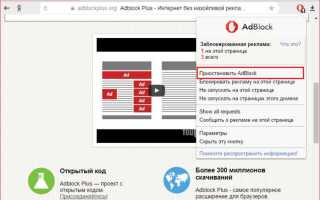
AdBlock может блокировать не только рекламу, но и некоторые скрипты JavaScript, что может привести к некорректной работе веб-страниц. Чтобы устранить эти проблемы, нужно исключить сайт из блокировки.
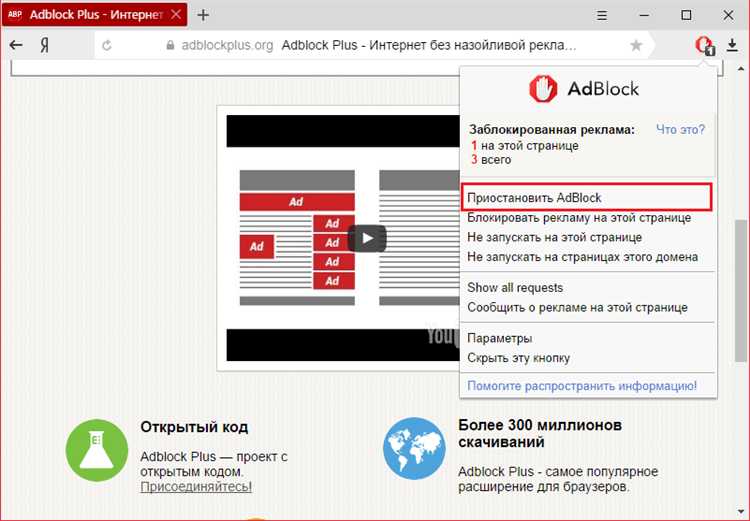
Для этого откройте расширение AdBlock в браузере и нажмите на значок расширения в правом верхнем углу. В меню выберите пункт «Не блокировать на этом сайте». Это позволит загружать все элементы страницы, включая скрипты, необходимые для корректной работы JavaScript.
Если отключение на уровне конкретного сайта не помогло, можно полностью отключить AdBlock для текущей сессии. Для этого откройте меню расширения и выберите пункт «Пауза на всех сайтах» или «Отключить на время». После этого AdBlock не будет мешать выполнению JavaScript.
В случае, если вы хотите временно исключить блокировку JavaScript только для одного ресурса, используйте режим разработчика браузера. Откройте консоль и проверьте, какие скрипты блокируются. В большинстве случаев они будут помечены как заблокированные из-за работы AdBlock.
Если все вышеописанные методы не приводят к желаемому результату, возможно, потребуется использовать дополнительные настройки AdBlock, чтобы исключить конкретные фильтры, блокирующие выполнение JavaScript. Это можно сделать через меню «Настройки», где в разделе «Фильтры» можно отключить специфические блокировки.
Убедитесь, что после отключения AdBlock вы проверили работу сайта. Если проблема с JavaScript решена, но сайт начинает отображать нежелательную рекламу, можно снова включить AdBlock и настроить исключения для других сайтов.
Как временно отключить антивирусные расширения, мешающие JavaScript
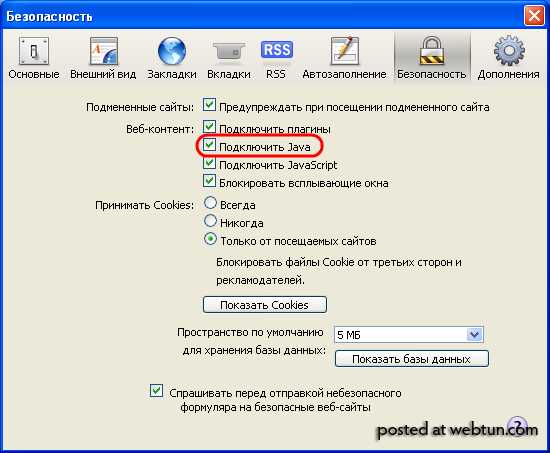
Для корректной работы JavaScript на некоторых веб-сайтах может понадобиться временно отключить антивирусные расширения, так как они могут блокировать выполнение скриптов. Чтобы это сделать, нужно знать, как работать с антивирусными расширениями в вашем браузере.
1. В Google Chrome, чтобы отключить антивирусное расширение, нажмите на иконку расширений в правом верхнем углу, затем выберите «Управление расширениями». Найдите расширение, связанное с антивирусом, и отключите его, сдвинув переключатель в положение «Выкл».
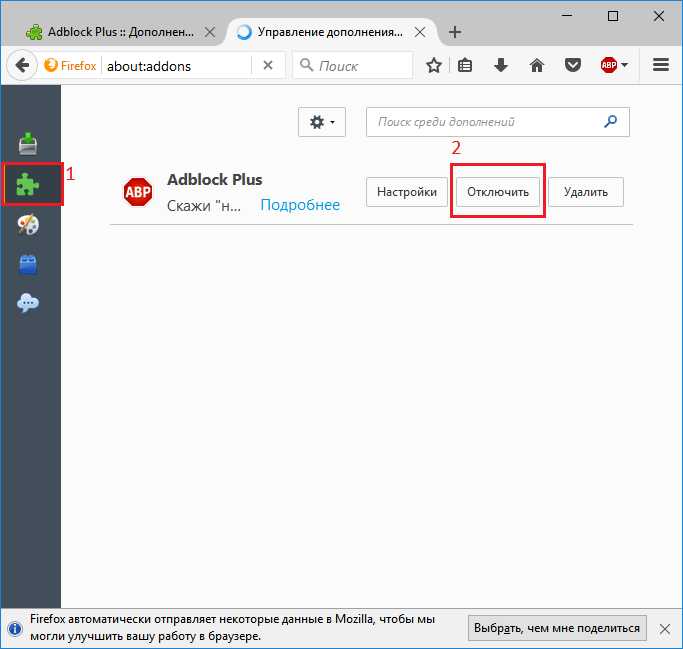
2. В Mozilla Firefox откройте меню в правом верхнем углу и выберите «Дополнения и темы». Перейдите в раздел «Расширения» и отключите антивирусное расширение, нажав кнопку «Отключить» рядом с нужным элементом.
3. В Microsoft Edge нужно перейти в меню расширений, используя иконку в правом верхнем углу. После этого откройте страницу управления расширениями и выключите антивирусное расширение.
После отключения антивирусного расширения рекомендуется обновить страницу, чтобы проверить, решена ли проблема с JavaScript. Не забывайте снова включить расширение после завершения работы с сайтом, чтобы восстановить защиту.
Как отключить блокировщики рекламы в Google Chrome
Чтобы отключить блокировщики рекламы в Google Chrome, выполните несколько простых шагов. Блокировщики рекламы могут быть установлены как расширения браузера, которые автоматически блокируют нежелательные объявления. Однако иногда это может мешать нормальной работе некоторых сайтов, и их нужно временно или полностью отключить.
1. Отключение блокировщика рекламы через меню расширений
Перейдите в меню расширений, нажав на три вертикальные точки в верхнем правом углу Chrome, выберите «Дополнительные инструменты» и затем «Расширения». Здесь вы увидите список всех установленных расширений. Найдите расширение блокировщика рекламы (например, AdBlock, uBlock Origin и другие) и отключите его, передвинув ползунок в положение «Отключено». Это временно отключит расширение для текущей сессии.
2. Отключение блокировщика рекламы на определённых сайтах
Если вам нужно отключить блокировщик рекламы только для определённого сайта, откройте страницу, где блокировка мешает отображению контента. Щёлкните на иконку блокировщика рекламы в правом верхнем углу браузера. В выпадающем меню выберите опцию «Не блокировать на этом сайте» или аналогичную. После этого расширение не будет блокировать рекламу на этом ресурсе.
3. Удаление расширения блокировщика рекламы
Если вы хотите полностью удалить блокировщик рекламы, вернитесь в меню расширений через «Дополнительные инструменты» → «Расширения», найдите нужное расширение и нажмите на кнопку «Удалить». Это удалит блокировщик из вашего браузера, и реклама будет отображаться на всех посещаемых вами сайтах.
4. Включение блокировщика через настройки Chrome
Если вы хотите восстановить блокировку рекламы через настройки браузера, откройте меню Chrome, выберите «Настройки» и перейдите в раздел «Конфиденциальность и безопасность». Здесь выберите «Настройки сайта», затем найдите подраздел «Реклама» и включите опцию «Блокировать рекламу на сайтах, которые могут раздражать». Это позволит Chrome блокировать раздражающие объявления по умолчанию без использования сторонних расширений.
Как разрешить JavaScript в настройках Mozilla Firefox
Чтобы разрешить JavaScript в Mozilla Firefox, выполните несколько простых шагов:
- Откройте браузер и в адресной строке введите
about:config, затем нажмите Enter. - В появившемся предупреждении о рисках нажмите кнопку Принять риски и продолжить.
- В строке поиска введите
javascript.enabled. - Найдите параметр
javascript.enabledв результатах поиска. - Если значение параметра установлено в
false, дважды кликните на него, чтобы изменить наtrue. - Перезагрузите страницу, чтобы изменения вступили в силу.
Теперь JavaScript будет разрешён во всех веб-страницах, которые вы посещаете в Firefox. Для отключения повторите шаги, установив параметр в значение false.
Как отключить блокировщики рекламы в Safari
Для того чтобы отключить блокировщики рекламы в Safari, необходимо выполнить несколько шагов в настройках браузера или на уровне системы. Safari поддерживает использование встроенных блокировщиков рекламы, а также сторонних расширений, которые могут ограничивать работу JavaScript на некоторых сайтах. Чтобы отключить их, выполните следующие действия:
1. Отключение блокировщиков рекламы через настройки Safari:
Для начала откройте Safari и выполните следующие шаги:
- Перейдите в меню «Safari» в верхней строке инструментов.
- Выберите «Настройки» (или нажмите Cmd + ,).
- В меню настроек перейдите в раздел «Расширения».
Здесь вы увидите все установленные расширения, в том числе блокировщики рекламы. Отключите их, сняв галочку напротив активных блокировщиков, таких как AdBlock, uBlock или другие.
2. Отключение блокировщиков на уровне сайта:
Иногда блокировщики могут быть активированы только для конкретных сайтов. Чтобы отключить их для отдельных веб-страниц:
- Перейдите на сайт, на котором вы хотите отключить блокировщик рекламы.
- Нажмите на значок «АА» в строке URL.
- Выберите «Отключить на этом сайте».
3. Отключение блокировщиков через системные настройки macOS:
Если вы используете macOS, некоторые блокировщики могут работать через настройки системы. Для этого:
- Откройте «Системные настройки» (или «Системные предпочтения»).
- Перейдите в раздел «Безопасность и конфиденциальность».
- Перейдите в вкладку «Конфиденциальность» и выберите «Общие».
Здесь можно отключить или ограничить доступ расширений, влияющих на работу JavaScript и рекламы. Убедитесь, что блокировщики рекламы не активированы для всех приложений или в браузере.
После выполнения этих шагов блокировщики рекламы будут отключены в Safari, и JavaScript будет работать корректно на большинстве сайтов.
Как настроить обход блокировщиков JavaScript в браузере
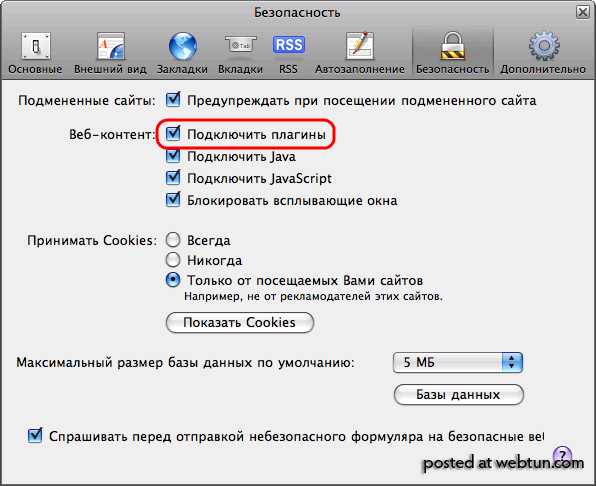
В большинстве современных браузеров встроены механизмы защиты от скриптов и плагинов, которые могут нарушать работу веб-страниц. Иногда для нормальной работы сайтов необходимо обойти блокировщики JavaScript. Вот несколько шагов, которые помогут вам настроить обход таких блокировок.
- Отключение расширений блокировщиков JavaScript: Прежде всего, убедитесь, что расширения блокирующие JavaScript, такие как NoScript или uBlock Origin, отключены для конкретного сайта. Для этого откройте настройки расширений в вашем браузере и в разделе «Блокировка JavaScript» установите исключения для нужных веб-страниц.
- Использование режима инкогнито: Многие блокировщики и расширения активируются только в обычном режиме браузера. Откройте окно инкогнито (или приватный режим) и проверьте, работает ли JavaScript. В этом режиме расширения часто не активируются по умолчанию.
- Изменение настроек JavaScript в браузере: В некоторых браузерах можно вручную включить или отключить JavaScript через настройки. Например, в Google Chrome перейдите в «Настройки» > «Конфиденциальность и безопасность» > «Настройки сайтов» > «JavaScript», где можно разрешить выполнение JavaScript для всех или только для определённых сайтов.
- Использование прокси или VPN: Иногда блокировка JavaScript может быть связана с географическими ограничениями или настройками на уровне сети. Использование прокси-сервера или VPN может обойти эти блокировки и восстановить работу JavaScript.
- Настройка функций безопасности: Некоторые браузеры могут блокировать JavaScript из-за настроек безопасности. В Mozilla Firefox, например, в разделе «Конфиденциальность и безопасность» можно отключить «Блокировку содержимого», что позволит обойти блокировку скриптов на многих сайтах.
Эти методы помогут вам обойти блокировки JavaScript, но стоит помнить, что использование некоторых из них может повлиять на безопасность вашего браузера. Следите за обновлениями и будьте осторожны с расширениями и сторонними инструментами.
Как проверить работоспособность JavaScript после отключения плагинов
Чтобы проверить, работает ли JavaScript после отключения плагинов, воспользуйтесь инструментами разработчика в браузере. Откройте консоль (F12 или правый клик → «Инспектировать») и убедитесь, что нет ошибок, связанных с выполнением скриптов. Если на странице присутствуют элементы, которые должны динамически изменяться с помощью JavaScript, попробуйте взаимодействовать с ними: откройте выпадающее меню, прокрутите анимацию или нажмите кнопки, которые активируют действия на странице.
Можно добавить в консоль простой JavaScript-код, чтобы проверить его выполнение. Например, введите `console.log(‘JavaScript работает!’)`. Если в консоли отобразится сообщение, значит, JavaScript активен. Важно помнить, что отключение плагинов может повлиять на работоспособность скриптов, если эти плагины блокируют JavaScript на уровне страницы.
Еще одним способом является использование онлайн-сервисов для проверки работы JavaScript, таких как JSFiddle или CodePen. Они позволяют протестировать код в условиях, приближенных к реальной среде, без влияния блокировок плагинов.
Если после отключения плагинов страницы не загружаются или функционал не работает, проверьте настройки браузера. Некоторые плагины могут оставлять следы в настройках, которые также могут блокировать выполнение скриптов. В таком случае восстановите настройки по умолчанию или воспользуйтесь другим браузером для тестирования.
Вопрос-ответ:
Что такое плагины, блокирующие JavaScript, и почему их стоит отключать?
Плагины, блокирующие JavaScript, это расширения для браузеров, которые блокируют выполнение скриптов JavaScript на веб-страницах. Это может происходить по разным причинам, например, для повышения безопасности или ускорения загрузки страниц. Однако иногда такие плагины мешают правильной работе сайтов, на которых для функционирования важен JavaScript. Отключив их, можно восстановить нормальную работу многих сайтов.
Как я могу проверить, активен ли плагин, блокирующий JavaScript в моем браузере?
Чтобы проверить, активирован ли плагин, блокирующий JavaScript, нужно зайти в настройки расширений вашего браузера. В большинстве браузеров для этого достаточно открыть меню настроек, выбрать раздел «Расширения» или «Дополнения» и увидеть список всех активных плагинов. Если среди них есть плагин, предназначенный для блокировки JavaScript, можно временно его отключить и проверить, работают ли сайты корректно.
Будет ли отключение плагина, блокирующего JavaScript, иметь последствия для безопасности браузера?
Отключение плагина, блокирующего JavaScript, может привести к тому, что некоторые сайты будут менее защищены от возможных угроз, использующих уязвимости в JavaScript. Однако это не означает, что ваш браузер станет уязвимым, поскольку большинство современных браузеров уже имеют встроенные механизмы защиты. Тем не менее, следует быть осторожным при посещении подозрительных сайтов, которые могут содержать вредоносный код.
Можно ли полностью отключить JavaScript в браузере вместо использования плагина для его блокировки?
Да, в большинстве браузеров можно полностью отключить JavaScript. Это делается через настройки безопасности или разработчика. Однако стоит учитывать, что многие сайты не будут работать правильно без включенного JavaScript, так как это важная технология для динамического контента и взаимодействия с пользователем. Если отключение JavaScript необходимо, рекомендуется делать это только для тех сайтов, где вы уверены в безопасности их контента.

 Загрузка...