Работа с Minecraft Forge требует точного понимания механизмов запуска модификаций через Java. Forge – это модификационная среда, которая интегрируется с Minecraft, и для её правильной инициализации необходим запуск через конкретную версию Java, соответствующую требованиям Forge и самой игры. Пропуск любого шага может привести к сбоям или полной неработоспособности модификаций.
На момент написания актуальной версией Java для большинства версий Forge является Java 8 (1.8.0). Использование более новых версий, таких как Java 17, приведёт к конфликту, особенно при запуске Forge для Minecraft версий 1.12.2 и ниже. Убедитесь, что установлена корректная версия JDK или JRE, а системная переменная JAVA_HOME указывает на неё.
Для запуска Forge напрямую через Java необходим файл forge-xxx-universal.jar или forge-xxx-installer.jar, в зависимости от версии. При запуске следует использовать команду в формате:
java -jar forge-xxx-installer.jar
Перед этим проверьте, что Java добавлена в системный PATH. Запуск из терминала или командной строки вне этой настройки приведёт к ошибке «java is not recognized as an internal or external command». Также рекомендуется запускать инсталлятор от имени администратора для предотвращения отказов в доступе при установке компонентов Forge.
Открытие Forge через Java: пошаговое руководство
Шаг 1: Убедитесь, что установлен Java Development Kit (JDK) версии не ниже 8. Для проверки выполните команду java -version в командной строке. Если JDK отсутствует, скачайте его с сайта Oracle или используйте OpenJDK.
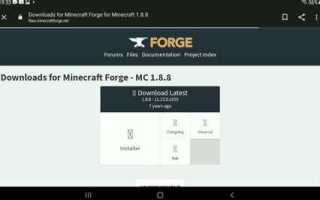
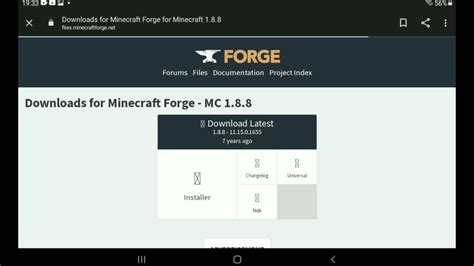
Шаг 2: Скачайте установщик Forge с официального сайта files.minecraftforge.net. Выбирайте версию, совместимую с вашим клиентом Minecraft. Используйте файл вида forge-X.X.X-installer.jar.
Шаг 3: Откройте терминал или командную строку и перейдите в папку, где находится установщик. Выполните команду:
java -jar forge-X.X.X-installer.jar
Если файл не запускается, проверьте, что расширение .jar ассоциировано с Java. Альтернативно – запустите вручную через GUI, если JAR-файлы открываются двойным щелчком.
Шаг 4: В открывшемся окне установщика выберите пункт Install client. Убедитесь, что путь к папке Minecraft указан правильно. По умолчанию это:
C:\Users\ИмяПользователя\AppData\Roaming\.minecraft
Шаг 5: Дождитесь завершения установки. В случае ошибки проверьте лог forge-installer.log в той же директории. Часто причина – некорректная версия Minecraft или отсутствие доступа к интернету.
Шаг 6: Запустите Minecraft Launcher, выберите новый профиль с пометкой Forge и запустите игру. Убедитесь, что в главном меню появилась вкладка Mods.
Если Forge не отображается, проверьте файл launcher_profiles.json в директории .minecraft – он должен содержать профиль с указанной версией Forge.
Установка Java Development Kit для запуска Forge
Для корректной работы Forge требуется установленный JDK версии не ниже 17. Загрузка производится только с официального сайта Oracle или альтернатив – OpenJDK, Adoptium. Предпочтительнее использовать OpenJDK 17 от Adoptium из-за стабильности и отсутствия лишних компонентов.
Перейдите на сайт https://adoptium.net и выберите версию JDK 17 для вашей операционной системы. Для Windows загрузите установочный файл с расширением .msi, для Linux – архив .tar.gz или .deb, в зависимости от дистрибутива. macOS-пользователям доступен .pkg-инсталлятор.
После загрузки установите JDK, следуя инструкциям установщика. Убедитесь, что путь к JDK добавлен в переменную среды PATH, а переменная JAVA_HOME указывает на корневую директорию установленного JDK. Пример пути: C:\Program Files\Eclipse Adoptium\jdk-17.
Forge не совместим с JRE или более старыми JDK. Использование некорректной версии приведет к ошибкам компиляции или сбоям при запуске.
Загрузка подходящей версии Forge с официального сайта
Перейдите на официальный сайт Forge по адресу: https://files.minecraftforge.net. Используйте только этот источник – сторонние сайты часто распространяют устаревшие или вредоносные версии.
В левой колонке выберите нужную версию Minecraft. Убедитесь, что она совпадает с версией игры, установленной на вашем компьютере. Несовпадение версий приведёт к сбоям при запуске или полной неработоспособности модов.
Нажмите на кнопку «Installer» под заголовком «Download Recommended», если требуется стабильная версия. Для тестирования можно использовать «Download Latest», но такие сборки часто содержат ошибки и несовместимости.
После перехода на страницу загрузки дождитесь окончания обратного отсчёта (обычно 5 секунд), затем нажмите «Skip» в правом верхнем углу, чтобы избежать рекламных загрузок. Файл с расширением .jar будет автоматически загружен в системную папку загрузок.
Проверьте, что имя файла начинается с «forge» и содержит версию Minecraft. Пример корректного имени: forge-1.20.1-47.1.0-installer.jar. Любые отклонения – повод отменить установку и загрузить файл заново.
Запуск Forge Installer с использованием Java-команды в терминале
Для запуска установщика Forge через терминал требуется предварительно убедиться в наличии установленной Java. Используется версия Java 8 или новее, совместимая с версией Forge.
Перейдите в каталог, где находится файл установщика Forge. Обычно он имеет имя вида forge-1.xx.x-xx.x.x-installer.jar. Используйте следующую команду в терминале:
java -jar forge-1.xx.x-xx.x.x-installer.jarЕсли файл называется иначе, подставьте точное имя файла. Убедитесь, что используемый путь к файлу не содержит ошибок и поддерживает автодополнение (например, нажатием Tab).
При возникновении ошибки "Unable to access jarfile" проверьте правильность пути и наличие прав на выполнение. Для запуска от имени администратора используйте:
sudo java -jar forge-1.xx.x-xx.x.x-installer.jarЕсли установлено несколько версий Java, выполните команду java -version для проверки текущей версии. При необходимости укажите абсолютный путь к нужной версии Java:
/usr/lib/jvm/java-8-openjdk/bin/java -jar forge-1.xx.x-xx.x.x-installer.jarПосле запуска откроется графическое окно установщика. Для установки клиента выберите опцию «Install client» и нажмите «OK». Убедитесь, что указан путь к каталогу с установленным Minecraft.
Если установщик не запускается в графическом режиме (например, на сервере без GUI), можно установить Forge в «server mode», добавив параметр:
java -jar forge-1.xx.x-xx.x.x-installer.jar --installServerЭто создаст необходимые файлы сервера Forge в текущем каталоге. Убедитесь, что доступ к директории не ограничен и есть права на запись.
Решение ошибок при запуске Forge через консоль
При запуске Forge через Java в консоли могут возникать критические ошибки. Ниже приведены конкретные примеры и способы их устранения.
-
Ошибка: «Could not find or load main class»
- Проверьте путь к .jar-файлу – он должен быть указан полностью и корректно, особенно при наличии пробелов в имени каталога. Используйте кавычки:
java -jar "путь_к_файлу\forge-1.xx.x-installer.jar"
-
Ошибка: «Unsupported major.minor version»
- Сообщает о несовместимости версии Java с версией Forge. Установите Java 8 (для старых сборок) или соответствующую версию согласно требованиям конкретного Forge.
- Проверьте текущую версию:
java -version
-
Ошибка: «Unable to access jarfile»
- Файл отсутствует по указанному пути или повреждён. Убедитесь, что путь верен и файл не заблокирован антивирусом.
- Переименуйте файл, избегая специальных символов и пробелов.
-
Ошибка: «java.lang.NoClassDefFoundError»
- Неполная установка Forge или повреждённый мод. Удалите папку
.minecraft\modsи проверьте запуск без модов. - Переустановите Forge, убедившись, что загружена правильная версия.
- Неполная установка Forge или повреждённый мод. Удалите папку
-
Ошибка: «Exception in thread ‘main'»
- Проблемы внутри кода мода или конфликты между ними. Удаляйте моды по одному, чтобы выявить конфликтующий.
- Проверяйте журнал
logs\latest.logна последние строки перед падением – там указывается источник ошибки.
Всегда запускайте консоль с правами администратора, чтобы избежать проблем с доступом к файлам и библиотекам.
Проверка успешной установки Forge в каталоге Minecraft
После того как вы завершили установку Minecraft Forge, необходимо убедиться, что все прошло корректно. Для этого выполните несколько простых шагов.
1. Откройте каталог Minecraft. Обычно это папка .minecraft, расположенная в директории пользователя. На Windows путь может быть: C:\Users\Ваше_Имя_Пользователя\AppData\Roaming\.minecraft, на macOS – /Users/Ваше_Имя/Library/Application Support/minecraft.
2. В каталоге .minecraft должна появиться новая папка mods, если ее не было ранее. Эта папка будет использоваться для установки модов, и ее наличие подтверждает корректную работу Forge.
3. Перейдите в папку versions, которая также находится в каталоге .minecraft. В ней появится папка с названием версии Forge, которую вы установили. Например, для версии 1.16.5 это будет папка с названием вида forge-1.16.5-36.1.0.
4. Запустите Minecraft с выбранной версией Forge через лаунчер. Для этого откройте Minecraft Launcher, выберите профиль, соответствующий установленной версии Forge, и нажмите «Играть». В списке версий должен отображаться именно ваш профиль с Forge.
5. В игре зайдите в меню «Модификации» или «Mods». Если Forge был установлен правильно, вы увидите информацию о версии Forge и доступных установленных модах (если они были добавлены). Это еще одно подтверждение правильной работы Forge.
Если вы не видите версии Forge или столкнулись с ошибками при запуске, попробуйте переустановить Forge, убедившись, что вы выбрали правильную версию Minecraft и Forge для вашей игры.
Настройка пользовательского профиля для запуска Forge в лаунчере

Для того чтобы настроить профиль для запуска Forge через Minecraft Launcher, необходимо выполнить несколько шагов. Прежде всего, убедитесь, что у вас установлены последняя версия Minecraft и Forge. После этого следуйте инструкциям:
1. Откройте Minecraft Launcher и перейдите в раздел «Установки» («Installations»). В верхней части окна выберите кнопку «Создать установку» («New installation»).
2. В поле «Имя» задайте название для нового профиля, например, «Minecraft Forge». Это поможет вам легко найти установку в дальнейшем.
3. В блоке «Версия» выберите нужную версию Forge. Для этого кликните на выпадающий список и выберите версию Minecraft с установленным Forge, например, «1.16.5-forge-36.2.0». Если Forge не отображается, убедитесь, что он корректно установлен и присутствует в списке версий Minecraft.
4. Убедитесь, что в поле «Каталог установки» указан правильный путь к папке, где находятся файлы Minecraft. Если вы хотите, чтобы игра запускалась с модами, укажите папку с необходимыми модами в соответствующем каталоге.
5. В блоке «Аргументы JVM» добавьте аргументы для оптимизации работы игры. Например, можно указать «Xmx4G», чтобы выделить 4 ГБ оперативной памяти для Minecraft. Эти параметры можно настроить в зависимости от характеристик вашего компьютера.
6. После завершения настроек нажмите «Сохранить», чтобы профиль появился в списке установок.
7. Для запуска Forge выберите только что созданный профиль и нажмите «Играть». Minecraft запустится с установленным Forge, и вы сможете использовать моды, которые были добавлены в соответствующую папку.
При возникновении проблем с запуском, проверьте, что все моды совместимы с выбранной версией Forge, а также убедитесь, что установлена актуальная версия Java.
Вопрос-ответ:
Что такое Forge и для чего он используется в Java?
Forge — это платформа для разработки модов, в первую очередь для Minecraft, но также может использоваться для создания модификаций в других играх или приложениях. В контексте Java, Forge предоставляет инструменты и библиотеки, которые облегчают процесс создания модификаций, интеграции с игрой и управления кодом. Это фреймворк, который позволяет разработчикам модов работать с Minecraft API, упрощая взаимодействие с игровым миром и расширение его функциональности.
Как установить Forge для работы с Java?
Для установки Forge необходимо сначала загрузить его с официального сайта. Выберите версию Forge, которая соответствует вашей версии Minecraft, затем скачайте и запустите установщик. Следуйте инструкциям на экране: выберите папку с Minecraft и установите Forge в неё. После этого в лаунчере Minecraft появится новая версия игры с установленным Forge, и вы сможете начать разрабатывать или использовать моды. Важно также убедиться, что на компьютере установлена подходящая версия Java для корректной работы Forge.
Какие шаги нужно выполнить, чтобы начать разработку модов с использованием Forge?
Чтобы начать разработку модов с Forge, вам нужно выполнить несколько шагов. Во-первых, установите Forge и настройте свою среду разработки, например, с использованием IDE, такой как IntelliJ IDEA или Eclipse. Затем создайте новый проект, используя шаблоны Forge, чтобы интегрировать его с Minecraft. Далее можно написать код мода, используя стандартные библиотеки Forge для создания новых объектов, блоков, предметов или функционала. Не забудьте протестировать мод в Minecraft, чтобы убедиться в правильности работы.
Как правильно настроить среду для разработки с Forge в Java?
Для настройки среды для разработки с Forge в Java нужно выполнить несколько шагов. Начните с установки JDK (Java Development Kit) нужной версии, а также подходящей среды разработки, например, IntelliJ IDEA или Eclipse. После этого скачайте и установите Minecraft Forge, затем загрузите и откройте его в IDE. В настройках проекта укажите нужные пути к библиотекам и настройте сборку проекта через Gradle, что обеспечит правильную интеграцию с Minecraft и Forge. Важно правильно настроить зависимости и обновлять их по мере необходимости, чтобы избежать ошибок.
Как проверить работоспособность мода после его создания с использованием Forge?
После создания мода с Forge, важно провести его тестирование в Minecraft. Для этого скомпилируйте мод в вашей среде разработки и поместите полученный файл в папку mods в Minecraft. Запустите игру через лаунчер с Forge, выберите установленную версию и проверьте, как мод работает. Если возникли ошибки, проверьте логи и используйте отладчик в вашей IDE для поиска проблем в коде. Если мод работает корректно, можно продолжать его доработку или публиковать для использования другими игроками.
Как начать работать с Forge через Java?
Для начала работы с Forge через Java вам нужно установить несколько инструментов, таких как Java Development Kit (JDK) и сам Minecraft Forge. Скачайте последнюю версию JDK с официального сайта, а затем загрузите и установите Minecraft Forge с официального сайта Forge. После этого создайте новый проект в вашей среде разработки, настроив все необходимые зависимости. Далее, настройте файл build.gradle для использования Forge, после чего можете начать писать свой мод.

 Загрузка...