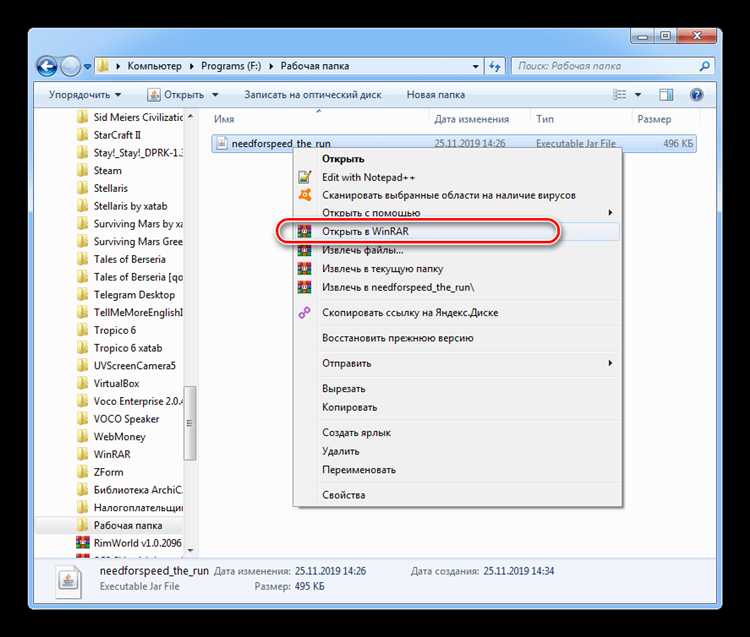
Файл с расширением .jar представляет собой архив в формате ZIP, содержащий скомпилированные классы Java, метаинформацию и ресурсы, необходимые для запуска приложения. Чтобы открыть и запустить такой файл, на компьютере должна быть установлена Java Runtime Environment (JRE) или Java Development Kit (JDK), подходящей версии. Проверить наличие установленной Java можно с помощью команды java -version в командной строке.
Если JAR файл является исполняемым (то есть содержит манифест с указанием Main-Class), его можно запустить двойным щелчком мыши, но это работает не всегда – особенно при отсутствии связанного приложения по умолчанию. Более надежный способ – использовать команду java -jar имя_файла.jar в терминале. Для этого необходимо открыть командную строку, перейти в каталог с файлом и выполнить указанную команду.
Если файл не запускается, следует проверить его структуру с помощью архиватора или команды jar tf имя_файла.jar. Также важно убедиться, что файл действительно предназначен для выполнения, а не является библиотекой. В случае с библиотечными JAR-файлами они подключаются через classpath и не запускаются напрямую.
Проверка наличия установленной Java на компьютере
Чтобы открыть .jar файл, система должна иметь установленную Java Runtime Environment (JRE) или Java Development Kit (JDK). Для начала необходимо выяснить, установлена ли Java и доступна ли из командной строки.
- Откройте командную строку:
- На Windows – нажмите Win + R, введите
cmdи нажмите Enter. - На macOS или Linux – запустите
Terminal.
- На Windows – нажмите Win + R, введите
- Введите команду
java -versionи нажмите Enter.
Если Java установлена, вы увидите строку вида:
java version "17.0.2" 2022-01-18 LTS
или аналогичную, где указана версия. Это означает, что Java доступна и может использоваться для запуска .jar файлов.
Если появится сообщение 'java' не является внутренней или внешней... или command not found, Java не установлена или не добавлена в переменную среды PATH.
Для устранения проблемы:
- Загрузите последнюю версию JDK с официального сайта jdk.java.net или Oracle.
- Установите её, следуя инструкциям установщика.
- После установки снова проверьте командой
java -version.
Чтобы убедиться в доступности Java для всех программ, проверьте переменную PATH. Введите echo %PATH% (Windows) или echo $PATH (macOS/Linux) и убедитесь, что путь к папке bin установленной Java присутствует.
Скачивание и установка Java Runtime Environment (JRE)
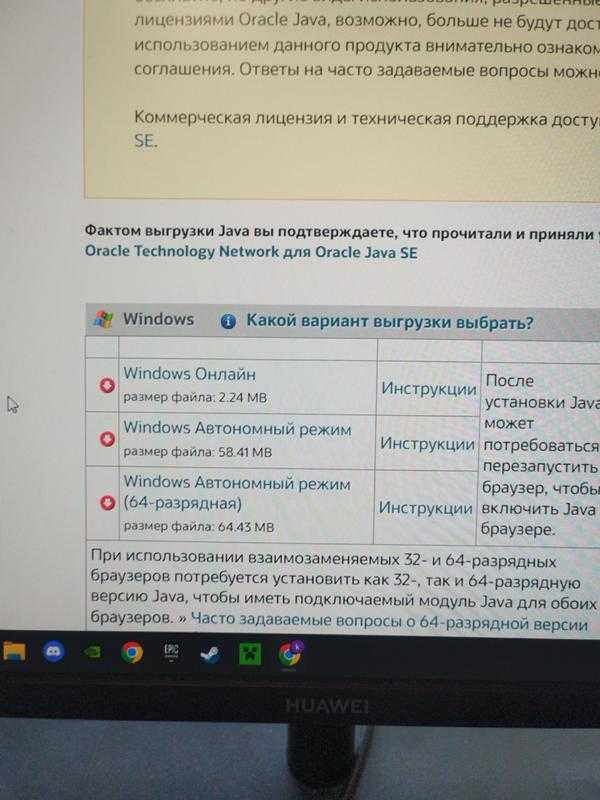
Для запуска .jar файлов требуется установленный Java Runtime Environment. Перейдите на официальный сайт Oracle по адресу https://www.oracle.com/java/technologies/javase-jre8-downloads.html. Выберите версию JRE, соответствующую вашей операционной системе: Windows x64 – для 64-битной версии Windows, macOS – для пользователей Apple, Linux x64 – для большинства дистрибутивов Linux.
После выбора нажмите на ссылку «Download», примите лицензионное соглашение и сохраните установочный файл. Убедитесь, что вы скачали именно JRE, а не JDK, если вам нужен только запуск .jar файлов, а не разработка.
На Windows запустите установщик и следуйте инструкциям мастера установки. Завершив процесс, откройте командную строку и введите java -version. Если отобразится версия Java, установка прошла успешно.
Для Linux используйте пакетный менеджер. Например, на Ubuntu выполните в терминале: sudo apt install openjdk-8-jre. После установки проверьте доступность командой java -version.
На macOS рекомендуется использовать Homebrew. Выполните команду: brew install --cask temurin для установки Temurin JRE, совместимого с Oracle Java. После завершения проверьте установку командой java -version.
Настройка переменной среды PATH для запуска jar из командной строки
Чтобы выполнять .jar-файлы через командную строку без указания полного пути к Java, необходимо добавить путь к исполняемому файлу java.exe в переменную среды PATH.
Найди расположение Java. По умолчанию для 64-битной версии это: C:\Program Files\Java\jdk-версия\bin. Убедись, что каталог содержит java.exe и javaw.exe.
Открой Панель управления → Система → Дополнительные параметры системы → Переменные среды. В разделе Системные переменные найди переменную Path и нажми Изменить.
Нажми Создать и добавь полный путь к папке bin JDK или JRE, например: C:\Program Files\Java\jdk-21\bin. Подтверди изменения.
Открой новую командную строку и проверь: введи java -version. Если отображается установленная версия, путь задан корректно.
Теперь для запуска JAR достаточно использовать команду: java -jar имя_файла.jar из любого каталога без необходимости указывать путь к Java вручную.
Открытие jar файла двойным щелчком мыши в Windows
Чтобы открыть .jar файл двойным щелчком в Windows, необходимо, чтобы файл Java был правильно ассоциирован с исполняемой программой javaw.exe. Без этой настройки система не сможет распознать файл как запускаемое приложение.
1. Убедитесь, что установлен Java Runtime Environment (JRE) или Java Development Kit (JDK). Откройте командную строку и выполните java -version. Если команда не распознается, добавьте путь к Java в переменную среды Path. Обычно путь выглядит как C:\Program Files\Java\jdk-<номер>\bin.
2. Найдите файл javaw.exe, который расположен в папке Java, например: C:\Program Files\Java\jre1.8.0_281\bin\javaw.exe. Он запускает приложения без консоли и требуется для ассоциации .jar файлов.
3. Щелкните правой кнопкой мыши по .jar файлу и выберите Открыть с помощью → Выбрать другое приложение → Дополнительно → Найти другое приложение на этом ПК. Укажите путь к javaw.exe и установите галочку Всегда использовать это приложение для открытия .jar файлов.
4. Если файл по-прежнему не открывается, откройте реестр: Win + R → regedit. Перейдите в HKEY_CLASSES_ROOT\jarfile\shell\open\command и установите значение по умолчанию: «C:\Program Files\Java\jre1.8.0_281\bin\javaw.exe» -jar «%1» %*.
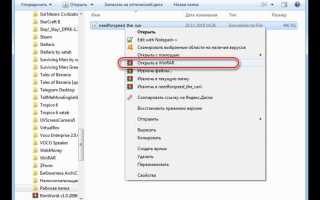
5. Убедитесь, что файл .jar не является архивом (некоторые архиваторы ассоциируют этот формат). Откройте свойства файла и при необходимости измените программу по умолчанию через Открыть с помощью.
После этих шагов двойной щелчок по .jar файлу должен запускать Java-приложение без использования командной строки.
Запуск jar файла через командную строку с указанием java -jar
Для запуска jar файла требуется установленная Java. Проверить наличие можно командой:
java -version
Если Java установлена, используйте следующую команду:
java -jar путь_к_файлу.jar
Убедитесь, что путь к файлу указан полностью или вы находитесь в той же директории, где расположен jar файл. Пример для запуска из текущей папки:
java -jar myapp.jar
Если файл требует аргументов при запуске, они добавляются через пробел после имени файла:
java -jar myapp.jar config.properties log.txt
В случаях, когда установлено несколько версий Java, можно явно указать нужную:
"C:\Program Files\Java\jdk-17\bin\java.exe" -jar myapp.jar
Для Unix-подобных систем:
/usr/lib/jvm/java-17-openjdk/bin/java -jar myapp.jar
Если при запуске возникает ошибка вида Could not find or load main class, проверьте наличие манифеста в jar-файле с правильно указанным Main-Class.
Назначение Java по умолчанию для jar файлов в системных настройках
В разных операционных системах настройка будет немного отличаться. Рассмотрим, как задать Java по умолчанию для jar файлов в Windows и macOS.
Windows
Для назначения Java по умолчанию для jar файлов в Windows можно воспользоваться несколькими методами. Наиболее удобный способ – это через контекстное меню или настройки файловых ассоциаций.
- Перейдите в Параметры системы и выберите раздел «Программы».
- В разделе «Ассоциации файлов» найдите расширение .jar и нажмите на него.
- В появившемся окне выберите программу Java, которая обычно расположена в каталоге
C:\Program Files\Java\jdkX.X.X\bin\javaw.exe. - После этого все jar файлы будут открываться с использованием выбранной версии Java.
Если метод через интерфейс не подходит, можно изменить ассоциацию с помощью командной строки:
assoc .jar=JavaPackage
ftype JavaPackage="C:\Program Files\Java\jdkX.X.X\bin\javaw.exe" "%1"
macOS
В macOS процесс настройки Java по умолчанию для jar файлов проще благодаря использованию графического интерфейса:
- Щелкните правой кнопкой мыши на jar файле и выберите «Получить информацию».
- В разделе «Открыть с помощью» выберите «Другие», найдите Java в списке приложений и установите ее как программу по умолчанию для jar файлов.
- После этого все jar файлы будут автоматически открываться с выбранной версией Java.
Если настройки не удается изменить через графический интерфейс, то можно использовать команду для установки нужной версии Java в качестве основной для jar файлов в терминале.
Рекомендации
- При изменении настроек убедитесь, что Java установлена корректно и путь к исполняемому файлу указан верно.
- Для каждой версии Java существует свой путь к исполняемому файлу. Убедитесь, что назначаете правильную версию для работы с jar файлами.
- Если используется несколько версий Java, можно воспользоваться инструментами, такими как SDKMAN! или jEnv, для упрощения управления версиями на разных операционных системах.
Настройка Java по умолчанию для jar файлов упрощает работу с ними и обеспечивает правильную обработку файлов, содержащих Java-программы.
Решение проблем с запуском jar: частые ошибки и их устранение
При попытке открыть JAR-файл через Java на компьютере могут возникнуть различные проблемы. Рассмотрим наиболее распространенные ошибки и способы их устранения.
Ошибка: «Could not find or load main class»
Эта ошибка возникает, когда в JAR-файле отсутствует указание на главную (main) класс. Чтобы исправить проблему, убедитесь, что файл manifest.mf внутри JAR-а содержит строку Main-Class: имя_класса. Например, в manifest.mf должно быть указано имя основного класса, который содержит метод public static void main(String[] args). В случае отсутствия этого файла, можно создать его вручную и добавить соответствующую строку.
Ошибка: «Java is not recognized as an internal or external command»
Эта ошибка появляется, если Java не установлена или ее путь не прописан в системной переменной PATH. Чтобы устранить ошибку, откройте настройки системы, найдите переменную PATH и добавьте путь к директории, где установлена Java, например: C:\Program Files\Java\jdk-11.0.1\bin.
Ошибка: «Unsupported major.minor version»
Это ошибка указывает на несовместимость версий JDK. Например, JAR-файл был скомпилирован на более новой версии Java, чем та, что установлена на вашем компьютере. Чтобы решить проблему, необходимо либо обновить Java до соответствующей версии, либо перекомпилировать JAR-файл на более старой версии JDK.
Ошибка: «NoClassDefFoundError»
Она возникает, когда класс, который должен быть доступен в момент выполнения, не был найден. Это может быть связано с отсутствием нужной библиотеки или неправильным путем к файлам. Для решения проблемы добавьте все необходимые библиотеки в classpath при запуске JAR с помощью опции -cp.
Ошибка: «Permission denied»
Если при запуске JAR-файла появляется сообщение о недостаточности прав, возможно, что файл не имеет необходимых прав на исполнение. Для устранения ошибки проверьте права доступа к файлу и убедитесь, что у вас есть разрешения на выполнение. В Windows это можно сделать через свойства файла, в Linux — с помощью команды chmod +x файл.jar.
Ошибка: «Failed to load Main-Class manifest attribute»
Если JAR не запускается и появляется сообщение об ошибке загрузки атрибута main class в манифесте, значит, файл manifest.mf либо отсутствует, либо неправильно отформатирован. Чтобы устранить эту ошибку, откройте манифест и убедитесь, что атрибут Main-Class: имя_класса указан правильно, с полным путем до класса.
Для успешного запуска JAR-файла важно, чтобы все зависимости, версию Java и настройки были корректно настроены. Проверка каждого из этапов помогает быстро устранить большинство проблем.
Вопрос-ответ:
Что делать, если JAR файл не открывается на компьютере?
Если JAR файл не открывается, возможно, это связано с несколькими причинами. Прежде всего, убедитесь, что на вашем компьютере установлена последняя версия Java. Это можно проверить с помощью команды `java -version` в командной строке. Также стоит проверить, правильно ли прописаны манифесты в JAR файле. Если JAR файл создан для определенной версии Java, он может не работать с более старой версией. В случае, если JAR файл не запускается с помощью команды `java -jar`, можно попробовать открыть его через архиватор, чтобы проверить его содержимое.
Какие программы могут открывать JAR файлы?
JAR файлы, как правило, открываются с помощью Java, поскольку это архивы, содержащие классы и ресурсы для Java-программ. Однако для извлечения содержимого JAR файла можно использовать архиваторы, такие как WinRAR, 7-Zip или другие подобные программы. Также существуют специальные IDE для разработки на Java (например, IntelliJ IDEA или Eclipse), которые позволяют работать с JAR файлами. Для запуска JAR файла рекомендуется использовать команду `java -jar`, так как она обеспечит корректную работу программы, заключенной в этом файле.
Можно ли открыть JAR файл без установки Java?
Без установки Java на компьютере открыть JAR файл не получится, так как это формат, предназначенный для работы в среде Java. Однако есть некоторые обходные пути, например, использование виртуальных машин или облачных сервисов, где Java уже установлена. Но если вам нужно регулярно работать с JAR файлами, лучшим решением будет установить Java Runtime Environment (JRE). Это можно сделать, скачав последнюю версию Java с официального сайта. Кроме того, существуют сторонние программы, которые могут эмулировать Java-среду на компьютере, но они не всегда обеспечивают полноценную работу с JAR файлами.

 Загрузка...