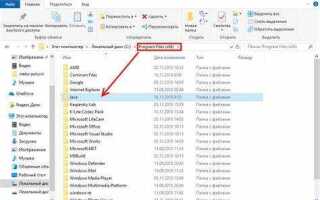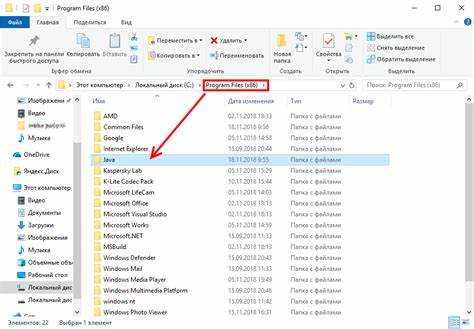
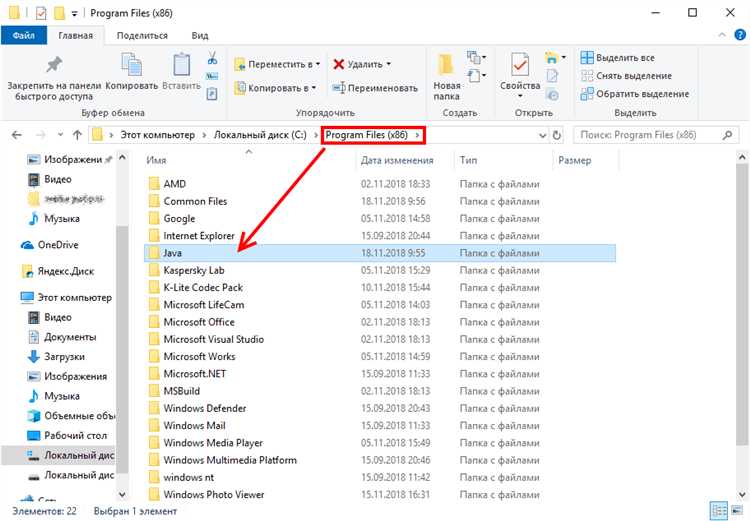
Путь к установленной Java зависит от операционной системы и способа установки. На Windows чаще всего Java устанавливается в директорию C:\Program Files\Java или C:\Program Files (x86)\Java, если используется 32-битная версия. Для точного определения версии и расположения JDK или JRE необходимо использовать системную переменную JAVA_HOME или выполнить команду в терминале.
Откройте командную строку и выполните команду where java. Она покажет путь к исполняемому файлу java.exe. Далее используйте команду java -XshowSettings:properties -version, чтобы получить информацию о директории установки, параметрах среды и версиях.
На Linux и macOS используйте команду which java для определения местоположения символической ссылки, а затем выполните readlink -f $(which java), чтобы получить фактический путь к бинарному файлу. Как правило, Java располагается в каталоге /usr/lib/jvm или /Library/Java/JavaVirtualMachines (для macOS).
Если Java установлена через SDKMAN или другой менеджер версий, используйте команду sdk current java или откройте директорию ~/.sdkman/candidates/java для просмотра доступных версий и путей установки.
Как узнать установлен ли Java на компьютере
Откройте командную строку (в Windows нажмите Win + R, введите cmd и нажмите Enter). Введите команду:
java -version
Если Java установлена, отобразится информация о версии, например:
java version «17.0.2» 2022-01-18 LTS
При отсутствии Java появится сообщение об ошибке, вроде ‘java’ не является внутренней или внешней…
Для дополнительной проверки введите:
where java – в Windows
which java – в Linux или macOS
Команда покажет путь к исполняемому файлу Java. Если путь не найден, Java отсутствует или переменная окружения PATH не настроена.
Чтобы проверить наличие Java Development Kit (JDK), используйте:
javac -version
Если JDK установлен, будет указана его версия. При ошибке – JDK отсутствует или недоступен в PATH.
Определение версии установленной Java через командную строку
Откройте командную строку: нажмите Win + R, введите cmd и нажмите Enter. В появившемся окне выполните команду java -version.
Если Java установлена и переменная среды PATH настроена, вы увидите информацию вида: java version "17.0.2" 2022-01-18 LTS. Первая строка показывает основную версию, дату релиза и тип (например, LTS). Вторая и третья строки могут содержать сведения о поставщике, например: Java(TM) SE Runtime Environment и Java HotSpot(TM) 64-Bit Server VM.
Если команда не распознаётся, выполните where java (в Windows) или which java (в Linux/macOS) – это покажет путь к исполняемому файлу. Далее можно указать абсолютный путь к Java, например: "C:\Program Files\Java\jdk-17\bin\java.exe" -version.
Для просмотра версии JDK используйте javac -version. Это важно, если требуется компилятор, а не только виртуальная машина.
Если установлено несколько версий, используйте переменные среды или утилиту update-alternatives (в Linux) для управления активной версией.
Поиск пути установки Java с помощью команды where или which
Для точного определения расположения исполняемого файла Java используйте команду where в Windows и which в Linux или macOS.
В Windows откройте командную строку (cmd) и введите:
where javaРезультат покажет полный путь к файлу java.exe, например:
C:\Program Files\Java\jdk-17\bin\java.exeВ Linux и macOS выполните в терминале:
which java/usr/bin/javaЧтобы убедиться, что это не ссылка, используйте команду readlink:
readlink -f $(which java)Она отобразит фактическое местоположение исполняемого файла, например:
/usr/lib/jvm/java-17-openjdk-amd64/bin/javaПосле получения пути можно открыть соответствующую папку через проводник (в Windows) или файловый менеджер (в Linux/macOS) для доступа ко всем установленным компонентам JDK или JRE.
Как найти папку Java через переменные окружения
Для определения расположения установленной Java необходимо обратиться к системным переменным окружения. Наиболее важные переменные – JAVA_HOME и Path.
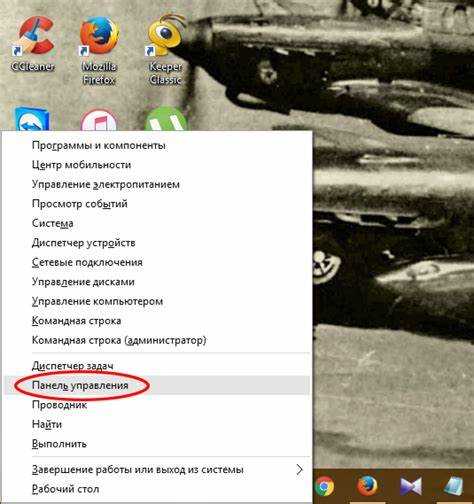
- Откройте окно «Переменные среды». В Windows:
Win + Pause → Дополнительные параметры системы → Переменные среды. - Найдите переменную
JAVA_HOME. Если она задана, путь указывает на корневую директорию Java, например:C:\Program Files\Java\jdk-17. - Если
JAVA_HOMEотсутствует, проверьте переменнуюPath. Найдите запись, содержащуюJava, например:C:\Program Files\Java\jdk-17\bin.
Для просмотра переменных через консоль:
- Откройте командную строку:
Win + R → cmd. - Введите
echo %JAVA_HOME%– если переменная задана, отобразится путь. - Введите
echo %Path%и найдите фрагмент, заканчивающийся на\bin, включающий Java.
На macOS и Linux переменные можно просмотреть командой echo $JAVA_HOME в терминале. Если путь задан, Java установлена. В противном случае проверьте файл ~/.bashrc, ~/.zshrc или /etc/environment для вручную прописанных путей.
Если переменные не заданы, Java может быть не установлена или установлена без корректной регистрации в системе. В этом случае рекомендуется выполнить полную переустановку Java с установкой переменной JAVA_HOME.
Открытие директории Java в проводнике Windows
Нажмите комбинацию клавиш Win + R, введите cmd и нажмите Enter. В открывшемся окне введите команду where java. Путь, указанный в результате, указывает на исполняемый файл Java. Обычно это C:\Program Files\Java\jdk-<версия>\bin\java.exe.
Чтобы открыть корневую папку JDK в проводнике, удалите часть пути от \bin\java.exe до конца. Например, если команда вернула C:\Program Files\Java\jdk-17\bin\java.exe, скопируйте C:\Program Files\Java\jdk-17.
Откройте проводник Windows (Win + E), вставьте скопированный путь в адресную строку и нажмите Enter. Откроется директория, где установлена Java.
Если команда where java не возвращает результат, Java не добавлена в переменную среды PATH. В этом случае нажмите Win + S, введите «Переменные среды», откройте соответствующий пункт. Найдите переменную JAVA_HOME или строку с JDK в Path, чтобы определить путь вручную.
Как найти папку установки Java на macOS
Для того чтобы найти папку установки Java на macOS, выполните следующие шаги:
1. Откройте терминал (Terminal), который можно найти через Spotlight или в папке «Программы» > «Утилиты».
2. Введите команду:
/usr/libexec/java_home
Эта команда вернет путь к текущей установленной версии Java. Например, результат может выглядеть так:
/Library/Java/JavaVirtualMachines/jdk-17.jdk/Contents/Home
3. Для получения более детальной информации о всех установленных версиях Java на вашем компьютере, используйте команду:
/usr/libexec/java_home -V
Она выведет список всех установленных версий, а также их пути. Например:
 Matching Java Virtual Machines (2):
1.8.0_251, x86_64:   /Library/Java/JavaVirtualMachines/jdk1.8.0_251.jdk/Contents/Home
11.0.7, x86_64:     /Library/Java/JavaVirtualMachines/jdk-11.0.7.jdk/Contents/Home
4. Если вам нужно перейти в эту папку, просто скопируйте путь, выведенный командой, и введите команду:
cd /Library/Java/JavaVirtualMachines/jdk-17.jdk/Contents/Home
Это переместит вас в директорию установки Java, где можно найти необходимые файлы и настроить систему.
Поиск папки Java в Linux через терминал
which javaРезультат может быть таким: /usr/bin/java, что указывает на расположение исполняемого файла. Однако этот путь не всегда ведет непосредственно к папке, где установлены все компоненты Java, а лишь к ярлыку или символической ссылке. Чтобы найти реальное местоположение, используйте команду readlink -f $(which java), которая развернет символические ссылки и покажет точное местоположение файла.
readlink -f $(which java)Если вам нужно узнать, где установлена полная версия Java, можно использовать команду update-alternatives --config java, которая покажет все доступные версии Java на вашей системе и их расположение.
Еще один способ – проверить переменную окружения JAVA_HOME, которая часто указывает на основную директорию установки Java. Для этого выполните команду:
echo $JAVA_HOMEЕсли переменная не установлена, можно попробовать найти ее в конфигурационных файлах, таких как /etc/environment или /etc/profile.d/.
Если вышеуказанные методы не дали результата, можно использовать команду find, чтобы выполнить поиск по всей файловой системе. Пример команды:
sudo find / -name "java"Эта команда найдет все файлы и папки, содержащие «java» в названии. Обратите внимание, что поиск может занять некоторое время в зависимости от размера файловой системы.
Что делать, если путь к Java не находится автоматически
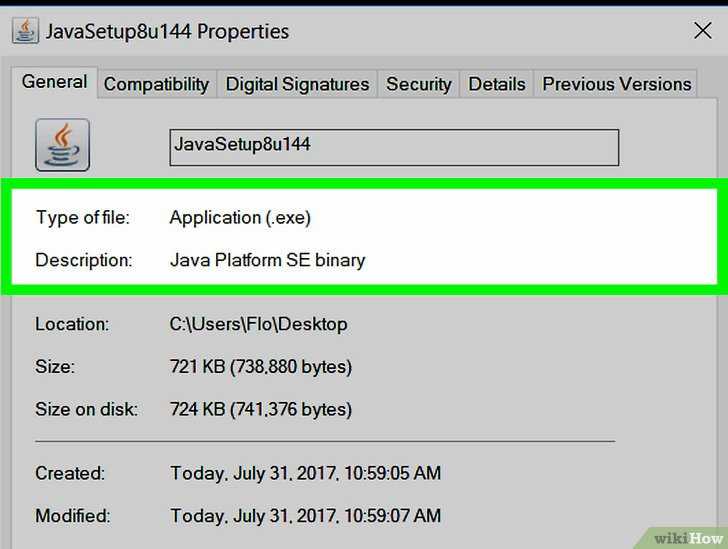
Если путь к установленной Java не определяется автоматически, необходимо вручную указать его в системных настройках. Следуйте этим шагам для поиска и настройки пути к Java на вашем компьютере.
- Найдите установленную Java. Откройте командную строку (нажмите Win+R, введите cmd и нажмите Enter). Введите команду
java -version. Если система не может найти Java, значит, путь не был настроен или она не установлена. - Поиск установленной версии Java. Перейдите в папку, куда была установлена Java. Обычно она находится в директориях:
- C:\Program Files\Java\
- C:\Program Files (x86)\Java\
Если папка не найдена, попробуйте переустановить Java.
- Добавьте путь в переменную среды. Откройте свойства системы (Win+Pause > Дополнительные параметры системы > Переменные среды). Найдите переменную
Pathв разделе «Системные переменные» и добавьте путь к папкеbinв каталоге установки Java (например,C:\Program Files\Java\jdk-17\bin). - Проверьте правильность пути. После добавления пути перезагрузите командную строку и снова введите команду
java -version. Если все настроено правильно, система покажет информацию о версии Java. - Использование скрипта для автоматической настройки пути. В случае сложностей можно использовать скрипт для поиска и добавления пути. Например, напишите .bat файл, который автоматически определяет и настраивает путь к Java.
Если после этих действий Java по-прежнему не находится, проверьте корректность установки JDK и убедитесь, что версия Java совместима с операционной системой.
Вопрос-ответ:
Как найти папку с установленной Java на компьютере?
Для того чтобы найти папку с установленной Java на компьютере, нужно выполнить несколько шагов. Во-первых, откройте Проводник (Explorer) и перейдите в корневой каталог диска, на котором установлена Java (чаще всего это диск C). Далее откройте папку «Program Files» (или «Program Files (x86)» для 32-битных систем). В этой папке должна быть директория «Java», если Java была установлена по умолчанию. Внутри этой папки будет находиться подпапка с версией Java, например, «jdk1.8.0_271». Если Java была установлена в другое место, можно воспользоваться поиском по системе, введя в строке поиска «Java» или «jdk».
Как узнать, где установлена Java на Windows?
Чтобы узнать путь к установленной Java на Windows, откройте командную строку (нажмите Win + R, введите «cmd» и нажмите Enter). Введите команду `java -verbose` или `where java`. Это покажет путь, по которому находится исполнимая программа Java. Если она установлена правильно, то путь будет указывать на директорию с установленной Java. Если команды не дали результата, возможно, Java не установлена или путь не прописан в переменных среды.
Каким образом можно найти папку с Java на Mac?
На Mac найти папку с установленной Java можно с помощью терминала. Откройте Terminal (Программы -> Утилиты -> Terminal) и введите команду `which java`. Это покажет путь к установленной версии Java. Обычно Java на Mac устанавливается в директорию /Library/Java/JavaVirtualMachines, где будет находиться папка с нужной версией Java. Также можно проверить установленные версии через команду `java -version`, которая отобразит информацию о текущей версии Java.
Где можно найти директорию с установленной Java, если не помню путь?
Если вы не помните точный путь, можно воспользоваться поиском по компьютеру. На Windows откройте Проводник и в строке поиска введите «Java» или «jdk». Это поможет найти папку, в которой установлена Java. На Mac откройте Finder и в строке поиска введите «Java» или «/Library/Java/JavaVirtualMachines», чтобы найти нужную папку. Также можно проверить переменные среды (например, переменную JAVA_HOME), если она была настроена при установке Java.
Как убедиться, что Java установлена и найти её папку?
Для того чтобы убедиться, что Java установлена на вашем компьютере, откройте командную строку (Windows) или терминал (Mac/Linux) и введите команду `java -version`. Если Java установлена, будет выведена информация о версии Java. Для поиска папки, где установлена Java, можно воспользоваться командой `where java` в командной строке Windows или `which java` в терминале Mac/Linux. Эти команды подскажут путь, по которому находится установленная Java.

 Загрузка...