Кэш Java – это временное хранилище файлов, создаваемых при запуске Java-приложений. Эти данные ускоряют повторные загрузки, но со временем могут привести к ошибкам в работе программ или конфликтам версий. Очистка кэша позволяет устранить сбои и обеспечить корректное обновление компонентов.
На компьютере с Windows открыть настройки Java можно через Панель управления → Java → вкладка Общие → Настройки. В открывшемся окне выберите Удалить файлы, отметьте опции Приложения и апплеты и Файлы трассировки и логов, затем подтвердите действие. Для macOS доступ к Java осуществляется через Системные настройки → Java, далее действия аналогичны Windows.
На Android, если используется Java-поддержка внутри конкретного приложения (например, через эмулятор), кэш очищается через Настройки → Приложения → выберите нужное приложение → Хранилище → Очистить кэш. Встроенного системного кэша Java в Android нет. На iOS Java не поддерживается на уровне системы, но если используется сторонний браузер или эмулятор с поддержкой Java, очистку производят через его внутренние настройки.
Регулярная очистка кэша Java особенно актуальна для разработчиков, системных администраторов и пользователей корпоративных систем, где стабильность работы Java-приложений критична. Это простой способ устранить проблемы без переустановки среды исполнения.
Как найти панель управления Java в Windows
Панель управления Java необходима для изменения параметров безопасности, обновлений и управления кэшем. Ниже приведены способы её запуска в разных версиях Windows.
- Откройте меню «Пуск» и введите Java в поле поиска. В результатах выберите Панель управления Java.
- Если результат не найден, откройте Панель управления Windows (нажмите Win + R, введите
controlи нажмите Enter), затем переключитесь в режим просмотра «Значки» и найдите значок Java. - В Windows 11 и 10, если Java не отображается, проверьте наличие установленной Java через «Программы и компоненты». Если Java не установлена, панель управления не будет доступна.
Альтернативный способ:
- Перейдите в директорию установки Java, обычно:
C:\Program Files (x86)\Java\jreX\bin, гдеjreX– версия установленной Java. - Запустите файл
javacpl.exe. Это и есть панель управления Java.
При наличии нескольких версий Java панели управления могут отличаться по настройкам и местоположению. Рекомендуется оставить только актуальную версию.
Очистка кэша Java через панель управления в Windows
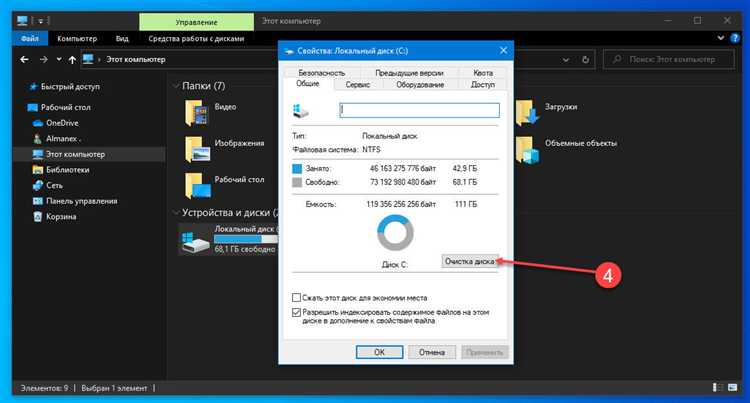
Откройте «Панель управления» через меню «Пуск» или сочетание клавиш Win + R, затем введите control и нажмите Enter. В разделе «Программы» выберите «Java» для запуска панели управления Java.
Перейдите на вкладку «Общие» и в блоке «Временные файлы Интернета» нажмите кнопку «Настройки». В открывшемся окне кликните «Удалить файлы».
В диалоговом окне установите флажки напротив пунктов «Приложения и апплеты» и «Трассировки и журналы», затем подтвердите удаление, нажав «ОК». Кэш будет удалён без необходимости перезапуска системы.
Для полной очистки также проверьте папку %USERPROFILE%\AppData\LocalLow\Sun\Java\Deployment\cache и при необходимости удалите её содержимое вручную. Это особенно актуально при сбоях запуска Java-приложений.
Удаление временных файлов Java вручную в Windows
Для удаления временных файлов Java без использования панели управления выполните следующие действия:
1. Откройте проводник и введите в адресной строке: %USERPROFILE%\AppData\LocalLow\Sun\Java\Deployment\cache. Нажмите Enter.
2. Удалите все содержимое папки cache. Это основное хранилище временных файлов Java Web Start и аплетов.
3. Перейдите в каталог %USERPROFILE%\AppData\Local\Temp. Найдите и удалите файлы и папки, содержащие в названии «java», «jar_cache», «deployment» или расширение .tmp, созданные Java.
4. Дополнительно проверьте папку: C:\Users\Имя_пользователя\.java\deployment\cache, если она существует. Удалите её содержимое.
5. Завершите процесс java.exe или javaw.exe в диспетчере задач перед удалением, если какие-либо файлы не удаляются.
Удаление этих файлов полностью очищает кэш Java, включая устаревшие данные аплетов и временные ресурсы Web Start-приложений.
Очистка кэша Java на macOS через системные настройки

Для удаления кэша Java на macOS откройте Системные настройки и перейдите в раздел Java. Это запустит Java Control Panel, встроенный в систему после установки JRE или JDK.
В открывшемся окне выберите вкладку General и нажмите кнопку Settings… в секции Temporary Internet Files. В новом окне нажмите Delete Files….
Убедитесь, что установлены флажки Trace and Log Files, Cached Applications and Applets, а также Installed Applications and Applets. Нажмите OK для начала удаления.
После завершения операции кэш Java будет полностью очищен. Закройте все окна панели управления. Для применения изменений рекомендуется перезапустить браузеры и приложения, использующие Java.
Как удалить файлы кэша Java на macOS вручную
Для очистки кэша Java на macOS нужно выполнить несколько простых шагов. Это позволит освободить место на диске и устранить потенциальные проблемы с производительностью приложений на базе Java.
Для начала убедитесь, что Java установлена на вашем компьютере. Откройте Терминал и введите команду:
java -version
Если версия Java отображается, вы можете продолжить очистку кэша. Вот как это сделать вручную:
- Откройте папку
/Library/Cachesна вашем Mac. Для этого используйте Finder и перейдите в разделПереход > Перейти к папке..., затем введите путь/Library/Caches. - Внутри этой папки найдите подкаталог
com.apple.java, который отвечает за кэш Java. - Удалите все файлы внутри папки
com.apple.java. Это очистит кэш Java, используемый системой.
Дополнительно стоит очистить пользовательский кэш Java, который находится в вашем домашнем каталоге. Для этого выполните следующие шаги:
- Перейдите в папку
~/Library/Cachesс помощью Finder, аналогично описанному выше. - Найдите и удалите папку
Oracleили другие папки, связанные с Java.
После удаления файлов рекомендуется перезагрузить систему. Это обеспечит правильную работу приложений, использующих Java, без старых кэшированных данных.
Также можно использовать команду в Терминале для удаления кэша Java:
sudo rm -rf /Library/Caches/com.apple.java
Не забывайте, что очистка кэша не влияет на установленные приложения или их настройки. Это только удаляет временные файлы, которые могут занимать место и замедлять работу системы.
Работает ли Java на Android и как очистить её кэш
На Android не используется стандартная Java Runtime Environment (JRE), как на ПК, однако для разработки приложений используется Java. Android использует специально адаптированную виртуальную машину (Dalvik, а теперь и ART), которая исполняет байт-код Java. Это означает, что Android-программы, написанные на Java, компилируются в другой формат, оптимизированный для мобильных устройств.
Если на вашем устройстве есть приложения, использующие Java, важно время от времени очищать кэш этих программ, чтобы улучшить производительность. Кэш может накапливать данные, которые замедляют работу приложения или занимают много памяти.
Чтобы очистить кэш Java на Android, выполните следующие шаги:
1. Перейдите в «Настройки» на вашем устройстве.
2. Откройте раздел «Программы» или «Приложения» в зависимости от версии Android.
3. Найдите приложение, которое использует Java, и выберите его.
4. В разделе информации о приложении нажмите «Хранение» или «Память». Здесь вы увидите опцию «Очистить кэш». Нажмите её.
Это удалит временные файлы, связанные с работой приложения на Java, что может ускорить его работу и освободить место на устройстве.
Если кэш не очищается через стандартные настройки, можно использовать сторонние утилиты для очистки системы, такие как CCleaner или аналогичные программы, которые позволяют очистить все кэшированные данные на устройстве, включая Java.
Можно ли очистить кэш Java на iPhone и зачем это нужно
На iPhone нет прямой опции для очистки кэша Java, так как устройства Apple не поддерживают полноценно Java в браузере или приложениях. Однако, многие веб-сайты и приложения используют технологии, основанные на JavaScript, что может создавать кэш, аналогичный кэшу Java. Этот кэш может занимать место в памяти устройства и замедлять работу приложений.
Если вы заметили, что веб-сайты загружаются медленно или отображаются некорректно, это может быть связано с устаревшим кэшем, накопившимся при использовании браузера Safari. Очистка этого кэша может ускорить работу браузера и устранить ошибки при загрузке контента.
Для очистки кэша в Safari, откройте «Настройки», выберите «Safari», прокрутите вниз и нажмите на «Очистить историю и данные сайтов». Это удалит все временные файлы, включая кэш, cookies и историю посещений.
В приложениях, использующих JavaScript, кэш можно сбросить через настройки самого приложения, если такая опция предусмотрена. Иногда достаточно просто перезапустить приложение или удалить и заново установить его, чтобы очистить локальные данные и улучшить производительность.
Регулярная очистка кэша помогает улучшить работу устройства, освобождая память и повышая скорость работы веб-сайтов и приложений. Однако, важно помнить, что частая очистка может привести к необходимости повторной загрузки данных, что может быть неудобно при медленном интернете.
Когда стоит очищать кэш Java и какие могут быть последствия
Очищать кэш Java стоит в нескольких случаях. Если возникают проблемы с загрузкой или обновлением приложений, использующих Java, это может указывать на поврежденные файлы в кэше. Кроме того, очистка кэша необходима при установке новых версий Java или после обновлений. В некоторых случаях, если старые файлы остаются в памяти, это может вызывать конфликты с новыми версиями программ. Кэш следует очищать и в случае подозрения на вирусные угрозы, так как вредоносные программы могут скрываться в этих файлах.
Последствия очистки кэша Java:
После удаления кэша Java приложению придется повторно загружать необходимые данные, что может увеличить время запуска или загрузки. В редких случаях может потребоваться повторная настройка Java-приложений. Однако в большинстве случаев это помогает устранить баги и улучшить производительность, так как очищаются устаревшие или поврежденные файлы, мешающие корректной работе.
Важно помнить, что регулярная очистка кэша может привести к излишнему потреблению трафика и ресурсов, если Java-программы постоянно загружают необходимые файлы заново. Поэтому очищать кэш рекомендуется только при наличии явных проблем или после обновлений, чтобы избежать ненужных потерь времени и ресурсов.
Вопрос-ответ:
Как очистить кэш Java на компьютере?
Чтобы очистить кэш Java на компьютере, откройте Панель управления и найдите раздел «Java». В открывшемся окне выберите вкладку «Общие» и нажмите на кнопку «Настройки» в разделе «Временные файлы». Затем в появившемся окне выберите «Удалить файлы» и подтвердите действие. Это удалит временные файлы и очистит кэш Java, что может помочь решить проблемы с производительностью или устранить ошибки при работе с приложениями на Java.
Как очистить кэш Java на Android?
На устройствах Android нет специальной опции для очистки кэша Java, поскольку Java не используется напрямую. Однако можно очистить кэш приложений, которые могут использовать Java для работы. Для этого откройте «Настройки», перейдите в раздел «Программы» или «Приложения», выберите нужное приложение и нажмите «Очистить кэш». Это поможет освободить память и улучшить работу приложений.
Почему нужно очищать кэш Java на компьютере?
Очищение кэша Java на компьютере может помочь избавиться от устаревших или поврежденных временных файлов, которые могут замедлять работу приложений, использующих Java. Кэш также может содержать данные, которые больше не нужны, но занимают место на жестком диске. Если приложение Java начинает работать неправильно или тормозить, очистка кэша часто является первым шагом для устранения этих проблем.
Какие могут быть последствия от несвоевременной очистки кэша Java?
Несвоевременная очистка кэша Java не имеет серьезных негативных последствий. Однако, если кэш остается загруженным, это может привести к накоплению устаревших данных, что в свою очередь может повлиять на производительность приложений. Кроме того, если кэш Java не очищать долгое время, это может занять значительное место на диске. Очистка кэша помогает избежать этих проблем и повысить общую стабильность работы Java-программ.

 Загрузка...