В Minecraft Java внешний вид персонажа можно изменить, загрузив новый скин через официальный сайт Mojang или с помощью лаунчера. При этом поддерживаются как стандартные (64×64 пикселей), так и высокодетализированные версии (например, 128×128), если используется модифицированный клиент. Перед заменой убедитесь, что выбранный скин совместим с версией Java Edition, а не Bedrock.
Для начала необходимо подготовить файл скина. Это PNG-изображение размером 64×64 или 64×32 пикселя. Формат Alex (тонкие руки) и Steve (широкие руки) различаются по шаблону, поэтому важно выбрать соответствующий. Проверить и отредактировать изображение можно с помощью онлайн-редакторов, таких как Skindex Editor или NovaSkin.
Следующий шаг – вход в личный кабинет Mojang или Microsoft на сайте minecraft.net. После авторизации перейдите в раздел Профиль, где доступна функция смены скина. Нажмите кнопку «Выбрать файл», загрузите PNG-изображение и подтвердите изменения. Новая текстура вступает в силу при следующем запуске игры.
Если вы используете альтернативный лаунчер, например TLauncher, процедура отличается. В настройках лаунчера выберите вкладку Скин, загрузите изображение, сохраните изменения и запустите игру. Такой способ работает только в пределах этого клиента и не отображается на серверах с лицензией Mojang.
Где найти и скачать новый скин для Minecraft Java
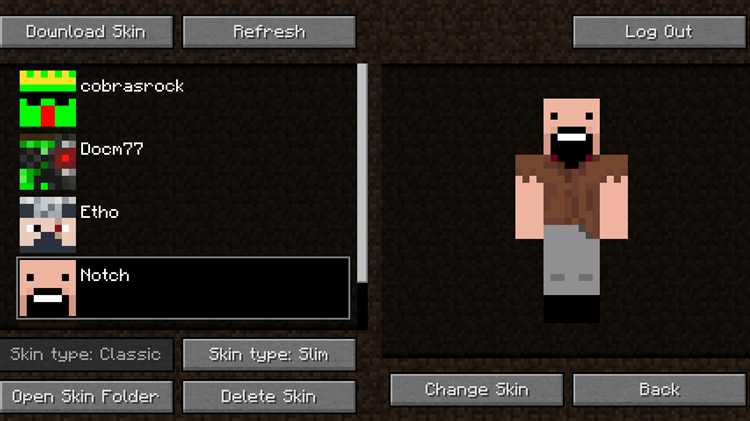
Скины для Minecraft Java хранятся в виде PNG-файлов размером 64×64 или 64×32 пикселя. Ниже приведены проверенные ресурсы для поиска и загрузки скинов:
- NameMC – namemc.com. Содержит обширную галерею скинов популярных игроков. Можно сортировать по популярности и дате добавления. Для скачивания достаточно нажать кнопку «Download» под выбранным скином.
- Skindex – minecraftskins.com. Предоставляет возможность редактировать скин прямо в браузере. Каждый скин доступен в формате PNG, готовом к загрузке на официальный сайт Minecraft.
- Planet Minecraft – planetminecraft.com. Ресурс с системой рейтингов и отзывов. Можно искать по категориям: фэнтези, научная фантастика, современные образы и другие.
- NovaSkin – minecraft.novaskin.me. Позволяет настраивать скин с нуля или изменить существующий. Имеет синхронизацию с аккаунтом Google Drive для сохранения работ.
Выбирая скин, убедитесь, что формат совместим с Java-версией Minecraft. Для новых моделей используйте формат «Slim» (тонкие руки), если он поддерживается на сайте. После загрузки сохраните файл на компьютер – он потребуется для смены скина через официальный сайт Minecraft или лаунчер.
Как выбрать правильный формат скина: классический или узкий
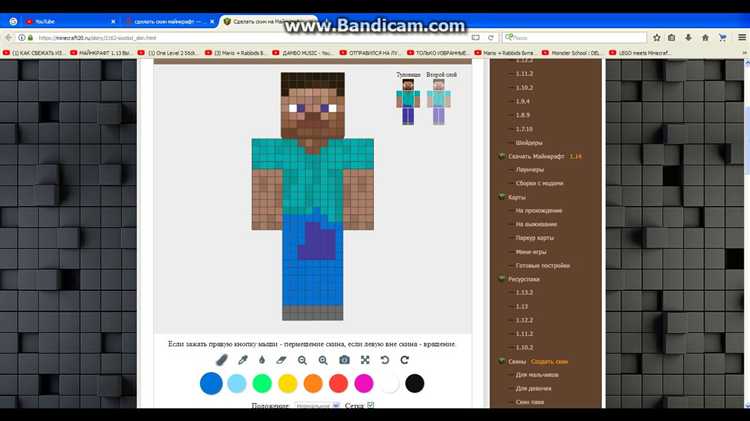
В Minecraft Java Edition доступны два формата скинов: классический (Steve) с руками шириной 4 пикселя и узкий (Alex) с руками шириной 3 пикселя. Разница критична при создании или загрузке скина, особенно при отображении в игре.
Классический формат подходит для скинов с массивными деталями, бронёй, широкими рукавами или мускулистым телосложением. Он часто используется для персонажей в тяжёлой экипировке или с акцентом на массивность рук. Если при попытке применить скин в этом формате на модель с узкими руками, возможны визуальные искажения.
Узкий формат рекомендуется для более тонких персонажей, женских образов, ниндзя, эльфов и других моделей с изящным телосложением. Такой скин выглядит аккуратнее при узких плечах и делает анимации более естественными при движении.
Перед загрузкой убедитесь, какой формат поддерживает ваш скин. Визуально определить можно по рукам на изображении: у узкого формата внутренние стороны рук короче на 1 пиксель. Использование неверного формата приведёт к искажённому отображению, например, полосы на плечах или артефакты на запястьях.
При загрузке на сайт Minecraft выбирайте соответствующий формат: «Классический» или «Узкий». Это ключевой шаг – от него зависит корректность отображения модели в игре.
Как сохранить скин в нужном формате на компьютер
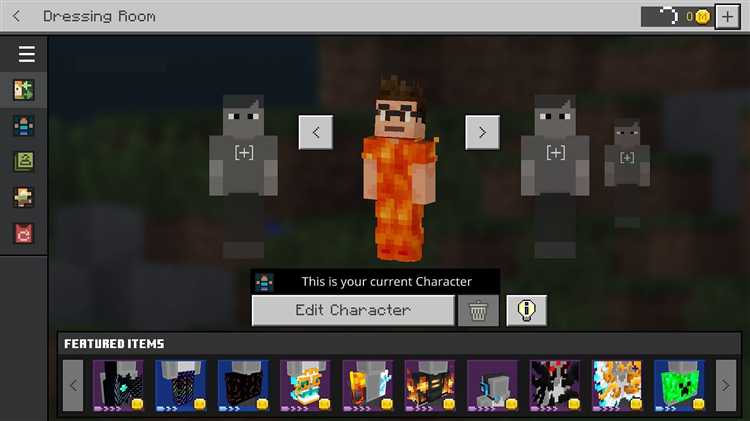
Скин Minecraft должен быть сохранён в формате PNG с точными размерами 64×64 пикселя или 64×32 пикселя для старой версии. Допустим только прямоугольный файл без прозрачности, за исключением нужных областей (например, вторичного слоя одежды).
Чтобы сохранить скин с сайта, открой изображение в полном размере, щёлкни правой кнопкой мыши и выбери «Сохранить изображение как». Укажи место на диске и убедись, что расширение файла – .png. Не переименовывай файл вручную в другие форматы, например .jpg, чтобы избежать потери прозрачности и качества.
Если ты создавал скин в редакторе, перед сохранением проверь разрешение изображения. В графическом редакторе открой свойства файла и убедись в размере. При необходимости задай нужные параметры вручную и экспортируй в PNG без сжатия. Используй только RGB-режим, избегай цветовых профилей и альфа-каналов вне предусмотренных зон.
Не используй онлайн-конвертеры и сторонние утилиты без репутации – они могут искажать структуру скина. Надёжнее всего сохранять файл напрямую из официального или проверенного редактора.
Как зайти в официальный аккаунт Minecraft через браузер
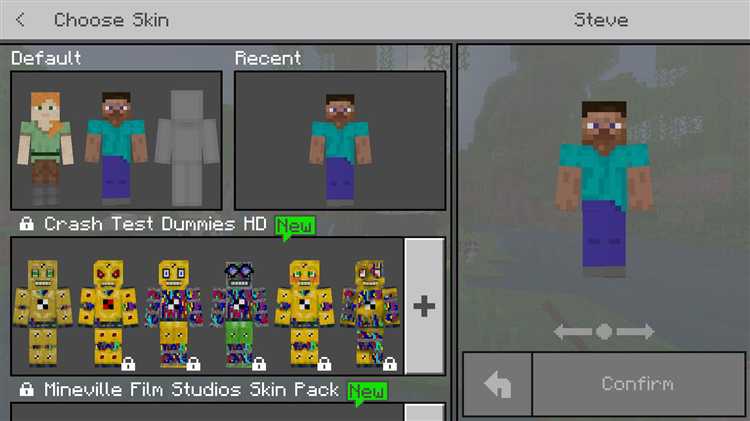
Откройте браузер и перейдите на сайт minecraft.net. Убедитесь, что адрес начинается с «https://» и принадлежит официальному домену Mojang или Microsoft.
В правом верхнем углу нажмите «Войти». Вас перенаправит на страницу авторизации Microsoft.
Введите адрес электронной почты, который использовался при покупке Minecraft Java Edition. Нажмите «Далее».
Введите пароль от аккаунта Microsoft. Если включена двухфакторная аутентификация, подтвердите вход через мобильное устройство или электронную почту.
После успешной авторизации вы вернётесь на сайт Minecraft. Наведите курсор на иконку профиля в правом верхнем углу и выберите «Профиль», чтобы перейти к управлению аккаунтом.
Как загрузить скин через сайт minecraft.net
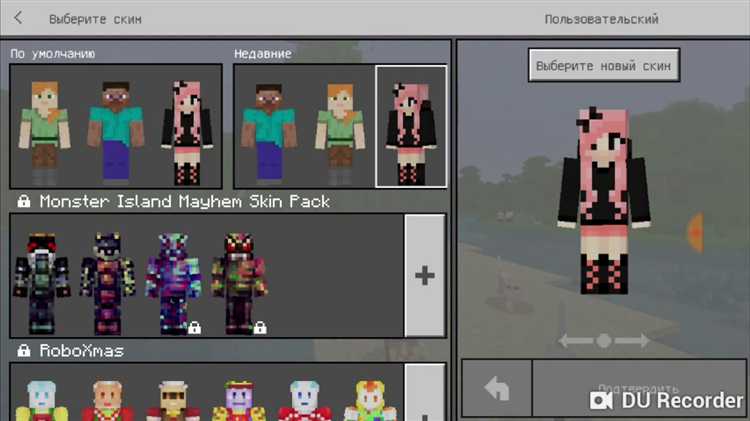
- Перейдите на официальный сайт minecraft.net.
- Нажмите на кнопку «Войти» в правом верхнем углу и авторизуйтесь с помощью учётной записи Microsoft.
- После входа откройте раздел «Профиль» – для этого наведите курсор на аватар в правом верхнем углу и выберите пункт «Profile».
- На открывшейся странице найдите блок «Skin» и нажмите кнопку «Browse» или «Выбрать файл».
- Выберите заранее загруженный скин в формате PNG. Размер изображения должен быть 64×64 или 64×32 пикселя. Другие размеры не поддерживаются.
- Выберите тип модели: «Classic» (широкие руки) или «Slim» (тонкие руки). Этот параметр влияет на форму персонажа.
- Нажмите «Save» или «Сохранить», чтобы применить изменения.
После сохранения скин будет автоматически обновлён при следующем входе в игру с интернет-соединением.
Как сменить скин в лаунчере Minecraft Java
Чтобы сменить скин в лаунчере Minecraft Java, выполните несколько простых шагов. Убедитесь, что у вас установлен официальный лаунчер Minecraft и вы авторизованы в своей учетной записи Mojang или Microsoft.
1. Откройте лаунчер Minecraft и войдите в свою учетную запись. После авторизации в верхней части окна лаунчера выберите вкладку «Профили».
2. В разделе «Настройки профиля» найдите кнопку «Изменить скин». Нажмите на неё, чтобы загрузить новый скин.
3. На экране откроется окно для выбора файла скина. Скин должен быть в формате .png или .jpeg, и его размер не должен превышать 64×64 пикселей.
4. Выберите файл скин и нажмите «Открыть». Лаунчер загрузит скин, и вы сможете увидеть его на предварительном изображении.
5. После подтверждения изменений нажмите «Сохранить». Теперь ваш скин будет применён, и он отобразится в игре при запуске.
Для загрузки скинов можно использовать различные сторонние ресурсы, такие как сайты для создания или загрузки скинов Minecraft. Убедитесь, что скин соответствует требованиям игры и не нарушает правила поведения Minecraft.
Как проверить, что скин изменился в игре
Чтобы убедиться, что скин был успешно изменён в Minecraft Java, выполните следующие шаги:
1. Вход в игру: После того как вы изменили скин через официальный сайт Minecraft, запустите игру и зайдите в мир или на сервер, где вы хотите проверить скин.
2. Просмотр персонажа: В главном меню, на экране выбора мира, вы увидите свою модель персонажа. Здесь должна отобразиться новая модель с новым скином. Если изменений не произошло, скорее всего, скин не был загружен или установлен неправильно.
3. Включение режима наблюдения: Для точной проверки введите команду «/gamemode spectator», чтобы перейти в режим наблюдателя. В этом режиме вы сможете более детально рассмотреть свою модель персонажа с разных углов. Если скин изменился, вы увидите новую текстуру персонажа.
4. Проверка на сервере: Если вы играете на многопользовательском сервере, попросите другого игрока подтвердить, что ваш скин отображается корректно. Иногда изменения могут не быть сразу видны вам, но будут отображаться для других игроков.
5. Перезагрузка игры: Если после проверки скин не изменился, перезапустите игру и зайдите снова. Иногда Minecraft может не сразу подгрузить новый скин из-за кэширования старой версии.
6. Проверка через внешний сайт: Также можно проверить свой скин через внешние ресурсы, такие как Minecraft Skin Viewer. Просто введите свой никнейм, и сайт покажет, как выглядит ваш скин в игре.
Если после всех проверок скин не изменился, повторно загрузите файл скина или убедитесь, что он соответствует правильному формату (PNG) и размерам.
Что делать, если скин не отображается после замены
Второй шаг – проверка размера файла. Скин должен иметь размер 64×64 пикселя или 64×32 пикселя, чтобы отображаться корректно. Если размеры отличаются, скин может не загрузиться. Используйте редакторы изображений для проверки и корректировки размеров.
Иногда проблема может заключаться в кэшировании. Попробуйте перезапустить Minecraft, а также выйдите и войдите в свою учетную запись на официальном сайте. Это поможет обновить информацию о скине в игре.
Если скин не отображается у других игроков, это может быть связано с их клиентом. Некоторые старые версии игры не поддерживают новые форматы скинов. В таком случае попросите игроков обновить Minecraft до последней версии.
Также возможна проблема с самим аккаунтом. Если вы используете скин в режиме локальной игры, убедитесь, что аккаунт авторизован и связан с Mojang. Иногда может понадобиться повторно войти в систему через лаунчер Minecraft.
Если все шаги не помогли, удалите скин и загрузите его заново. Иногда при первой загрузке файл может не сохраниться должным образом из-за сбоев соединения с сервером.
Вопрос-ответ:
Как сменить скин в Minecraft Java?
Чтобы сменить скин в Minecraft Java, нужно выполнить несколько простых шагов. Сначала зайдите на официальный сайт Minecraft и авторизуйтесь на своей учетной записи. После этого выберите раздел «Профиль» и нажмите на кнопку «Изменить скин». Там вы сможете загрузить файл скина, который должен быть в формате PNG и иметь размер 64×64 пикселя для стандартного скина. После того как выберете файл, нажмите «Сохранить», и скин будет применен.
Какие файлы можно использовать для скина Minecraft Java?
В Minecraft Java поддерживаются только изображения в формате PNG. Чтобы скин отображался правильно, его размер должен быть 64×64 пикселя для стандартной версии или 64×32 пикселя для более старых моделей персонажей. Важно убедиться, что файл скина не превышает 1 МБ, иначе он может не загрузиться на сервер.
Можно ли сменить скин Minecraft без использования сайта?
Да, можно сменить скин и без захода на сайт Minecraft. Для этого нужно вручную заменить файл скина в папке игры. Откройте папку с игрой Minecraft, найдите директорию с вашим профилем (она обычно называется .minecraft), затем откройте папку «assets» и найдите файл скина в формате PNG. Замените его на новый, после чего скин будет обновлен в игре.
Почему мой скин не отображается в Minecraft?
Если скин не отображается в Minecraft, возможно, проблема в его формате или размере. Убедитесь, что скин в формате PNG и его разрешение соответствует стандарту (64×64 пикселя). Также проверьте, что вы правильно загрузили скин на сайте или заменили файл вручную в папке игры. Иногда проблема может быть связана с загрузкой на сервер Minecraft — в таком случае стоит попробовать повторно загрузить скин через сайт или перезапустить игру.
Могу ли я использовать свои собственные скины в Minecraft для серверов?
Да, вы можете использовать свои скины на серверах Minecraft. Чтобы применить скин на сервере, достаточно изменить его в своей учетной записи Minecraft, как описано ранее. Однако на некоторых серверах могут быть установлены ограничения или правила, запрещающие использование определенных типов скинов, поэтому перед изменением скина стоит ознакомиться с правилами сервера. Обычно, если скин загружен на ваш аккаунт, он будет виден другим игрокам на сервере.

 Загрузка...