Если вам нужно сменить версию Java в IntelliJ IDEA, процесс несложный, но требует внимания к нескольким важным аспектам. Инструмент поддерживает возможность выбора различных версий JDK для работы с проектами, что полезно при переходе на новые версии Java или при необходимости работы с конкретной версией для совместимости с проектами.
Первым шагом является установка нужной версии JDK. Для этого скачайте нужный комплект с официального сайта Oracle или используйте OpenJDK. Убедитесь, что у вас уже есть JDK, который вы хотите использовать в проекте. Если JDK ещё не установлен, скачайте его и настройте на вашем компьютере.
Далее откройте IntelliJ IDEA и перейдите в настройки проекта. В верхнем меню выберите пункт File → Project Structure. В разделе Project выберите нужную версию JDK из выпадающего списка в поле Project SDK. Если выбранной версии нет в списке, добавьте её вручную, нажав кнопку New и указав путь к установленному JDK.
Для изменения версии JDK в отдельных модулях проекта, откройте вкладку Modules в настройках проекта и выберите нужную версию JDK для каждого модуля, используя тот же принцип, что и для всего проекта.
Наконец, не забудьте проверить конфигурации сборки и выполнения, чтобы убедиться, что в них указана правильная версия JDK. Это можно сделать в разделе Run/Debug Configurations, где для каждого конфигурационного шаблона также можно задать отдельную версию JDK.
Проверка текущей версии Java в IntelliJ IDEA
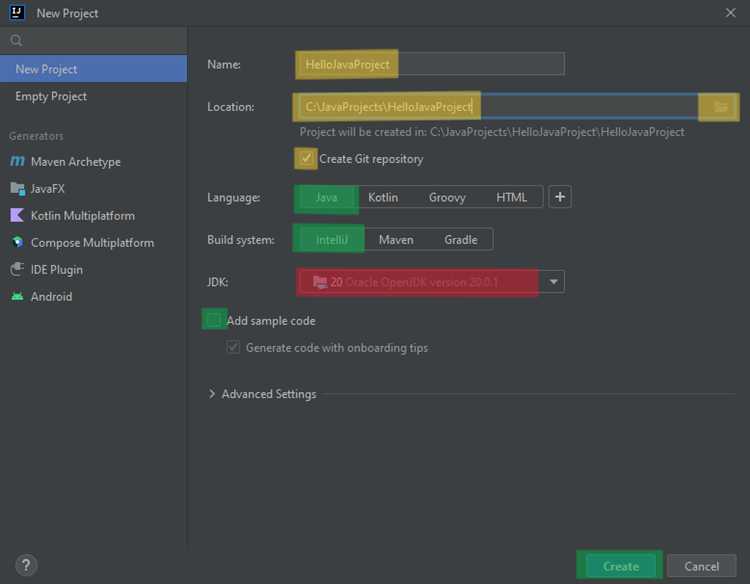
Для того чтобы убедиться в текущей версии Java, используемой в IntelliJ IDEA, выполните следующие шаги:
1. Откройте проект в IntelliJ IDEA.
2. Перейдите в меню «File» и выберите «Project Structure» (или используйте комбинацию клавиш Ctrl+Alt+Shift+S на Windows/Linux или Cmd+; на macOS).
3. В открывшемся окне выберите вкладку «Project» на левой панели.
4. В разделе «Project SDK» вы увидите список установленных версий JDK. Текущая версия, использующаяся в проекте, будет выделена. Если она отличается от желаемой, ее можно изменить, выбрав нужную версию из списка.
5. Чтобы проверить подробности о версии JDK, нажмите на кнопку «Show SDKs» в правом верхнем углу окна. Это откроет список всех установленных SDK, где будет указана версия и путь к каждой установленной JDK.
Дополнительно можно проверить версию Java через терминал в IntelliJ IDEA. Для этого откройте встроенный терминал и выполните команду:
java -version
Это выведет информацию о версии Java, установленной в вашей системе, и о текущем пути к исполняемому файлу JDK.
Установка новой версии JDK для проекта в IntelliJ IDEA
Для использования новой версии JDK в проекте необходимо сначала установить саму JDK на вашу машину. После этого вы сможете указать эту версию для проекта в IntelliJ IDEA.
1. Установка JDK: Скачайте последнюю версию JDK с официального сайта Oracle или воспользуйтесь дистрибутивами OpenJDK, такими как AdoptOpenJDK. Установите JDK, следуя инструкциям на экране, и убедитесь, что она добавлена в переменную окружения PATH для корректного использования через командную строку.
2. Добавление JDK в IntelliJ IDEA: После установки новой версии JDK откройте проект в IntelliJ IDEA. Перейдите в меню File → Project Structure (или используйте сочетание клавиш Ctrl+Alt+Shift+S на Windows или Cmd+; на macOS).
3. Конфигурация SDK: В открывшемся окне выберите пункт Project в левой части экрана. В разделе Project SDK нажмите на выпадающий список и выберите опцию Add SDK. В появившемся окне укажите путь к установленной JDK, указав путь к папке, где она была установлена.
4. Выбор версии JDK для проекта: После добавления новой версии JDK, вернитесь в окно Project Structure. В разделе Project выберите в списке Project SDK ту версию JDK, которую вы хотите использовать для текущего проекта.
5. Настройка для модулей: Если проект состоит из нескольких модулей, необходимо указать JDK для каждого модуля отдельно. Для этого выберите нужный модуль в разделе Modules и в настройках Module SDK выберите необходимую версию JDK.
6. Проверка конфигурации: После того как вы настроили JDK, убедитесь, что настройки проекта и модулей обновились корректно. Вы можете проверить текущую версию JDK, выполнив команду java -version в терминале IntelliJ IDEA.
Теперь ваш проект настроен для использования новой версии JDK. Не забудьте настроить правильные версии для зависимостей и плагинов, которые могут требовать определенную версию Java.
Настройка версии Java для компиляции и запуска в настройках проекта
Для изменения версии Java, используемой для компиляции и запуска в проекте IntelliJ IDEA, нужно настроить несколько параметров в конфигурации проекта. Выполните следующие шаги:
- Открытие настроек проекта: Перейдите в меню File и выберите Project Structure, или используйте сочетание клавиш Ctrl+Alt+Shift+S.
- Настройка JDK для проекта: В открывшемся окне Project Structure выберите раздел Project в левом меню. В поле Project SDK выберите нужную версию JDK. Если нужная версия не отображается, нажмите New и добавьте ее вручную, указав путь к установленной JDK.
- Настройка версии языка Java: Перейдите в раздел Modules и выберите нужный модуль проекта. В разделе Language level установите соответствующую версию Java. Эта настройка определяет, какую версию Java будет использовать компилятор для синтаксиса языка.
- Конфигурация параметров для сборки: В разделе Build, Execution, Deployment выберите Compiler. В настройках компилятора можно указать версию JDK для сборки, если она отличается от основной версии проекта.
- Установка версии JDK для запуска приложения: Для того чтобы указать нужную версию Java для выполнения программы, перейдите в раздел Run/Debug Configurations (иконка сверху справа). В настройках конфигурации запуска выберите соответствующий JDK в параметре JRE.
После внесения изменений, не забудьте подтвердить настройки, нажав OK. Эти параметры будут использоваться при компиляции и запуске проекта в IntelliJ IDEA.
Использование различных версий Java для разных модулей в одном проекте
В IntelliJ IDEA можно настроить разные версии Java для каждого модуля проекта, что полезно при миграции на более новую версию JDK или при необходимости использовать определенную версию для совместимости с другими библиотеками или платформами.
Чтобы настроить разные версии Java для отдельных модулей, выполните следующие шаги:
- Откройте настройки проекта в IntelliJ IDEA, перейдите в раздел Project Structure (Структура проекта).
- В левой части окна выберите Modules и выберите модуль, для которого необходимо изменить версию JDK.
- На вкладке Module SDK выберите нужную версию Java. Если версия не добавлена, выберите New… и добавьте требуемую JDK.
- Для каждого модуля можно выбрать свой SDK, и IntelliJ IDEA автоматически настроит компиляцию с учетом выбранной версии.
Если проект содержит несколько модулей, использующих разные версии Java, важно убедиться, что для каждого модуля указан соответствующий SDK. Это особенно актуально при использовании нескольких версий JDK в рамках одного проекта.
- Каждый модуль может использовать свою собственную версию JDK, например, один модуль с JDK 8, а другой с JDK 11.
- При этом необходимо учитывать, что код одного модуля, использующего более старую версию JDK, может не компилироваться или работать некорректно при попытке использовать его в модуле, использующем более новую версию JDK.
Кроме того, при использовании разных версий Java для модулей стоит следить за настройками компиляции. В зависимости от версии JDK могут быть изменены параметры компиляции, такие как уровень совместимости байткода или оптимизации, которые могут повлиять на работу приложения.
Для проекта, в котором задействованы несколько версий JDK, важно протестировать совместимость всех модулей и внимательно следить за зависимостями. Некоторые библиотеки могут требовать конкретных версий Java, и в этом случае необходимо подобрать правильную версию для каждого модуля в проекте.
Таким образом, настройка разных версий JDK для разных модулей в IntelliJ IDEA дает гибкость при работе с проектами, требующими поддержки различных версий Java. Главное – правильно организовать зависимости и настроить совместимость между модулями.
Настройка среды разработки для работы с несколькими версиями Java
Для удобной работы с несколькими версиями Java в IntelliJ IDEA важно настроить проект так, чтобы каждая версия использовалась там, где это необходимо, без конфликтов. Процесс настройки включает в себя несколько ключевых шагов.
Первым шагом является добавление различных JDK в IntelliJ IDEA. Для этого откройте настройки IDE, перейдите в раздел Project Structure и в подменю SDKs добавьте нужные версии Java. Если JDK ещё не установлен на вашей машине, загрузите его с официального сайта Oracle или других поставщиков, таких как AdoptOpenJDK.
После добавления JDK необходимо выбрать нужную версию для конкретного проекта. Перейдите в Project Structure, выберите проект и в разделе Project SDK укажите соответствующую версию JDK. Это позволит использовать требуемую версию для компиляции и запуска приложения в рамках данного проекта.
Если проект использует несколько модулей с разными версиями Java, настройте их индивидуально. Для каждого модуля в разделе Modules можно указать свою версию JDK, что позволит поддерживать совместимость с различными библиотеками и API, требующими специфичных версий Java.
Для более гибкой работы с версиями Java можно использовать инструменты управления версиями, такие как SDKMAN! или jEnv. Эти утилиты позволяют управлять несколькими версиями JDK и переключаться между ними с помощью простых команд в терминале. Таким образом, вы можете поддерживать разные версии JDK для разных проектов, не сталкиваясь с проблемами совместимости.
Кроме того, настройте конфигурации запуска для каждого проекта. В разделе Run/Debug Configurations укажите, какую именно версию JDK будет использовать ваша программа при запуске. Это важно, если проект работает с различными версиями Java для разных окружений.
Таким образом, настройка среды разработки для работы с несколькими версиями Java в IntelliJ IDEA требует внимательности на каждом шаге: от добавления JDK до настройки конфигураций запуска и управления версиями через сторонние утилиты. Это обеспечит стабильную и гибкую работу с различными версиями Java.
Обновление IntelliJ IDEA для поддержки новой версии Java
Для работы с последними версиями Java важно, чтобы ваша среда разработки была обновлена до последней версии IntelliJ IDEA. Это гарантирует поддержку новых фич, улучшений и исправлений, связанных с новыми релизами Java. Чтобы обновить IntelliJ IDEA, выполните несколько шагов, которые не займут много времени, но обеспечат правильную работу с актуальной версией JDK.
Во-первых, откройте IDE и перейдите в раздел Help -> Check for Updates. Если доступно обновление, нажмите Download и следуйте инструкциям для завершения процесса. После обновления IDE автоматически подхватит последнюю стабильную версию JDK, которую вы можете настроить в настройках проекта.
Если обновление IDE прошло успешно, не забудьте настроить проект для работы с новой версией Java. Перейдите в File -> Project Structure -> Project, выберите нужную версию JDK и примените изменения. Также можно обновить настройки для модулей, чтобы они использовали новую версию JDK. Это обеспечит совместимость всех библиотек и плагинов с новыми функциями Java.
Кроме того, после обновления важно проверить наличие актуальных плагинов. Для этого откройте Settings -> Plugins и убедитесь, что все используемые плагины обновлены до последних версий, поддерживающих новые версии Java. Если какой-либо плагин не поддерживает обновления, рассмотрите возможность его замены на более современные аналоги.
После этих шагов ваша IDE будет готова к работе с новыми версиями Java, и вы сможете использовать все улучшения производительности и новые функции, которые предоставляет последняя версия JDK.
Вопрос-ответ:
Как сменить версию Java в IntelliJ IDEA?
Для смены версии Java в IntelliJ IDEA нужно сначала установить нужную версию JDK. Далее откройте настройки проекта, перейдите в раздел Project Structure (Структура проекта), выберите вкладку Project. В поле Project SDK выберите нужную версию JDK из списка или добавьте новую, указав путь к установленному JDK.
Как установить новую версию JDK в IntelliJ IDEA?
Для установки новой версии JDK в IntelliJ IDEA нужно сначала скачать её с официального сайта Java. После этого, в IntelliJ IDEA, перейдите в настройки (File > Project Structure), затем в раздел SDKs. Нажмите на кнопку «Добавить» и укажите путь к установленному JDK на вашем компьютере. После этого версию JDK можно выбрать в настройках проекта.
Можно ли использовать несколько версий Java в одном проекте в IntelliJ IDEA?
Да, в IntelliJ IDEA можно использовать несколько версий Java в одном проекте. Для этого необходимо настроить различные модули проекта с разными версиями JDK. Это можно сделать через настройки проекта, выбрав нужную версию для каждого модуля, или через конфигурацию запуска, указав для каждого запуска конкретную версию JDK.
Почему не удается сменить версию Java в IntelliJ IDEA?
Причиной того, что не удается сменить версию Java, может быть неправильная установка JDK или его отсутствие в списке SDK. Также проверьте, что проект правильно настроен на использование новой версии в разделе Project Structure. Иногда проблема может быть связана с кешированием настроек или с ошибками конфигурации, в таком случае стоит попробовать перезагрузить проект или очистить кеш IntelliJ IDEA.
Как проверить, какая версия Java используется в проекте в IntelliJ IDEA?
Чтобы проверить, какая версия Java используется в проекте, откройте настройки проекта (File > Project Structure) и перейдите в раздел Project. В поле «Project SDK» будет отображена версия Java, используемая для компиляции и запуска вашего проекта. Также можно проверить версию JDK через консоль в IDE, используя команду java -version.

 Загрузка...