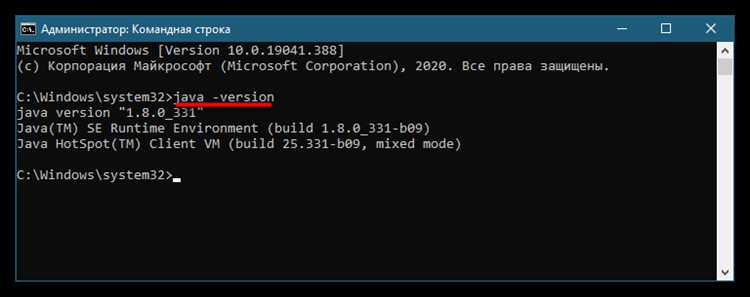
Для точного определения установленной версии Java достаточно воспользоваться командной строкой. Откройте терминал (в Windows – cmd, в macOS или Linux – Terminal) и введите команду: java -version. В ответ вы получите строку, содержащую номер текущей версии, например: java version «17.0.2» 2022-01-18 LTS. Эта информация указывает не только на номер версии, но и на статус поддержки (например, LTS – долгосрочная поддержка).
Если команда java -version не распознана, Java, вероятно, не установлена или переменная окружения PATH не настроена. Проверьте наличие установленной Java, выполнив команду where java (Windows) или which java (Unix-подобные системы). Путь, указанный в результате, подскажет, откуда запускается Java-интерпретатор.
Чтобы получить расширенную информацию о версии, используйте команду javac -version для компилятора Java. В некоторых случаях версии java и javac могут отличаться, что особенно важно при работе с проектами, зависящими от конкретных релизов JDK.
Для пользователей, у которых установлено несколько версий Java, полезна команда echo %JAVA_HOME% (Windows) или echo $JAVA_HOME (Linux/macOS). Переменная окружения JAVA_HOME должна указывать на директорию установленного JDK. Несоответствие между JAVA_HOME и версией, возвращаемой командой java -version, указывает на конфигурационные проблемы.
Проверка версии Java через командную строку Windows
Откройте командную строку: нажмите Win + R, введите cmd и нажмите Enter.
Введите команду:
java -version- Если Java установлена, отобразится строка вида:
java version "17.0.2". Это и есть установленная версия. - Если команда не распознана, Java не установлена или переменная среды
PATHне содержит путь кjava.exe.
Для точного пути к установленной Java введите:
where java- Команда покажет все расположения
java.exe, если их несколько. - Если путь отсутствует – проверьте наличие Java в
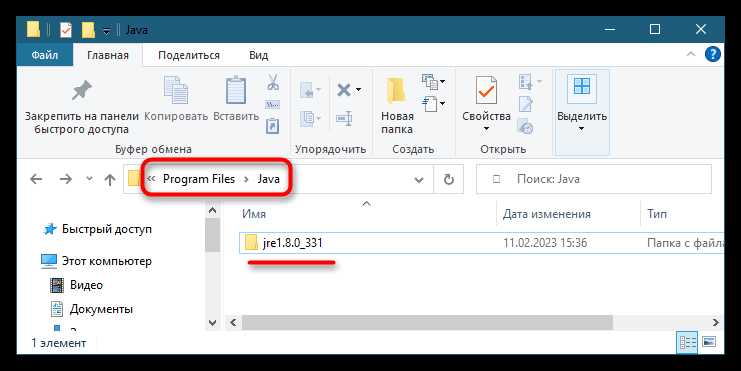
C:\Program Files\JavaилиC:\Program Files (x86)\Java.
Определение версии Java в терминале macOS
Откройте Терминал, используя поиск Spotlight (Cmd + Пробел, затем введите «Terminal»).
Выполните команду:
java -versionЕсли Java установлена, отобразится информация вида:
java version "17.0.2" 2022-01-18 LTS
Java(TM) SE Runtime Environment (build 17.0.2+8-LTS-86)
Java HotSpot(TM) 64-Bit Server VM (build 17.0.2+8-LTS-86, mixed mode)
Версия указывается в первой строке после java version. Если Java не установлена, macOS предложит загрузить её.
Для проверки установленного JDK выполните:
javac -versionЕсли JDK отсутствует, будет сообщение об ошибке. При наличии JDK команда вернёт строку вида:
javac 17.0.2Чтобы узнать путь к используемой версии Java, выполните:
/usr/libexec/java_homeКоманда выведет абсолютный путь к текущей версии JDK, например:
/Library/Java/JavaVirtualMachines/jdk-17.0.2.jdk/Contents/HomeЕсли на системе установлено несколько версий, можно отобразить их список:
/usr/libexec/java_home -VКак узнать версию Java в Linux через консоль
Откройте терминал и выполните команду java -version. Если Java установлена, вы увидите строку вида: java version "17.0.9". Это и есть установленная версия Java Runtime Environment.
Для проверки установленного компилятора используйте javac -version. Команда вернёт версию компилятора, например: javac 17.0.9.
Если команды не распознаются, проверьте наличие Java с помощью which java или readlink -f $(which java). Эти команды покажут путь до исполняемого файла. Если путь отсутствует, Java не установлена или не добавлена в PATH.
Для пользователей с несколькими установленными версиями Java рекомендуется использовать update-alternatives --config java. Команда отобразит все доступные версии и текущую активную.
Чтобы узнать путь до JAVA_HOME, выполните: echo $JAVA_HOME. Если переменная не задана, можно найти путь вручную через readlink -f $(which java) и отсечь часть до /bin/java.
Проверка установленной версии Java в настройках IntelliJ IDEA
Откройте IntelliJ IDEA и перейдите в меню File → Project Structure или используйте сочетание клавиш Ctrl+Alt+Shift+S (на Windows/Linux) либо Cmd+; (на macOS).
В разделе Project в левой панели обратите внимание на поле Project SDK. Здесь указана текущая версия JDK, используемая для проекта. Если поле пустое, необходимо выбрать установленный JDK вручную.
Для просмотра деталей установленного SDK нажмите кнопку New → JDK, если требуется добавить новую версию. В появившемся диалоговом окне укажите путь к каталогу, где установлена Java. IDEA автоматически определит версию.
Дополнительно проверьте конфигурацию в разделе Modules. Выберите модуль в списке и убедитесь, что поле Language level соответствует ожидаемой версии Java. Это влияет на допустимые синтаксические конструкции и совместимость кода.
Чтобы узнать версию JDK, установленную внутри IntelliJ, откройте меню Help → About. В окне информации будет указан путь к встроенному JDK, а также его версия. Это особенно важно при использовании встроенного JDK для запуска среды разработки.
Как определить версию Java, используемую проектом Maven
Открой файл pom.xml в корне проекта. Найди секцию <properties>. Если в ней указаны параметры maven.compiler.source и maven.compiler.target, они определяют требуемую версию Java. Например, <maven.compiler.source>17</maven.compiler.source> означает использование Java 17.
Если параметры отсутствуют, проверь подключение плагина maven-compiler-plugin в секции <build>. Внутри него также могут быть указаны <source> и <target>. Они имеют приоритет над глобальными свойствами, если заданы.
Для полной уверенности в применяемой версии можно запустить mvn help:effective-pom и просмотреть результат – он покажет итоговую конфигурацию, включая версии компилятора.
Просмотр версии Java, используемой в переменной окружения JAVA_HOME
Для определения версии Java, связанной с переменной окружения JAVA_HOME, необходимо выполнить несколько простых шагов в командной строке или терминале.
Первоначально убедитесь, что переменная JAVA_HOME установлена. Это можно проверить с помощью команды:
echo $JAVA_HOME
Если результатом будет путь к установленной Java, например, /usr/lib/jvm/java-11-openjdk, это подтверждает, что переменная настроена. В противном случае необходимо настроить JAVA_HOME, указав правильный путь к установленной версии Java.
Для получения версии Java, установленной в директории, указанной в JAVA_HOME, используйте команду:
$JAVA_HOME/bin/java -version
Команда выведет информацию о версии, например:
openjdk version "11.0.11" 2021-04-20
Если JAVA_HOME настроен правильно, эта команда предоставит точную информацию о версии Java. Важно учитывать, что переменная может указывать на несколько версий Java, установленных на системе. В таких случаях рекомендуется проверять соответствующие директории, чтобы удостовериться, что путь указывает на нужную версию.
Если переменная JAVA_HOME не установлена или указывает на неправильный путь, нужно ее перенастроить. Это можно сделать, добавив нужный путь в конфигурационный файл (.bashrc, .bash_profile или .zshrc в зависимости от используемой оболочки).
Как проверить версию Java в установленном JDK-каталоге
1. Перейдите в директорию JDK. Это можно сделать, выполнив команду в консоли, например:
cd C:\Program Files\Java\jdk-17
2. В каталоге JDK найдите папку «bin». Это стандартное место для исполняемых файлов Java.
3. Используйте команду для вызова Java-версии, находясь в папке «bin». Выполните команду:
java -version
java version "17.0.2" 2022-01-18
Для более подробной информации о версии JDK можно использовать файл «release», который обычно находится в каталоге JDK. Откройте файл release с помощью любого текстового редактора, и вы увидите строку с версией, например:
JAVA_VERSION="17.0.2"
Этот метод поможет вам точно определить установленную версию Java в JDK без необходимости выполнять дополнительные настройки или искать информацию в других местах.
Вопрос-ответ:
Как узнать, какая версия Java установлена на моем компьютере?
Для того чтобы определить версию установленной Java, нужно открыть командную строку (или терминал) и ввести команду `java -version`. Если Java установлена, команда выведет информацию о версии, например: `java version «1.8.0_281″`. Если же версия не установлена или неправильно настроена, будет выведено сообщение об ошибке.
Почему команда `java -version` может не работать на моем компьютере?
Если команда `java -version` не работает, вероятно, проблема заключается в том, что Java не установлена или не добавлена в системную переменную PATH. Чтобы исправить это, необходимо установить Java и настроить путь к исполняемому файлу Java в переменной среды PATH. После этого команда должна начать работать корректно.
Как проверить версию Java на Mac или Linux?
На Mac и Linux процедура проверки версии Java схожа с Windows. Нужно открыть терминал и выполнить команду `java -version`. Она покажет текущую установленную версию Java, если она установлена. В случае ошибки убедитесь, что Java правильно установлена и добавлена в переменную PATH.
Как узнать, установлен ли JDK или только JRE на компьютере?
Для того чтобы узнать, установлен ли только JRE или весь JDK, можно выполнить команду `javac -version` в командной строке. Если на компьютере установлен только JRE, то команда вернет ошибку, так как компилятор `javac` входит в состав JDK. Если же JDK установлен, команда отобразит его версию.
Как изменить или обновить версию Java на компьютере?
Чтобы изменить или обновить версию Java, нужно скачать последнюю версию с официального сайта Oracle или другого поставщика и установить ее. После этого нужно настроить переменную PATH так, чтобы она указывала на путь новой версии Java. Чтобы проверить изменения, можно снова выполнить команду `java -version` в командной строке.

 Загрузка...