Для эффективной работы с Java-программами важно понимать, какая версия Java установлена на вашей системе. Версия Java может влиять на совместимость с различными приложениями, а также на возможность использования новых функций языка. В этой статье мы рассмотрим несколько способов проверки установленной версии Java на операционной системе Windows.
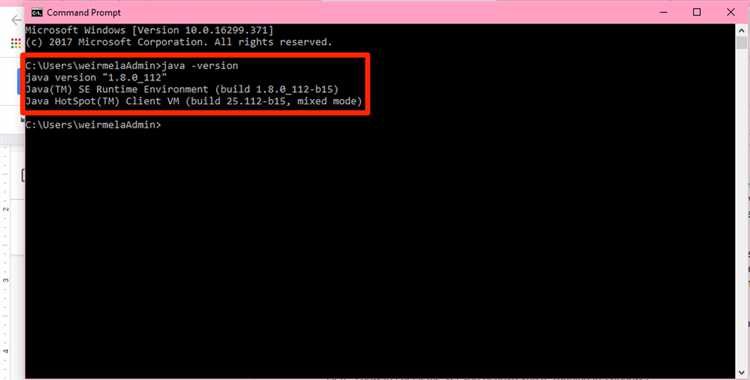
Первый и самый простой способ – использовать командную строку Windows. Для этого откройте командную строку, набрав cmd в поиске на панели задач. Введите команду java -version и нажмите Enter. Если Java установлена, система отобразит её версию. В случае, если Java не установлена или установлена некорректно, появится сообщение о том, что команда не найдена.
Если команда java -version не дала результатов, можно использовать альтернативный способ через панель управления. Откройте «Панель управления», затем перейдите в раздел «Программы» и выберите «Программы и компоненты». Здесь будет перечислен весь установленный софт, включая Java, если она присутствует в системе. Важно отметить, что этот метод может быть менее точным в случае, если установлены несколько версий Java.
Для пользователей, которые активно работают с Java, рекомендуется также проверять переменные среды. Переменная JAVA_HOME указывает путь к установленной версии JDK, и её правильная настройка гарантирует корректную работу различных инструментов разработки. Для проверки этого параметра откройте «Системные свойства», выберите «Переменные среды» и убедитесь, что переменная JAVA_HOME настроена корректно.
Как узнать версию Java через командную строку
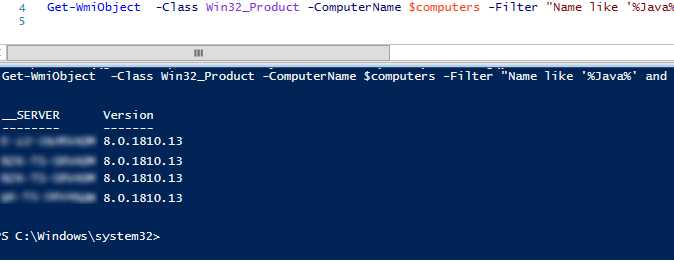
Для того чтобы узнать, какая версия Java установлена на вашем компьютере, можно воспользоваться командной строкой. Это быстрый и удобный способ, который не требует дополнительных программ или утилит. Выполните следующие шаги:
- Откройте командную строку. Для этого нажмите клавиши Win + R, введите cmd и нажмите Enter.
- В открывшемся окне введите команду:
- Нажмите Enter.
- Если Java не установлена или не настроена в системе, вы получите сообщение об ошибке, например:
- В таком случае нужно проверить установку Java или добавить её в системные переменные.
java -version
java version "1.8.0_281"
Java(TM) SE Runtime Environment (build 1.8.0_281-b09)
Java HotSpot(TM) 64-Bit Server VM (build 25.281-b09, mixed mode)
'java' is not recognized as an internal or external command, operable program or batch file.
Если вы используете несколько версий Java, добавьте -version после команды, чтобы точно увидеть активную версию. Например:
java -version
Также можно проверить версии установленных компонентов Java, таких как JDK или JRE, используя соответствующие команды:
javac -version
Эти команды помогут вам точно узнать, какая версия Java используется в данный момент.
Как проверить версию Java через Панель управления
Для проверки версии Java через Панель управления, выполните следующие шаги:
1. Откройте меню «Пуск» и выберите «Панель управления». В некоторых версиях Windows можно просто ввести «Панель управления» в строке поиска и нажать Enter.
2. В открывшейся Панели управления выберите раздел «Программы» или «Программы и компоненты» (в зависимости от версии Windows).
3. Найдите и кликните на пункт «Java» (если Java установлена). Он будет отображаться в списке установленных программ, как правило, с версией рядом с названием.
4. Нажмите на «Java» и откроется окно с параметрами, в котором вы сможете увидеть текущую версию Java, установленную на вашем компьютере. Для точной информации откройте вкладку «Общие» или «О программе», в зависимости от версии Java.
Если пункта «Java» в списке нет, это значит, что Java не установлена или установлена некорректно. В этом случае рекомендуется загрузить последнюю версию с официального сайта Java.
Как найти путь установки Java на Windows
Чтобы найти путь установки Java на Windows, выполните несколько простых шагов. Это полезно, если вам нужно проверить, куда именно была установлена Java, или если вы хотите настроить переменные среды для работы с ней.
java.home = C:\Program Files\Java\jdk-17.0.1
Этот путь указывает на каталог, где установлена Java. Обратите внимание, что версия JDK в пути может отличаться в зависимости от установленной версии.
Если этот метод не работает, вы можете проверить переменные среды. Для этого откройте Панель управления, выберите Система, затем Дополнительные параметры системы и перейдите в раздел Переменные среды. Найдите переменную JAVA_HOME, если она существует. Значение этой переменной обычно указывает на каталог, где установлена Java.
В случае, если переменная JAVA_HOME не настроена, можно найти путь вручную. Обычно Java устанавливается в каталог C:\Program Files\Java или C:\Program Files (x86)\Java, в зависимости от разрядности операционной системы и версии Java.
В случае установки с помощью Windows Package Manager (winget) или других менеджеров пакетов путь может быть указан в их настройках. Эти менеджеры пакетов обычно размещают Java в скрытых каталогах, таких как C:\Users\<Имя пользователя>\AppData\Local\Programs.
После нахождения пути установки вы можете использовать его для конфигурации переменных среды или для любых других нужд, связанных с настройкой Java на вашем компьютере.
Что делать, если Java не установлена на компьютере
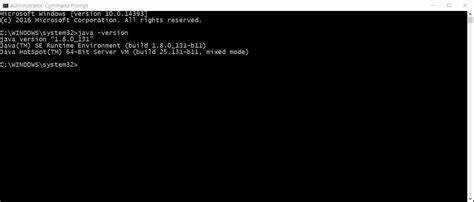
Если при попытке проверить версию Java система возвращает сообщение об ошибке или не распознаёт команду java, это означает отсутствие установленной среды выполнения. Чтобы установить Java на Windows, выполните следующие шаги:
- Перейдите на официальный сайт Oracle: oracle.com/java.
- Выберите последнюю версию Java SE (например, Java SE 21 или Java SE 17 LTS) в разделе Java SE Downloads.
- Скачайте установочный файл для Windows –
.exe-инсталлятор. - Запустите файл установки и следуйте инструкциям мастера установки. Убедитесь, что включена опция добавления Java в переменную окружения PATH.
- После установки откройте командную строку и введите
java -version, чтобы убедиться, что Java установлена и работает корректно.
Если команда по-прежнему не распознаётся:
- Откройте «Пуск» → «Настройки» → «Система» → «О системе» → «Дополнительные параметры системы» → «Переменные среды».
- Найдите переменную Path в разделе «Системные переменные» и нажмите «Изменить».
- Добавьте путь к папке
bin, расположенной внутри установленного каталога Java, например:C:\Program Files\Java\jdk-21\bin. - Сохраните изменения и перезапустите командную строку.
Рекомендуется устанавливать LTS-версии Java, так как они получают длительную поддержку и стабильны в корпоративной среде.
Как обновить версию Java на Windows
Сначала удалите старую версию Java. Откройте Панель управления → Программы и компоненты, найдите установленную Java и нажмите Удалить. Это предотвращает конфликты версий и освобождает место.
Перейдите на официальный сайт: java.com/ru/download. Нажмите Загрузить Java, скачайте установочный файл для Windows (обычно это JavaSetup.exe).
Запустите установщик двойным щелчком. Следуйте инструкциям мастера установки. По умолчанию Java будет установлена в C:\Program Files\Java. Не изменяйте путь, если в этом нет необходимости.
После завершения установки проверьте версию. Откройте командную строку (Win + R → cmd) и выполните команду:
java -version
Если система выдаёт номер версии, обновление прошло успешно. Чтобы убедиться, что переменные окружения настроены, выполните:
echo %JAVA_HOME%
Если переменная не задана, создайте её: Пуск → Система → Дополнительные параметры системы → Переменные среды. Добавьте новую системную переменную JAVA_HOME со значением пути установки Java (например, C:\Program Files\Java\jdk-21), затем отредактируйте переменную Path и добавьте %JAVA_HOME%\bin.
Для завершения проверьте работу компилятора командой:
javac -version
Если компилятор отвечает, система готова к использованию новой версии Java.
Как проверить версию Java в среде разработки (IDE)
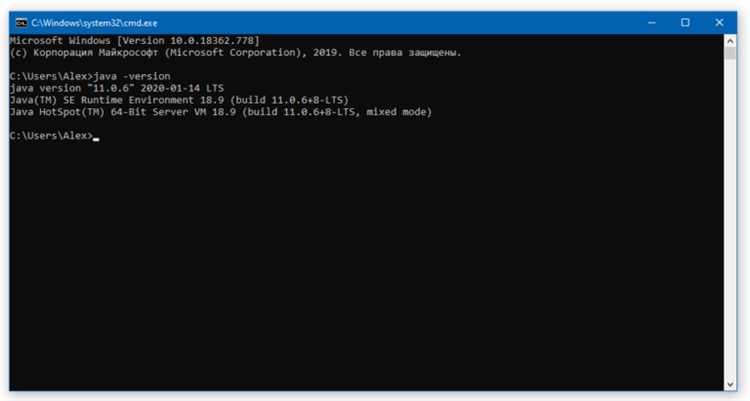
В IntelliJ IDEA откройте файл pom.xml (если используется Maven) или build.gradle (если Gradle). Найдите параметры <maven-compiler-plugin> с тегами <source> и <target> или строку sourceCompatibility. Эти значения определяют версию Java, используемую при компиляции проекта.
Для проверки установленного JDK: перейдите в File → Project Structure → Project. В разделе Project SDK указана текущая версия JDK. Ниже, в Project language level, отображается версия синтаксиса Java, поддерживаемая в проекте.
В Eclipse откройте Project → Properties → Java Build Path → Libraries. Щелкните по JRE System Library – справа появится версия JDK. Для изменения: Project → Properties → Java Compiler, где указана используемая версия компилятора.
В NetBeans щелкните правой кнопкой по проекту → Properties → Build → Compile. Параметр Source/Binary Format показывает версию Java, применяемую для компиляции.
Как проверить версию Java с помощью PowerShell
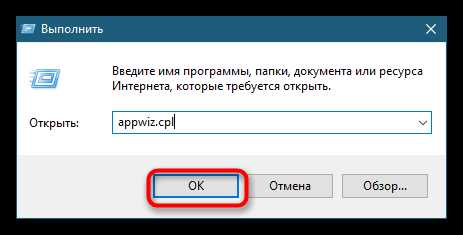
Откройте PowerShell от имени администратора. Выполните команду:
java -version
Если Java установлена и переменная среды PATH настроена, вы увидите строку с версией, например:
java version «17.0.2» 2022-01-18 LTS
Если команда не распознана, выполните проверку вручную через реестр. Используйте команду:
Get-ChildItem -Path ‘HKLM:\SOFTWARE\JavaSoft\Java Runtime Environment’
Значение параметра CurrentVersion укажет установленную версию. Чтобы получить его напрямую, выполните:
(Get-ItemProperty ‘HKLM:\SOFTWARE\JavaSoft\Java Runtime Environment’).CurrentVersion
Для 64-битной версии Java на 64-битной Windows путь будет другой:
Get-ItemProperty ‘HKLM:\SOFTWARE\WOW6432Node\JavaSoft\Java Runtime Environment’
Если Java установлена только для текущего пользователя, проверьте:
Get-ItemProperty ‘HKCU:\Software\JavaSoft\Java Runtime Environment’
Для просмотра всех версий Java, установленных в системе, используйте поиск по папкам:
Get-ChildItem «C:\Program Files\Java» -Directory | Select-Object Name
Как проверить версию Java в системных переменных
Откройте Панель управления, затем перейдите в Система → Дополнительные параметры системы. В открывшемся окне нажмите Переменные среды.
В разделе Системные переменные найдите переменные JAVA_HOME и Path. Если JAVA_HOME задана, проверьте путь: он должен указывать на установленный JDK, например C:\Program Files\Java\jdk-17. Наличие версии в названии папки указывает на установленную версию.
Если переменной JAVA_HOME нет, но в Path присутствует путь, начинающийся с %JAVA_HOME%\bin или содержащий директорию Java\bin, используйте командную строку: выполните echo %JAVA_HOME%. Отобразится полный путь к установленной версии Java.
Для проверки, соответствует ли путь реальной установке, перейдите по нему в Проводнике и откройте файл release в корне папки. Найдите строку JAVA_VERSION=. Значение указывает точную версию, например «17.0.2».
Если переменная JAVA_HOME отсутствует и в Path не указаны пути к Java, переменные не настроены и не используются системой для определения версии.

 Загрузка...