Для того чтобы проверить установленную версию Java в Linux, существует несколько команд, которые позволяют быстро получить информацию о текущей версии. Важно учитывать, что в некоторых случаях система может содержать несколько версий Java, и тогда нужно будет выбрать конкретную версию для работы.
1. Использование команды java -version
Один из самых быстрых способов – ввести команду java -version в терминале. Эта команда выведет текущую версию установленного JDK или JRE, в том числе номер версии, дату выпуска и архитектуру.
2. Проверка через update-alternatives (если установлено несколько версий)
В системах на базе Debian/Ubuntu, если установлено несколько версий Java, можно использовать команду sudo update-alternatives --config java, чтобы увидеть все доступные версии и выбрать активную. Это удобно, если нужно переключаться между различными версиями Java для разных приложений.
3. Использование переменной среды JAVA_HOME
Если переменная среды JAVA_HOME настроена, можно проверить, какая версия Java используется в проекте. Для этого достаточно ввести команду echo $JAVA_HOME. Это покажет путь к установленной Java, и, проверив эту директорию, можно узнать её версию.
Обратите внимание: Если Java не установлена, терминал может вернуть ошибку, информируя о её отсутствии. В таком случае необходимо установить Java с помощью менеджера пакетов, например, sudo apt install openjdk-11-jdk для Ubuntu или аналогичной команды для других дистрибутивов.
Проверка версии Java с помощью команды java -version
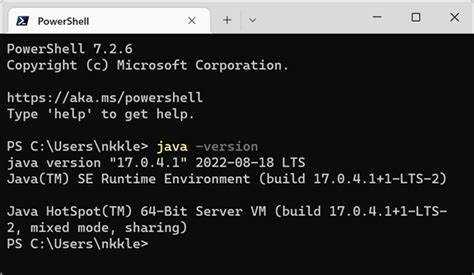
Выполнение команды java -version в терминале покажет следующую информацию:
1. Номер версии Java, например, openjdk version "11.0.11" или java version "1.8.0_281".
2. Информацию о сборке JDK или JRE, такую как OpenJDK Runtime Environment (build 11.0.11+9).
3. Сведения о поставщике JDK или JRE, например, OpenJDK 64-Bit Server VM (build 11.0.11+9, mixed mode).
Если команда не возвращает информацию о версии Java или сообщает об ошибке, возможно, Java не установлена или не добавлена в переменную окружения PATH. В этом случае необходимо установить Java и настроить пути в системе.
Для того, чтобы убедиться в правильности установки, можно также проверить местоположение бинарных файлов Java с помощью команды which java. Эта команда покажет путь, где находится исполняемый файл Java в вашей системе.
Как узнать версию установленной JDK в Linux
Для того чтобы узнать версию установленной JDK в Linux, откройте терминал и используйте команду:
java -version
Эта команда отобразит версию установленной Java Runtime Environment (JRE). Однако для получения точной информации о версии JDK, используйте команду:
javac -version
Если команда не найдена, возможно, JDK не установлен или не добавлен в PATH. В этом случае можно проверить доступные версии JDK с помощью команды:
update-alternatives --config java
После этого будет предложен список доступных версий. Выберите нужную и следуйте инструкциям для её активации.
Если у вас установлено несколько версий JDK, командой:
update-alternatives --display java
вы сможете увидеть, какая версия в данный момент является активной.
Для получения более детальной информации о пути установки используйте команду:
which java
Она покажет путь к исполняемому файлу Java, что поможет убедиться, какая версия используется системой. В случае необходимости можно сменить версию Java через соответствующие настройки альтернатив.
Использование альтернативы update-alternatives для выбора версии Java
В Linux утилита update-alternatives позволяет управлять версиями программного обеспечения, включая Java. Эта команда используется для выбора активной версии Java, когда установлено несколько версий JDK или JRE. Чтобы настроить предпочтительную версию, достаточно выполнить несколько шагов.
Для начала проверьте, какие версии Java установлены в системе. Введите команду:
update-alternatives --config java
После этого появится список доступных версий Java с их номерами. Выберите номер версии, которую хотите использовать, и нажмите Enter. Если версия не отображается, вероятно, она не была добавлена в альтернативы, и потребуется использовать команду для добавления:
sudo update-alternatives --install /usr/bin/java /path/to/java/version 1
Здесь /path/to/java/version – это путь к установленной версии Java, а 1 – приоритет этой версии. После добавления новой версии повторите команду update-alternatives --config java, чтобы выбрать её.
Чтобы изменить версию Java для других команд, например, javac или javaws, выполните аналогичную настройку для них, используя команду:
sudo update-alternatives --config javac
После выбора нужной версии проверьте корректность установки с помощью:
java -version
Таким образом, с помощью update-alternatives можно легко управлять версиями Java, не прибегая к удалению старых версий или сложной настройке переменных окружения.
Проверка версии Java в различных распределениях Linux
Для проверки версии установленной Java на Linux, команды могут отличаться в зависимости от используемого дистрибутива. Вот несколько примеров для наиболее популярных систем.
Ubuntu/Debian
В Ubuntu и Debian версия Java проверяется через команду:
java -version
Если система использует OpenJDK, команда выведет информацию о версии Java, например:
openjdk version "11.0.9.1" 2020-11-04
CentOS/RHEL
На CentOS и RHEL для проверки версии Java также используется команда:
java -version
Кроме того, для CentOS можно использовать:
alternatives --display java
Это позволит узнать, какая версия Java выбрана по умолчанию, если установлено несколько версий.
Fedora
В Fedora стандартная команда:
java -version
Дополнительно, если Fedora использует альтернативы для управления версиями, можно воспользоваться:
alternatives --config java
Arch Linux
В Arch Linux стандартная команда для получения версии Java:
java -version
Для более детальной информации о версиях OpenJDK, установленном через пакетный менеджер, можно использовать команду:
pacman -Qi jdk
openSUSE
На openSUSE команда для проверки версии Java:
java -version
Если требуется управлять несколькими версиями, можно использовать YaST или команду:
update-alternatives --config java
Системы с несколькими версиями Java
Если на системе установлено несколько версий Java, можно выбрать активную с помощью:
update-alternatives --config java
Эта команда предложит список доступных версий, после чего нужно выбрать нужную, указав номер.
Для контроля путей к установленным версиям Java используйте команду:
which java
Это позволит увидеть путь к активной версии Java в системе.
Что делать, если команда java не найдена?
Шаг 1: Установка Java
Для начала, убедитесь, что Java установлена на вашем устройстве. В большинстве случаев её можно установить с помощью менеджера пакетов. Например, для Debian/Ubuntu выполните команду:
sudo apt install openjdk-11-jdk
Для Red Hat/CentOS используйте:
sudo yum install java-11-openjdk-devel
Если вы хотите установить более новую или специфическую версию, замените номер версии на нужный, например, openjdk-17-jdk.
Шаг 2: Проверка переменной PATH
Если Java установлена, но команда всё равно не работает, возможно, её исполнимая директория не добавлена в переменную окружения PATH. Для проверки выполните команду:
echo $PATH
Если путь к Java не отображается, добавьте его в PATH. Например, для OpenJDK 11 это может быть путь:
/usr/lib/jvm/java-11-openjdk-amd64/bin
Добавьте его в файл .bashrc или .zshrc в вашем домашнем каталоге. Откройте файл в редакторе:
nano ~/.bashrc
И добавьте строку:
export PATH=$PATH:/usr/lib/jvm/java-11-openjdk-amd64/bin
После этого примените изменения:
source ~/.bashrc
Шаг 3: Убедитесь, что путь указан правильно
Чтобы проверить, что команда java теперь доступна, выполните:
which java
Шаг 4: Альтернативы Java
Если после установки и настройки переменной окружения проблема не устранилась, возможно, на системе установлена другая версия Java, и необходимо указать её с помощью инструмента update-alternatives. Для Debian/Ubuntu выполните:
sudo update-alternatives --config java
Этот инструмент предложит выбрать установленную версию Java. Выберите нужный номер, чтобы установить Java по умолчанию.
Как узнать версию Java через системные переменные
Для проверки значения переменной `JAVA_HOME` выполните команду:
echo $JAVA_HOME
Если переменная установлена, вы увидите путь к каталогу, в котором находится Java. Чтобы узнать точную версию, можно выполнить команду:
$JAVA_HOME/bin/java -version
Это выведет информацию о версии Java, которая указана в переменной `JAVA_HOME`. В случае, если переменная не установлена или не указывает на правильный путь, это может означать, что Java не настроена должным образом или она установлена в другом месте.
Если переменная `JAVA_HOME` не настроена, можно также проверить другие системные переменные, такие как `PATH`. Для этого выполните:
echo $PATH
Проверка версии Java с помощью команды javac -version
Команда javac -version позволяет быстро узнать версию установленного компилятора Java. Для этого откройте терминал и введите указанную команду.
Если компилятор Java установлен корректно, терминал отобразит версию, например:
javac 11.0.8
В случае, если команда не найдена, это может означать, что Java не установлена или переменные среды не настроены должным образом.
Для проверки наличия javac в системе, можно использовать команду which javac. Если команда возвращает путь к файлу, например, /usr/bin/javac, значит, компилятор установлен.
Для уточнения версии JDK (Java Development Kit), если нужно, используйте команду java -version, которая покажет точную версию интерпретатора.
Если версия Java не совпадает с ожидаемой или требуется установить другую, рекомендуется скачать нужную версию JDK с официального сайта Oracle или использовать менеджер пакетов вашей операционной системы.
Как обновить или установить нужную версию Java в Linux
Для обновления или установки нужной версии Java в Linux, необходимо выполнить несколько шагов в зависимости от используемой системы и предпочитаемой версии Java. Основные способы включают использование репозиториев пакетов, скачивание с официального сайта или установка через менеджеры пакетов.
Если вам нужно установить определённую версию Java, например, Java 8 или Java 11, можно использовать следующие методы:
1. Установка через менеджер пакетов
Для большинства Linux-дистрибутивов установка Java из репозиториев проще всего через менеджер пакетов. Команды зависят от дистрибутива:
- Debian/Ubuntu: Используйте APT для установки Java. Для установки OpenJDK 11 выполните команду:
sudo apt update
sudo apt install openjdk-11-jdk
- Fedora/CentOS: Для установки OpenJDK 11 используйте DNF:
sudo dnf install java-11-openjdk-devel
- Arch Linux: Для установки OpenJDK 11 на Arch используйте Pacman:
sudo pacman -S jdk11-openjdk
2. Установка определённой версии Java
Если в стандартных репозиториях доступна не та версия Java, которую вы хотите установить, скачайте её с официального сайта. Например, для установки Oracle JDK:
- Перейдите на сайт Oracle и скачайте архив с нужной версией JDK: https://www.oracle.com/java/technologies/javase-jdk11-downloads.html
- Распакуйте архив в нужную директорию:
tar -xzvf jdk-11.0.12_linux-x64_bin.tar.gz -C /opt/
- Установите переменную окружения для новой версии Java:
sudo update-alternatives --install /usr/bin/java /opt/jdk-11.0.12/bin/java 1
- Проверьте доступные версии:
sudo update-alternatives --config java
После этого вы сможете выбрать нужную версию Java в списке.
3. Обновление версии Java
Чтобы обновить Java до последней версии, выполните обновление пакетов через менеджер пакетов:
- Debian/Ubuntu: Используйте APT:
sudo apt update
sudo apt upgrade openjdk-11-jdk
- Fedora/CentOS: Используйте DNF:
sudo dnf update java-11-openjdk-devel
Если у вас установлена конкретная версия с сайта Oracle, просто скачайте новую версию и повторите процесс установки.
4. Проверка установленной версии
После установки или обновления Java рекомендуется проверить версию, чтобы убедиться, что всё прошло успешно:
java -version
Команда покажет текущую активную версию Java.
Вопрос-ответ:
Как проверить версию Java в Linux?
Для того чтобы узнать версию Java в Linux, необходимо открыть терминал и выполнить команду java -version. Это даст информацию о текущей версии установленной Java на вашей системе.
Что делать, если команда java -version не работает в Linux?
Если команда java -version не возвращает информацию о версии, возможно, Java не установлена или не добавлена в переменную окружения PATH. В этом случае нужно либо установить Java с помощью пакетного менеджера, либо проверить настройку PATH.
Как установить Java на Linux?
Для установки Java в Linux можно использовать пакетный менеджер. Для Ubuntu и Debian нужно выполнить команду sudo apt install openjdk-11-jdk, а для Fedora или CentOS — sudo dnf install java-11-openjdk-devel. После установки можно снова проверить версию с помощью команды java -version.
Почему команда java -version может показывать старую версию Java?
Если на вашем компьютере установлены несколько версий Java, команда java -version может выводить не ту версию, которую вы ожидаете. Это связано с тем, какая версия Java указана в переменной окружения PATH. Чтобы изменить версию, нужно использовать команду update-alternatives (в Debian-based системах) для переключения на нужную версию.
Как узнать, какие версии Java установлены на компьютере с Linux?
Для того чтобы узнать все установленные версии Java, можно использовать команду update-alternatives —config java (для систем на базе Debian). Она покажет список всех доступных версий, и вы сможете выбрать нужную. Также можно искать установленные версии с помощью команды dpkg —list | grep openjdk в Debian-подобных системах.

 Загрузка...