Для компиляции программы на Java через командную строку необходимо выполнить несколько шагов, начиная с установки JDK и заканчивая непосредственным запуском компилятора. В этой статье рассмотрим все этапы, необходимые для успешной компиляции и запуска программы, используя командную строку в операционных системах Windows и Linux.
Шаг 1. Установка JDK – без Java Development Kit (JDK) вы не сможете скомпилировать программу. Скачайте и установите JDK с официального сайта Oracle или воспользуйтесь открытым JDK. После установки нужно настроить переменные окружения, чтобы командная строка могла распознать команды компилятора Java. Убедитесь, что переменная JAVA_HOME указывает на директорию с установленным JDK, а в PATH добавлена директория с исполняемыми файлами, такими как javac.
Шаг 2. Написание программы – создайте файл с исходным кодом программы с расширением .java. Используйте любой текстовый редактор, например, Notepad++ или Visual Studio Code. Пример простого кода на Java:
public class HelloWorld {
public static void main(String[] args) {
System.out.println("Привет, мир!");
}
}
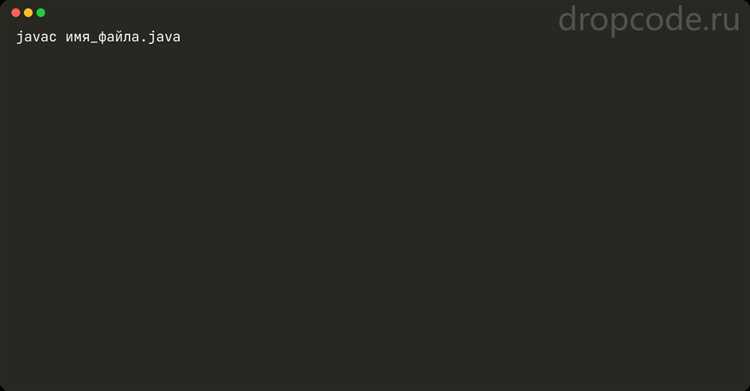
Шаг 3. Компиляция – откройте командную строку и перейдите в папку, где находится файл с исходным кодом. Для компиляции используйте команду javac:
javac HelloWorld.java
Если ошибок в коде нет, в текущей директории появится файл HelloWorld.class, который является байт-кодом вашей программы, готовым к запуску.
Шаг 4. Запуск программы – для выполнения программы используйте команду java, указав имя класса без расширения .class:
java HelloWorld
После выполнения программы в командной строке отобразится строка Привет, мир!.
Таким образом, компиляция и запуск Java-программы через командную строку – это процесс, который не требует сложных настроек. Главное – правильно настроить окружение и убедиться, что код не содержит ошибок перед компиляцией.
Установка JDK и настройка переменных среды
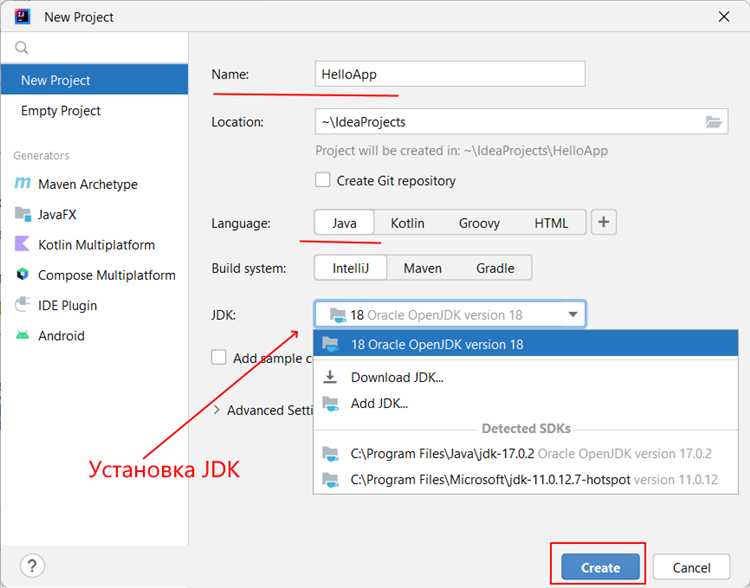
Для компиляции Java-кода с помощью командной строки нужно установить Java Development Kit (JDK) и правильно настроить переменные среды. Следуйте шагам ниже для установки и настройки на Windows или Linux.
1. Установка JDK:
Перейдите на официальный сайт Oracle JDK или используйте AdoptOpenJDK для скачивания JDK. Выберите нужную версию и загрузите установочный файл.
На Windows: запустите установочный файл и следуйте инструкциям. Обычно JDK устанавливается в папку по умолчанию: C:\Program Files\Java\jdk-
На Linux: используйте команду в терминале для установки OpenJDK:
sudo apt-get install openjdk-11-jdk
2. Настройка переменных среды:
После установки JDK необходимо настроить переменные среды, чтобы система могла находить Java-компилятор и другие инструменты JDK.
На Windows:
1. Откройте «Свойства системы» -> «Дополнительные параметры системы» -> «Переменные среды».
2. Добавьте новую переменную среды JAVA_HOME, указав путь к установленной папке JDK, например: C:\Program Files\Java\jdk-
3. В разделе «Системные переменные» найдите переменную Path и добавьте в неё путь к папке bin внутри установленного JDK: C:\Program Files\Java\jdk-
На Linux:
1. Откройте терминал и отредактируйте файл .bashrc или .zshrc (в зависимости от используемой оболочки):
nano ~/.bashrc
2. Добавьте строку:
export JAVA_HOME=/usr/lib/jvm/java-11-openjdk-amd64
3. Обновите переменные среды с помощью команды:
source ~/.bashrc
3. Проверка установки:
После настройки переменных среды откройте командную строку или терминал и выполните команду:
java -version
Вы должны увидеть информацию о версии установленной Java. Если это так, установка и настройка завершены успешно.
Проверка установки Java через командную строку
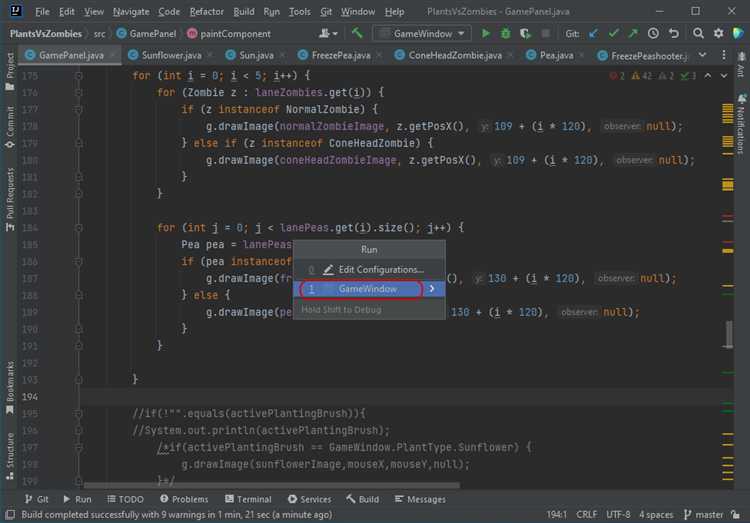
Чтобы убедиться, что Java правильно установлена на вашем компьютере, откройте командную строку (нажмите Win+R, введите cmd и нажмите Enter). В командной строке введите следующую команду:
java -version
Если Java установлена, вы увидите информацию о версии Java, например:
java version "17.0.2" 2021-11-16
Если команда не распознана, это значит, что Java не установлена или не добавлена в системный путь (PATH). В этом случае вам нужно проверить настройки переменных окружения.
Чтобы убедиться, что путь к Java правильно настроен, используйте команду:
echo %PATH%
C:\Program Files\Java\jdk-17\bin
После внесения изменений перезапустите командную строку и повторите проверку.
Также можно проверить установку Java с помощью команды:
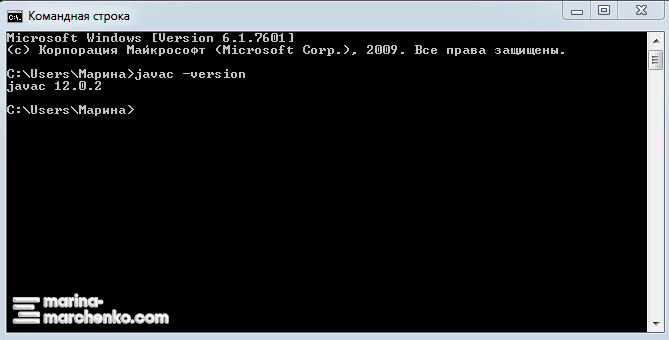
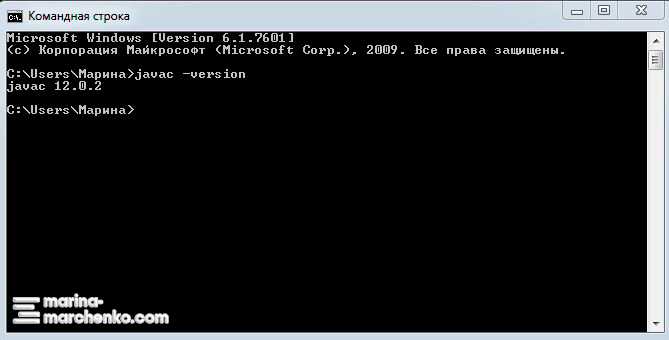
javac -version
Это покажет версию компилятора Java (javac), который устанавливается вместе с JDK. Если вы видите сообщение об ошибке, это также свидетельствует о проблемах с установкой.
Компиляция одиночного Java-файла через командную строку
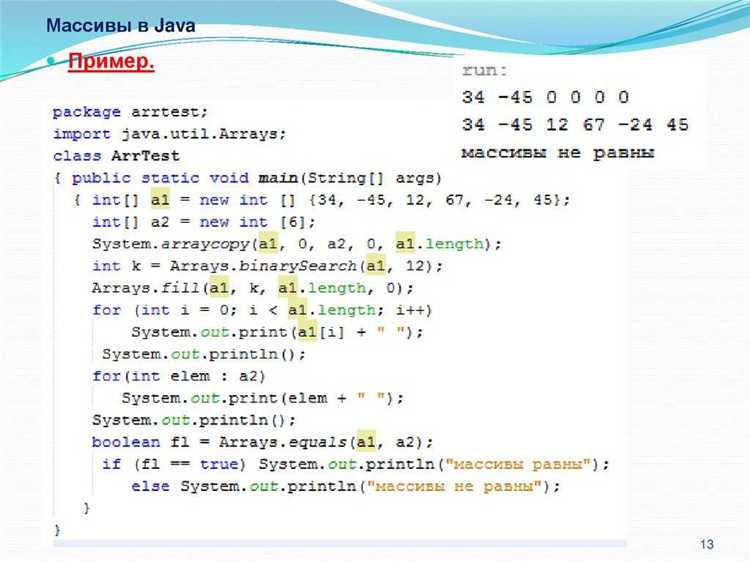
Для компиляции одиночного Java-файла через командную строку, сначала необходимо убедиться, что Java Development Kit (JDK) установлен и добавлен в системный путь. Для проверки версии JDK можно использовать команду javac -version.
Предположим, что файл называется MyProgram.java. Откройте командную строку и перейдите в директорию, где находится файл. Для этого используйте команду cd. Например, если файл лежит в папке «C:\Projects», выполните команду:
cd C:\Projects
После этого для компиляции файла выполните команду:
javac MyProgram.java
Если код в файле корректен, компилятор создаст файл MyProgram.class – байт-код, который можно выполнить с помощью команды java.
Ошибки компиляции будут отображаться в командной строке. Каждая ошибка будет содержать информацию о строке и типе ошибки. Например, если в коде ошибка синтаксиса, вы увидите сообщение вроде «error: ‘;’ expected» с указанием строки.
Для запуска программы после успешной компиляции используйте команду:
java MyProgram
Примечание: Не указывайте расширение .class при запуске программы.
Использование команд для компиляции нескольких Java-файлов
Чтобы скомпилировать несколько Java-файлов одновременно, можно использовать команду `javac`, указав все файлы через пробел или использовать символ подстановки для выбора всех файлов с расширением `.java` в каталоге.
Простой способ: укажите имена файлов через пробел. Например, для компиляции двух файлов `Main.java` и `Helper.java` выполните команду:
javac Main.java Helper.java
Если файлов много, можно использовать символ подстановки `*` для компиляции всех файлов в текущем каталоге. Команда будет выглядеть так:
javac *.java
При этом будут скомпилированы все `.java` файлы в директории, но важно помнить, что компиляция займет больше времени при большом количестве файлов.
Для компиляции файлов в подкаталогах можно использовать следующую команду, которая рекурсивно найдет все `.java` файлы в текущем каталоге и его подкаталогах:
javac -d . $(find . -name "*.java")
Вместо команды `find` можно использовать команду оболочки для Windows, например, в PowerShell:
javac -d . (Get-ChildItem -Recurse -Filter *.java).FullName
Опция `-d` указывает директорию для размещения скомпилированных классов, если она не указана, классы будут созданы в текущем каталоге.
При компиляции нескольких файлов важно следить за порядком зависимостей. Если один файл зависит от другого, компиляция должна происходить в правильной последовательности. Обычно это не проблема, если все файлы компилируются одновременно с помощью `javac`, так как компилятор сам разрешает зависимости, но для сложных проектов может потребоваться использование build-систем, таких как Maven или Gradle.
Как решить проблемы с ошибками компиляции в командной строке
Ошибки компиляции могут появляться по разным причинам. Рассмотрим основные способы их устранения.
- Проверьте правильность пути к файлу. При компиляции с помощью командной строки убедитесь, что вы находитесь в правильной директории. Если ваш файл Java находится в другом месте, укажите полный путь к файлу или переместите его в текущую рабочую директорию.
- Проверьте синтаксис кода. Ошибки в коде, такие как забытые точки с запятой, неправильное использование фигурных скобок или неверно указанные ключевые слова, часто приводят к сбоям компиляции. Используйте текстовый редактор с подсветкой синтаксиса, чтобы быстро заметить такие ошибки.
- Использование правильной версии JDK. Если у вас установлено несколько версий JDK, убедитесь, что используется нужная версия. Команда
java -versionпоможет проверить текущую версию Java на вашем компьютере. Если необходимо, настройте переменную окруженияJAVA_HOME. - Проверьте наличие всех зависимостей. Если ваш проект использует внешние библиотеки, убедитесь, что все зависимости указаны правильно в командной строке. В противном случае компилятор не сможет найти необходимые классы. Укажите путь к JAR-файлам с помощью опции
-cp(classpath). - Сделайте очистку проекта. Иногда старые скомпилированные файлы могут мешать правильной компиляции. Удалите все файлы
.classперед повторной компиляцией, чтобы избежать конфликта старых данных с новыми изменениями. - Ошибки компиляции в классе. Когда возникает ошибка в коде конкретного класса, проверьте, правильно ли указано имя класса в командной строке и совпадает ли оно с названием файла. Имя класса должно точно соответствовать имени файла (с учетом регистра). Например, класс
MyClassдолжен быть в файлеMyClass.java.
Для сложных ошибок компиляции используйте флаг -Xlint, чтобы получить более подробную информацию о возможных проблемах в коде.
Запуск скомпилированного Java-программы через командную строку
После компиляции исходного кода Java с помощью команды javac, для запуска программы используется команда java, которая принимает в качестве аргумента имя скомпилированного класса без расширения .class. Например, если ваш класс называется Example, запуск будет выглядеть так:
java ExampleПеред запуском убедитесь, что файл Example.class находится в текущей директории или в одной из директорий, указанных в переменной окружения CLASSPATH. Если ваш класс использует пакеты, необходимо указать полный путь к классу с учётом структуры пакетов. Например, для пакета com.example, путь будет следующим:
java com.example.ExampleЕсли программа зависит от сторонних библиотек (например, .jar файлов), они должны быть добавлены в класс-путь с помощью флага -cp. Пример команды:
java -cp ".;путь/к/библиотеке.jar" com.example.ExampleВ Windows разделитель путей – точка с запятой, в Linux и macOS – двоеточие. Убедитесь, что путь к библиотеке указан правильно, а файл библиотеки доступен в указанной директории.
Если ваша программа использует аргументы командной строки, они передаются через пробел после имени класса. Например, для передачи параметра arg1 программе:
java Example arg1Если при запуске возникает ошибка, проверьте корректность пути, наличие класса в нужной директории и правильность указания версии JDK. В случае возникновения ошибок класса или пакета, полезно будет пересмотреть содержимое CLASSPATH и параметры запуска.
Вопрос-ответ:
Как скомпилировать Java-программу через командную строку?
Для компиляции Java-программы через командную строку необходимо выполнить несколько шагов. Сначала убедитесь, что на вашем компьютере установлен JDK. Если это так, откройте командную строку (или терминал на Linux/macOS) и перейдите в папку, где находится ваш файл с расширением .java. Для компиляции используйте команду `javac имя_файла.java`. Если всё сделано правильно, компилятор создаст файл с расширением .class, который можно будет запустить.
Что делать, если при компиляции через командную строку появляется ошибка?
Если возникает ошибка при компиляции, первым делом проверьте сообщение об ошибке. Обычно компилятор указывает на строку, в которой возникла проблема. Это может быть синтаксическая ошибка, например, пропущенная скобка или точка с запятой. Также стоит убедиться, что переменная `PATH` настроена правильно, и что у вас установлен JDK, а не только JRE. Если ошибка не ясна, можно попробовать поискать её описание в интернете или уточнить её тип, чтобы исправить.
Как запустить скомпилированную Java-программу после компиляции через командную строку?
После того как Java-программа была скомпилирована в .class файл, её можно запустить с помощью команды `java имя_класса` в командной строке. Обратите внимание, что при запуске не нужно указывать расширение .class. Например, если файл был скомпилирован в `Main.class`, нужно ввести команду `java Main`. Также убедитесь, что ваш класс содержит метод `public static void main(String[] args)`, который является точкой входа в программу.
Какие настройки нужно проверить, если команда java или javac не работает в командной строке?
Если команды `java` или `javac` не работают, скорее всего, проблема в настройках переменной окружения `PATH`. Убедитесь, что путь к папке `bin` вашего JDK добавлен в переменную `PATH`. Для этого откройте настройки системы, найдите переменную `PATH` и добавьте туда путь к папке `bin` JDK (например, `C:\Program Files\Java\jdk-17\bin`). После этого перезапустите командную строку и попробуйте снова выполнить команду. Если проблема сохраняется, проверьте, правильно ли установлен JDK.

 Загрузка...