Для того чтобы скомпилировать программу на языке Java, необходимо выполнить несколько ключевых шагов. Это требует правильной настройки окружения, знания основных команд и понимания структуры файлов, которые участвуют в процессе компиляции. В этой статье мы разберём, как подготовить среду и последовательно выполнить компиляцию программы на Java.
1. Установка JDK
Прежде всего, необходимо установить Java Development Kit (JDK). JDK включает в себя компилятор Java javac, который необходим для преобразования исходного кода в байт-код, а также другие инструменты для разработки. Скачайте последнюю версию JDK с официального сайта Oracle или используйте альтернативы, такие как OpenJDK. Убедитесь, что JDK установлен корректно, проверив версию с помощью команды java -version в терминале.
2. Написание программы
public class HelloWorld {
public static void main(String[] args) {
System.out.println("Hello, World!");
}
}
Сохраните файл с именем, совпадающим с названием класса (в данном случае HelloWorld.java).
3. Компиляция программы
Для компиляции исходного кода нужно использовать команду javac. Откройте терминал и перейдите в каталог, где сохранён файл программы. Выполните команду:
javac HelloWorld.java
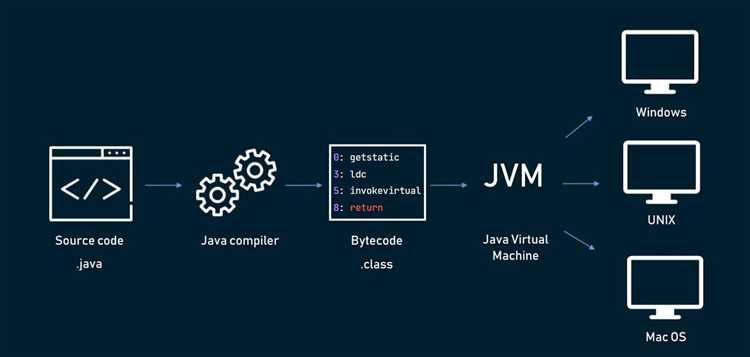
После успешной компиляции в том же каталоге появится файл HelloWorld.class, содержащий байт-код программы. Этот файл можно запустить с помощью Java-движка.
4. Запуск программы
Для выполнения скомпилированной программы используйте команду java, указав имя класса без расширения:
java HelloWorld
В терминале отобразится результат выполнения программы, в данном случае Hello, World!.
Следуя этим шагам, можно легко скомпилировать и запустить программу на языке Java. Убедитесь, что правильно настроены переменные среды, такие как JAVA_HOME и PATH, чтобы избежать ошибок при компиляции и запуске программ.
Настройка JDK для компиляции программы на Java
Для начала работы с Java необходимо установить JDK (Java Development Kit). JDK включает в себя компилятор Java (javac), который используется для компиляции исходного кода в байт-код, а также другие утилиты, такие как JVM (Java Virtual Machine). Убедитесь, что на вашем компьютере установлен JDK, так как JRE (Java Runtime Environment) не включает в себя компилятор.
1. Скачивание JDK. Перейдите на официальную страницу Oracle JDK или выберите альтернативу, например, AdoptOpenJDK. Выберите версию, соответствующую вашей операционной системе и архитектуре (32-бит или 64-бит).
2. Установка JDK. После скачивания установочного пакета запустите его и следуйте инструкциям. На Windows установщик предложит установить JDK и, по умолчанию, добавить его в системную переменную PATH. Для других операционных систем процесс установки может отличаться, но он достаточно интуитивно понятен.
3. Проверка установки. После завершения установки откройте командную строку (или терминал) и выполните команду java -version. Если все настроено правильно, вы увидите информацию о версии Java. Для проверки компилятора выполните javac -version.
4. Настройка переменной окружения PATH. Если JDK не добавился в системный PATH автоматически, сделайте это вручную. Для Windows откройте «Система» → «Дополнительные параметры системы» → «Переменные среды». В разделе «Системные переменные» найдите переменную Path и добавьте путь к папке bin внутри установленного JDK. Например, C:\Program Files\Java\jdk-11.0.10\bin.
5. Проверка переменной PATH. После добавления переменной окружения перезапустите командную строку и снова выполните команду java -version. Если все настроено правильно, Java должна быть доступна из любого места в командной строке.
6. Интеграция с IDE. Для удобства работы с Java вы можете использовать интегрированные среды разработки (IDE), такие как IntelliJ IDEA или Eclipse. Эти инструменты автоматически настраивают JDK и предлагают дополнительные функции для компиляции и отладки программ.
Как создать и сохранить исходный файл с кодом на Java
Для начала необходимо выбрать текстовый редактор, поддерживающий работу с кодом. Подойдет любой редактор, например, Notepad++ или Visual Studio Code, но для новичков лучше использовать специализированные IDE, такие как IntelliJ IDEA или Eclipse, которые предоставляют дополнительные инструменты для работы с Java.
1. Откройте выбранный текстовый редактор. В случае с IDE, создайте новый проект Java, если это необходимо.
2. Введите код программы. Пример простейшей программы на Java:
public class HelloWorld {
public static void main(String[] args) {
System.out.println("Привет, мир!");
}
}
3. После того как код написан, нужно сохранить его в файл с расширением .java. Для этого выберите команду «Сохранить как» в редакторе и введите имя файла, например, HelloWorld.java. Убедитесь, что файл сохраняется в папке без пробелов в имени, чтобы избежать возможных ошибок при компиляции.
4. Важно соблюдать регистр символов в названии класса и имени файла. Имя класса «HelloWorld» должно совпадать с именем файла – HelloWorld.java, иначе компилятор не сможет найти класс.
5. Сохраните файл. Он готов для компиляции и запуска. Теперь можно переходить к следующему этапу – компиляции программы с помощью javac.
Запуск компиляции программы с помощью командной строки
Первый шаг – это убедиться, что JDK установлен на вашем компьютере. Для этого в командной строке выполните команду:
java -version
Если JDK установлен, система отобразит информацию о версии Java. Если команда не распознается, необходимо установить JDK с официального сайта Oracle или использовать OpenJDK.
После этого откройте командную строку и перейдите в каталог, где находится исходный файл Java. Для этого используйте команду cd (например, cd C:\Users\YourName\Projects\MyJavaApp). Убедитесь, что файл с расширением .java находится в текущем каталоге.
Чтобы скомпилировать файл, выполните команду:
javac MyProgram.java
Если файл компилируется успешно, вы увидите новый файл с расширением .class, который содержит байт-код. В случае ошибок компиляции javac отобразит сообщения об ошибках, указывая строку и тип ошибки, чтобы вы могли их исправить.
Если файл содержит несколько классов, команда javac скомпилирует все классы, указанные в исходном файле. Важно, что компиляция производится только для тех файлов, которые содержат ошибки, а остальные файлы с компилированным кодом сохраняются.
Если вам нужно скомпилировать все файлы в каталоге, используйте команду:
javac *.java
Чтобы компилировать файл в другом каталоге, укажите полный путь к файлу. Например:
javac C:\Users\YourName\Projects\MyJavaApp\MyProgram.java
После успешной компиляции, для запуска программы используйте команду:
java MyProgram
Важно, чтобы при запуске программы вы указывали имя класса без расширения .class. Если класс использует пакеты, указывайте путь к нему относительно корня проекта, заменяя точки на слэши. Например:
java com/example/MyProgram
Понимание ошибок компиляции и способы их исправления
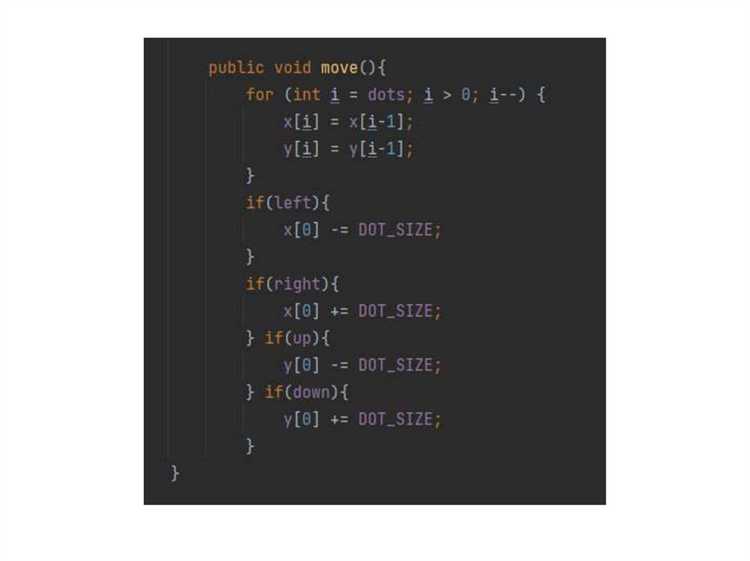
Основные категории ошибок компиляции:
- Синтаксические ошибки: Это ошибки в структуре программы, например, неправильное использование скобок, забытые точка с запятой или неверное имя метода.
- Ошибки типов: Программа пытается выполнить операции с несовместимыми типами данных, например, сложить строку с числом.
- Ошибки имени: Программа использует несуществующие или неправильные имена переменных, методов или классов.
- Ошибки доступа: Попытка обращения к переменной или методу, которые имеют некорректный уровень доступа (например, private).
Примеры типичных ошибок:
1. "cannot find symbol" – ошибка компиляции из-за использования несуществующего символа.
2. "incompatible types" – несовместимость типов данных.
3. "variable might not have been initialized" – переменная используется без инициализации.
4. "method not found" – метод не найден по указанному имени.
Рекомендации по устранению ошибок:
- Проверка синтаксиса: Внимательно следите за закрытием фигурных и круглых скобок. Используйте IDE, которая автоматически подчеркивает недостающие или лишние символы.
- Использование правильных типов данных: Убедитесь, что операции выполняются только между совместимыми типами. Приведение типов (type casting) поможет избежать ошибок несовместимости.
- Проверка областей видимости: Убедитесь, что переменные и методы имеют корректные уровни доступа (например, public, private).
- Использование IDE с подсказками: Современные среды разработки подсказывают возможные ошибки на этапе написания кода, что помогает быстро найти и исправить ошибку до компиляции.
Для сложных проектов регулярное использование тестов и рефакторинга поможет выявить и предотвратить многие ошибки компиляции до их появления.
Как использовать IDE для компиляции программы на Java
Интегрированная среда разработки (IDE) значительно упрощает процесс компиляции программ на Java. Программы на Java компилируются через инструмент, встроенный в IDE, который автоматически обрабатывает все шаги, от написания кода до получения исполнимого файла. Рассмотрим, как это делается на примере популярных IDE.
1. Установка IDE
Для работы с Java нужно установить подходящую IDE. Некоторые из наиболее популярных вариантов:
- IntelliJ IDEA – мощная IDE с продвинутыми функциями автодополнения и отладки.
- Eclipse – бесплатная, с хорошей поддержкой плагинов и гибкими настройками.
- NetBeans – простой интерфейс и хорошая поддержка Java SE и Java EE.
Для установки скачайте установочный файл с официального сайта и следуйте инструкциям. После установки и запуска IDE проверьте, чтобы JDK (Java Development Kit) был правильно настроен. Обычно IDE самостоятельно находит и подключает нужные библиотеки, но в некоторых случаях может потребоваться вручную указать путь к JDK в настройках IDE.
2. Создание проекта
После установки и запуска IDE, следующий шаг – создание проекта:
- Запустите IDE и выберите опцию для создания нового проекта.
- Укажите тип проекта: обычно это «Java» или «Java Application».
- Назначьте директорию для проекта и укажите, какую версию JDK использовать (если это не сделано автоматически).
3. Написание программы
После создания проекта откроется редактор, в котором можно написать программу. Стандартный класс выглядит так:
public class HelloWorld {
public static void main(String[] args) {
System.out.println("Hello, World!");
}
}
IDE автоматически выделяет синтаксис, проверяет ошибки в коде и предлагает автозавершение для методов и классов.
4. Компиляция и запуск программы
Для компиляции программы на Java в IDE нужно просто нажать кнопку запуска, обычно обозначенную иконкой с зеленым треугольником или клавишей «Shift + F10» (в зависимости от IDE). Вот что происходит при этом:
- IDE компилирует все исходные файлы в байт-код.
- В случае ошибок компиляции, IDE покажет их в окне ошибок с указанием строки, где возникла ошибка.
5. Настройки компиляции
IDE предоставляет дополнительные настройки для процесса компиляции:
- Можно настроить параметры JVM, такие как версия Java, настройки памяти или флаги для отладки.
- Конфигурации запуска (Run Configurations) позволяют выбирать конкретные классы для запуска, параметры командной строки или подключение внешних библиотек.
- Также можно использовать профили для оптимизации времени компиляции и запуска программы.
6. Отладка и исправление ошибок
Компиляция – это не только процесс перевода исходного кода в байт-код, но и поиск и исправление ошибок. Все IDE включают отладчики, которые позволяют:
- Пошагово выполнять код, наблюдая за значениями переменных.
- Устанавливать точки останова (breakpoints) для остановки выполнения на определенных строках кода.
- Просматривать стэк вызовов и изменять значения переменных во время отладки.
Использование отладки ускоряет процесс нахождения ошибок, улучшая качество финального кода.
7. Компиляция в нескольких средах
В некоторых случаях, например, при разработке многоплатформенных приложений, может потребоваться компиляция программы для разных версий Java или для разных операционных систем. IDE позволяют настроить такие компиляции через различные конфигурации и профили сборки. Выбор JDK для каждой конфигурации поможет адаптировать проект под нужды пользователей на разных платформах.
Заключение
Использование IDE для компиляции программы на Java позволяет значительно ускорить процесс разработки, уменьшив количество ошибок и повысив удобство работы. IDE берут на себя все технические аспекты компиляции и предоставляют удобный интерфейс для разработки и отладки, что делает работу программиста более эффективной.
Что делать, если компиляция не удается: пошаговая диагностика
Если компиляция программы на Java не удалась, не стоит паниковать. Существует несколько ключевых шагов для диагностики и устранения проблемы.
- Проверьте синтаксис кода
Первым делом убедитесь, что в вашем коде нет синтаксических ошибок. Это самые распространенные проблемы, которые легко исправить.
- Отсутствие закрывающих скобок или кавычек.
- Неправильный порядок или тип аргументов в методах.
- Ошибки в объявлениях переменных или типов данных.
- Проверьте сообщение об ошибке
Командная строка или IDE предоставляют сообщения об ошибках. Прочитайте их внимательно, они могут указать на точное место, где возникла проблема.
- Ошибки компиляции часто включают номер строки, на которой произошел сбой.
- Если ошибка неясна, посмотрите на тип ошибки (например, «symbol not found», «class not found», «unexpected token»). Это может помочь понять природу проблемы.
- Проверьте наличие всех зависимостей
Иногда компиляция не удается из-за отсутствующих библиотек или зависимостей. Убедитесь, что все файлы JAR и другие зависимости подключены и правильно настроены.
- Проверьте, что переменная окружения
CLASSPATHнастроена корректно. - Если используете внешние библиотеки, убедитесь, что они доступны для компилятора.
- Проверьте, что переменная окружения
- Проверьте версию JDK
Некоторые ошибки могут быть вызваны несовместимостью версий JDK. Например, если вы используете функции, доступные только в более новой версии Java, но у вас установлена более старая версия JDK.
- Для проверки текущей версии JDK используйте команду
javac -version. - Если версия не соответствует нужной, скачайте и установите соответствующую версию JDK.
- Для проверки текущей версии JDK используйте команду
- Проверьте настройки IDE
Если вы используете IDE, такие как IntelliJ IDEA или Eclipse, убедитесь, что проект настроен правильно.
- Проверьте настройки JDK в проекте.
- Проверьте настройки компилятора, чтобы убедиться, что он использует правильную версию JDK и компилирует все необходимые файлы.
- Перезапустите IDE или терминал
Иногда проблема может быть связана с кешированием или временными сбоями в среде разработки. Перезапустите IDE или терминал, чтобы убедиться, что проблема не временная.
- Удалите временные файлы и пересоберите проект
Удалите файлы, созданные при предыдущих попытках компиляции, чтобы избежать конфликта старых данных.
- В командной строке используйте команду
javac -d . *.javaдля пересборки. - В IDE выберите опцию «Clean and Rebuild» или аналогичную для очистки старых файлов.
- В командной строке используйте команду
- Проверьте права доступа
Убедитесь, что у вас есть соответствующие права на чтение/запись для всех файлов и папок проекта, особенно если работаете в среде с ограниченными правами.
- Ищите решение в интернете
Если проблема сохраняется, попробуйте найти решение на форумах или ресурсах, таких как Stack Overflow, используя точное описание ошибки.
Как скомпилировать программу с использованием нескольких классов
Для компиляции программы с несколькими классами в Java необходимо правильно организовать структуру файлов и команду для компиляции. Каждый класс Java обычно сохраняется в отдельном файле с расширением .java, а при наличии нескольких классов их нужно компилировать одновременно или поочередно.
Допустим, у вас есть два класса: Main.java и Helper.java. Класс Main использует функциональность, предоставляемую классом Helper.
1. Перейдите в директорию, где находятся ваши файлы Java, с помощью команды cd.
2. Используйте команду javac для компиляции всех файлов в директории. Например:
javac *.javaЭта команда компилирует все файлы .java в текущей директории. После выполнения команды будут созданы файлы с расширением .class, содержащие байт-код для каждого класса.
3. Если вы хотите компилировать классы по отдельности, используйте команду с указанием имени каждого файла:
javac Main.java Helper.java4. После компиляции можно запускать программу, указав главный класс. Например, для запуска программы с классом Main используйте команду:
java MainЕсли классы используют пакеты, не забудьте правильно указать путь к этим классам с помощью параметра -cp (classpath). В случае с несколькими директориями для компиляции, структура команд будет немного сложнее.
5. Важно помнить, что при изменении одного из классов, необходимо заново компилировать все файлы, которые от него зависят. Для этого лучше использовать команду компиляции для всех файлов в проекте, чтобы избежать ошибок связки.
Следуя этим шагам, вы сможете компилировать программы, содержащие несколько классов, эффективно и без ошибок.
Как запустить скомпилированную программу на Java
После того как вы скомпилировали исходный код Java с помощью команды `javac`, создается файл с расширением `.class`, который содержит байт-код, готовый для выполнения. Чтобы запустить этот файл, вам нужно использовать команду `java`, которая позволяет интерпретировать байт-код в вашей операционной системе.
Пример команды для запуска программы:
java ИмяКласса
Замените «ИмяКласса» на название класса, который содержит метод `main`. Если вы не указали пакет, просто используйте имя файла без расширения `.class`. Если ваш класс находится в пакете, указывайте полный путь, разделяя пакеты точками.
Если ваш класс использует внешние библиотеки (например, JAR-файлы), укажите их в параметре `-cp` (или `-classpath`), добавив путь к этим файлам или директориям. Пример команды с библиотеками:
java -cp .;путь/к/библиотеке.jar ИмяКласса
Для Linux и macOS используйте двоеточие (:) в качестве разделителя путей:
java -cp .:путь/к/библиотеке.jar ИмяКласса
Если программа использует параметры командной строки, вы можете передать их непосредственно после имени класса:
java ИмяКласса параметр1 параметр2
После запуска программа выполнится в консоли. В случае ошибок компиляции или выполнения Java предоставит соответствующие сообщения, которые помогут вам выявить и исправить проблему.
Вопрос-ответ:
Как начать компиляцию программы на Java?
Чтобы начать компиляцию программы на Java, сначала убедитесь, что у вас установлен Java Development Kit (JDK). Затем создайте исходный код программы в текстовом редакторе, сохранив файл с расширением .java. После этого откройте командную строку, перейдите в каталог, где находится ваш файл, и выполните команду `javac имя_файла.java`. Если ошибок в коде нет, программа скомпилируется, и в каталоге появится файл с расширением .class.
Что делать, если компиляция программы на Java не удалась?
Если компиляция не удалась, то на экране появятся сообщения об ошибках, которые помогут понять, что именно не так с кодом. Эти ошибки могут быть синтаксическими, например, забытая точка с запятой или неправильное имя переменной. Чтобы исправить ошибку, откройте файл исходного кода и внимательно проверьте строку, на которую указывает ошибка. После внесения изменений снова выполните команду компиляции.
Как запустить скомпилированную программу на Java?
После того как ваш код скомпилирован в файл с расширением .class, для его запуска нужно использовать команду `java имя_файла`, где имя файла — это имя вашего класса, без расширения .class. Например, если ваш класс называется `HelloWorld`, введите команду `java HelloWorld` в командной строке. Программа запустится, и вы увидите результат выполнения в терминале.
Какие ошибки могут возникнуть при компиляции и запуске программы на Java?
Ошибки при компиляции могут быть разными, но чаще всего это синтаксические ошибки, такие как забытые скобки, неправильное использование ключевых слов или неверное имя переменной. Также может возникнуть ошибка компиляции, если не установлен JDK или не настроен путь к нему. При запуске программы возможны ошибки времени выполнения, например, если в коде используется неправильный путь к файлу или отсутствуют необходимые библиотеки. В таких случаях важно внимательно изучать сообщения об ошибках, чтобы устранить проблему.

 Загрузка...