Создание JAR файла из Java проекта – это важный этап в процессе распространения и развертывания приложения. JAR (Java ARchive) позволяет упаковать все необходимые классы, библиотеки и ресурсы в один архив, который затем можно легко передавать или запускать. Это особенно удобно при работе с большими проектами, где требуется интеграция множества зависимостей.
Для того чтобы собрать Java проект в JAR файл, необходимо иметь корректно настроенную среду разработки, такой как Apache Maven или Gradle, которые автоматизируют процесс сборки. В большинстве случаев, используя эти инструменты, можно сократить количество команд и минимизировать вероятность ошибок. Maven, например, через файл pom.xml определяет все зависимости и настройки для сборки, включая создание JAR файла.
Если вы предпочитаете собирать проект вручную с использованием стандартных инструментов Java, для этого подходит утилита jar, которая входит в комплект JDK. Она позволяет упаковывать файлы в JAR архив с помощью командной строки, но требует более внимательного подхода к структуре проекта и зависимостям. Важно правильно указать главный класс в манифесте JAR файла, чтобы при запуске не возникало ошибок.
Для успешного создания JAR файла также необходимо учитывать правильную организацию пакетов и зависимостей. Если ваш проект использует сторонние библиотеки, важно включить их в архив или настроить механизм загрузки зависимостей, чтобы приложение работало корректно после упаковки.
Подготовка проекта для сборки JAR файла
Перед тем как собрать Java проект в JAR файл, важно убедиться, что структура проекта правильно организована. Это обеспечит правильную работу и упрощение процесса сборки.
Первый шаг – убедиться, что все исходные файлы Java размещены в соответствующих пакетах. Каждый класс должен быть расположен в каталоге, отражающем его пакет. Например, для класса с пакетом «com.example» исходный файл должен находиться в каталоге «com/example/».
Кроме того, важно определить точку входа в приложение. Это класс с методом public static void main(String[] args), который будет запущен при старте JAR файла. Этот класс нужно будет указать при сборке JAR файла в манифесте, чтобы указать JVM, с какого класса начать выполнение.
Если проект использует сторонние библиотеки, их необходимо добавить в зависимости. В случае использования инструментов сборки, таких как Maven или Gradle, достаточно указать зависимости в конфигурационных файлах pom.xml (для Maven) или build.gradle (для Gradle). Эти инструменты автоматически подхватят необходимые библиотеки и включат их в финальный JAR файл.
В случае отсутствия инструментов сборки, сторонние библиотеки следует вручную скачать и добавить в папку lib проекта. Важно, чтобы при сборке JAR файла эти библиотеки были правильно упомянуты в командной строке или в конфигурации сборщика, если таковой используется.
Также стоит обратить внимание на правильность структуры ресурсов. Все файлы, которые должны быть включены в JAR, например, конфигурационные файлы или изображения, должны быть размещены в соответствующих директориях проекта, например, в папке resources. Эти файлы нужно будет скопировать в финальный архив.
Наконец, рекомендуется проверить конфигурацию манифеста. В нем должны быть указаны важные параметры, такие как версия JAR файла и класс с точкой входа. Пример манифеста может выглядеть так:
Manifest-Version: 1.0
Main-Class: com.example.Main
Class-Path: lib/library1.jar lib/library2.jar
Когда все подготовительные шаги выполнены, проект готов к сборке JAR файла, и можно переходить к следующему этапу – собственно, сборке.
Как настроить файл pom.xml для сборки с помощью Maven
1. Определение типа артефакта:
- Для сборки JAR файла необходимо указать тип артефакта как
jar. Это можно сделать с помощью элементаpackagingв разделеproject:
4.0.0
com.example
myproject
1.0-SNAPSHOT
jar
2. Зависимости:
В разделе dependencies необходимо указать все внешние библиотеки, которые требуются для работы проекта. Например:
org.springframework
spring-core
5.3.9
3. Плагины для сборки JAR:
Для того чтобы Maven мог создать JAR файл, требуется настроить плагин maven-jar-plugin в разделе build. Этот плагин отвечает за упаковку проекта в JAR файл:
org.apache.maven.plugins
maven-jar-plugin
3.1.0


jar
4. Основной класс для запуска (если требуется):
Если ваш JAR файл является исполняемым, и необходимо указать основной класс для его запуска, используйте плагин maven-jar-plugin с параметром mainClass:
org.apache.maven.plugins
maven-jar-plugin
3.1.0


com.example.Main
5. Профили для разных сред (опционально):
Если проект должен собираться с разными настройками для разных сред (например, для разработки и для продакшн), можно использовать профили. Пример профиля для разработки:
development

dev
6. Указание репозиториев (если необходимо):
Если зависимости проекта находятся в сторонних репозиториях, нужно указать их в разделе repositories:
custom-repo
https://repo.example.com/maven2
С такими настройками файл pom.xml будет полностью готов для сборки проекта в JAR файл с помощью Maven.
Использование Gradle для создания JAR файла
Для начала, создайте файл `build.gradle` в корне вашего проекта, если он ещё не существует. Этот файл будет содержать конфигурацию сборки. Важной частью является плагин `java`, который необходимо подключить, чтобы Gradle знал, что проект – это Java-приложение. Для этого добавьте следующую строку:
plugins {
id 'java'
}
Далее, Gradle по умолчанию создает JAR файл, если в проекте есть исходный код. Однако для создания JAR с вашими настройками нужно указать несколько параметров, например, основной класс. Для этого в `build.gradle` добавляется блок:
jar {
manifest {
attributes(
'Main-Class': 'com.example.Main'
)
}
}
Замените `com.example.Main` на ваш основной класс, который будет запускаться при старте JAR файла. Этот параметр важен, чтобы указать точку входа в программу.
Если необходимо настроить дополнительные параметры JAR файла, например, включить в архив другие ресурсы или файлы, используйте блок `from`:
jar {
from 'src/main/resources'
include 'config/*.xml'
}
Это добавит файлы из папки `resources` и все файлы `.xml` из папки `config` в ваш JAR файл.
Для сборки JAR файла выполните команду в терминале в корне проекта:
gradle jar
Gradle создаст JAR файл в папке `build/libs`, если сборка прошла успешно. Имя JAR файла будет по умолчанию совпадать с именем вашего проекта, но его можно настроить:
jar {
baseName = 'my-application'
}
Теперь, после сборки, файл будет называться `my-application.jar`.
Для проверки созданного JAR файла, выполните следующую команду:
java -jar build/libs/my-application.jar
Gradle также поддерживает создание исполнимых JAR файлов с зависимостями. Для этого можно использовать плагин `application`:
plugins {
id 'application'
}
mainClassName = 'com.example.Main'
После этого для создания JAR файла с зависимостями, используйте команду:
gradle installDist
Это создаст директорию `build/install`, где будут все необходимые файлы для запуска приложения.
Gradle позволяет гибко настроить процесс сборки и создавать JAR файлы с разными параметрами. Правильная настройка файла `build.gradle` поможет сделать сборку вашего проекта быстрой и эффективной.
Как собрать JAR файл с зависимостями в одной папке
Для начала рассмотрим процесс с использованием Maven. Для этого вам нужно внести изменения в конфигурацию вашего Maven проекта, добавив плагин maven-assembly-plugin. Это позволит собрать все необходимые зависимости в одну папку и создать JAR файл с ними.
Пример настройки для pom.xml с использованием Maven:
<build>
<plugins>
<plugin>
<groupId>org.apache.maven.plugins</groupId>
<artifactId>maven-assembly-plugin</artifactId>
<version>3.1.0</version>
<executions>
<execution>
<phase>package</phase>
<goals>
<goal>single</goal>
</goals>
</execution>
</executions>
<configuration>
<descriptors>
<descriptor>src/main/assembly/assembly.xml</descriptor>
</descriptors>
</configuration>
</plugin>
</plugins>
</build>
В файле assembly.xml можно указать, как будут упакованы зависимости и сам JAR файл. Пример его содержания:
<assembly>
<id>jar-with-dependencies</id>
<formats>
<format>jar</format>
</formats>
<includeBaseDirectory>false</includeBaseDirectory>
<dependencySets>
<dependencySet>
<outputDirectory>lib</outputDirectory>
<scope>runtime</scope>
</dependencySet>
</dependencySets>
<fileSets>
<fileSet>
<directory>${project.build.directory}</directory>
<includes>
<include>${project.artifactId}-${project.version}.jar</include>
</includes>
</fileSet>
</fileSets>
</assembly>
После этого можно запустить команду mvn clean package, и Maven создаст JAR файл с зависимостями, расположенными в папке lib, рядом с основным JAR файлом.
Для использования Gradle подход схож. Вам нужно добавить плагин shadow в ваш проект. Для этого в build.gradle нужно прописать:
plugins {
id 'com.github.johnrengelman.shadow' version '7.1.0'
}
dependencies {
implementation 'org.springframework.boot:spring-boot-starter-web'
// добавьте другие зависимости, если необходимо
}
shadowJar {
baseName = 'your-jar-name'
version =  '1.0.0'
classifier = null
destinationDirectory = file("$buildDir/libs")
}
После того как вы добавили этот код, можно выполнить команду gradle shadowJar, и в директории build/libs появится JAR файл с зависимостями, а также сам JAR с приложением.
Таким образом, используя Maven или Gradle, вы можете собрать JAR файл с зависимостями в одной папке, что упростит распространение вашего приложения, так как все библиотеки будут находиться рядом с основным файлом.
Подключение ресурсов (картинки, конфиги) в JAR файл
Для того чтобы изображения и конфигурационные файлы корректно работали внутри JAR файла, их необходимо правильно упаковать и правильно ссылаться на них в коде. На этапе сборки проектируется структура каталогов, в которую включаются все ресурсы, и затем они упаковываются в JAR файл.
Основная задача при подключении ресурсов – гарантировать, что они будут доступны на момент выполнения программы. Чтобы добавить ресурсы в проект, их следует поместить в папку, которая будет включена в JAR. Обычно используется директория src/main/resources для Maven или src/resources для Gradle.
При создании JAR файла с помощью инструментов сборки (например, Maven или Gradle), все файлы из папки ресурсов автоматически попадут в JAR. Однако важно правильно ссылаться на эти ресурсы из кода, чтобы они были доступны во время работы программы. Для этого используется метод getResourceAsStream() из класса Class.
Пример кода для загрузки изображения или конфигурационного файла:
InputStream inputStream = getClass().getResourceAsStream("/config/settings.xml");
Метод getResourceAsStream() ищет ресурс по пути, который начинается с корня JAR файла. Это означает, что путь должен начинаться с косой черты (/), указывая на корневую директорию внутри JAR. Если путь указывается без ведущего символа /, метод будет искать ресурс относительно текущего класса.
Для работы с изображениями можно использовать аналогичный подход. Например, при загрузке изображения:
BufferedImage image = ImageIO.read(getClass().getResourceAsStream("/images/logo.png"));
Для правильной работы с конфигурационными файлами в формате XML, JSON или других, не забудьте учитывать кодировку, особенно если файлы содержат текст на других языках. Важно также обеспечить обработку исключений, поскольку загрузка ресурса может завершиться с ошибкой, если файл не найден или поврежден.
Кроме того, важно помнить, что при упаковке JAR файла, все пути к ресурсам внутри должны быть относительными, так как абсолютные пути могут привести к ошибкам при переносе приложения между различными системами.
Использование правильно настроенной структуры ресурсов и корректных методов загрузки гарантирует стабильную работу приложения, даже если оно будет упаковано в JAR файл и запущено в различных средах.
Тестирование и запуск JAR файла после сборки
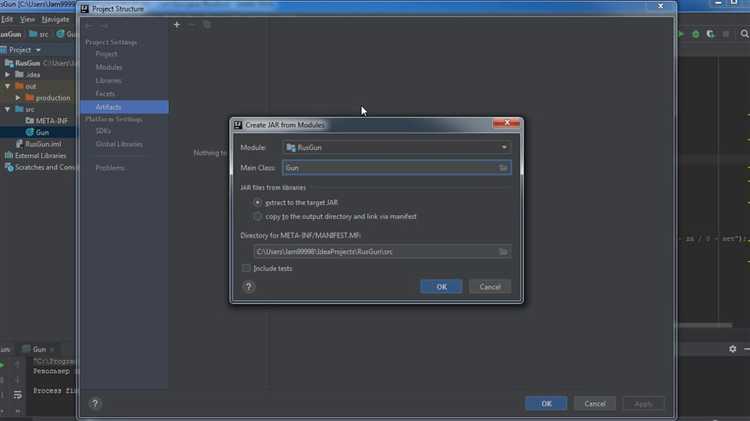
После сборки JAR файла необходимо провести его тестирование и запуск, чтобы удостовериться, что проект работает корректно в реальной среде. Это включает проверку содержимого JAR, тестирование зависимостей и запуск на разных платформах.
Для начала стоит проверить содержимое JAR файла. Это можно сделать с помощью команды:
jar tf путь_к_файлу.jar
Для тестирования JAR файла с точки зрения зависимостей, убедитесь, что все внешние библиотеки и зависимости упакованы корректно. Если они не включены, можно использовать Maven или Gradle для их добавления в проект, или проверить конфигурацию плагина сборки.
Запуск JAR файла можно осуществить с помощью команды:
java -jar путь_к_файлу.jar
Важно, чтобы JDK был установлен правильно и соответствовал версии, используемой при сборке. Если приложение использует дополнительные параметры или конфигурации при запуске, их можно указать в командной строке. Например:
java -jar путь_к_файлу.jar --port 8080
Для проведения тестирования на различных платформах, рекомендуется проверить совместимость с операционными системами, на которых будет запускаться приложение. Это включает как Windows, так и Linux. Обратите внимание на системные библиотеки и файлы конфигурации, которые могут отличаться.
Если JAR файл зависит от внешних сервисов или сетевых соединений, рекомендуется протестировать его в условиях, близких к рабочим. Для этого можно использовать инструменты виртуализации или контейнеризацию, такие как Docker.
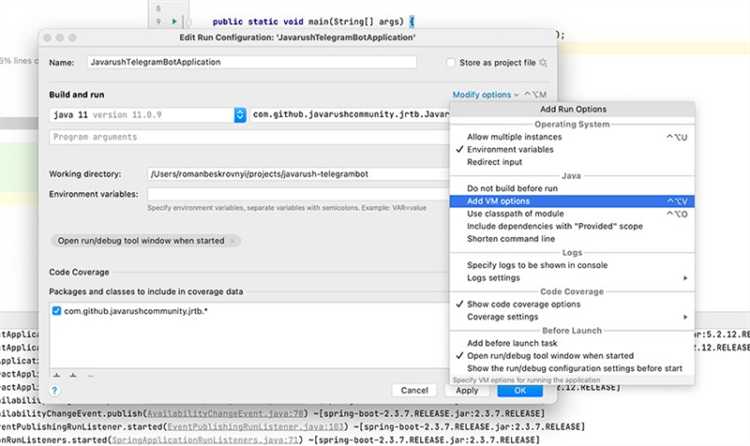
Для отладки можно использовать следующие опции JVM:
- -Xdebug – включает отладчик
- -Xrunjdwp:transport=dt_socket,server=y,suspend=n,address=5005 – настройки удаленной отладки
- -Dproperty=value – задает системные свойства
После завершения тестирования можно удостовериться в корректности работы приложения путем проверки логов и выходных данных программы. Важно также провести нагрузочные тесты, если приложение будет работать под высокой нагрузкой.
Если все этапы тестирования пройдены успешно, JAR файл можно использовать в рабочей среде или распространять среди пользователей.
Вопрос-ответ:
Как собрать Java проект в JAR файл?
Для того чтобы собрать Java проект в JAR файл, нужно выполнить несколько шагов. В первую очередь необходимо убедиться, что проект правильно настроен и все его зависимости подключены. Далее, можно использовать инструмент сборки, такой как Maven или Gradle, или воспользоваться командной строкой. Если используется Maven, достаточно выполнить команду `mvn clean package` в корне проекта, и Maven создаст JAR файл в папке `target`. В случае с Gradle это будет команда `gradle build`. Также можно собрать JAR вручную с помощью команды `jar` в консоли: `jar cf имя_файла.jar -C папка_с_классами .`. Этот процесс объединяет все классы и ресурсы в один JAR файл, который можно использовать для запуска или распределения программы.
Что такое JAR файл и зачем он нужен в Java проекте?
JAR (Java ARchive) файл – это архив, содержащий классы, библиотеки и другие ресурсы, необходимые для работы Java программы. Он используется для упаковывания всех компонентов проекта в один файл, что упрощает его распространение и запуск. JAR файлы можно использовать как для хранения приложения, так и для передачи его другим пользователям. Также, они часто применяются для распространения библиотек, которые могут быть использованы другими проектами. При этом JAR файл может содержать не только классы Java, но и другие файлы, например, изображения или конфигурационные файлы, которые требуются приложению.
Что такое JAR файл и зачем его создавать в Java проекте?
JAR (Java ARchive) файл — это архив, содержащий все необходимые классы, библиотеки и ресурсы для запуска Java приложения. Создание JAR файла удобно, так как это позволяет упаковать проект в один файл, который можно легко передавать и запускать на других системах. Этот формат особенно полезен для развертывания приложения на сервере или для распространения программы среди пользователей. Для создания JAR файла можно использовать различные инструменты, такие как командная строка или системы сборки, например, Maven или Gradle.

 Загрузка...