Создание Android приложения на языке Java требует четкого понимания структуры Android SDK, архитектуры приложения и различных инструментов, которые могут облегчить процесс разработки. В этом руководстве мы подробно рассмотрим каждый этап, начиная от настройки окружения до финальной сборки и тестирования. Пошаговый подход поможет вам избежать частых ошибок новичков и быстро начать разрабатывать функциональные приложения.
Первый важный шаг – это установка Android Studio, официальной среды разработки для Android. Android Studio включает в себя все необходимые инструменты, включая Android SDK и эмулятор. После его установки вам необходимо настроить проект и создать первое приложение. Для этого вы должны выбрать шаблон и определить структуру вашего приложения: активити, фрагменты, ресурсы и т.д.
На втором этапе стоит обратить внимание на структуру кода. Java остаётся основным языком программирования для Android, хотя в последние годы активно развивается Kotlin. Однако, если вы хотите работать с Java, вам нужно понимать, как правильно взаимодействовать с Android API, обрабатывать пользовательский интерфейс через XML и использовать соответствующие библиотеки для решения специфических задач.
При разработке приложений важно уделить внимание тестированию. Эмулятор Android Studio позволяет проверять приложение на разных устройствах, но для полноты картины следует протестировать приложение на реальных устройствах. Это поможет избежать множества проблем с производительностью, интерфейсом и стабильностью работы приложения.
В процессе разработки вы также столкнётесь с интеграцией с различными сервисами, такими как Firebase, для хранения данных, или с настройкой API для получения информации из интернета. На каждом из этапов вы будете учиться эффективно использовать возможности Java и Android SDK, создавая стабильные и производительные приложения.
Как создать Android приложение на Java: пошаговое руководство
Для разработки Android-приложений на Java, первым шагом будет установка необходимого программного обеспечения. Скачайте и установите Android Studio – официальную интегрированную среду разработки (IDE) для Android. Это приложение включает все инструменты, которые вам понадобятся: эмулятор, компилятор, редактор кода и инструменты для отладки.
После установки Android Studio откройте его и создайте новый проект. В процессе создания укажите имя приложения, его пакет и выберите Java в качестве языка программирования. Для этого воспользуйтесь шаблоном Empty Activity, который создаст минимальную структуру приложения.
Следующий этап – работа с Activity. Основной элемент приложения – это Activity, который отвечает за взаимодействие с пользователем. В Android Studio автоматически создаются два файла для каждой Activity: MainActivity.java и activity_main.xml. В MainActivity.java напишите логику приложения, а в activity_main.xml настройте визуальную часть интерфейса, используя компоненты UI, такие как Button, TextView, ImageView и другие.
Настройте элементы интерфейса в activity_main.xml с помощью Layout, который определяет расположение компонентов. Рекомендуется использовать ConstraintLayout, так как он позволяет гибко управлять позиционированием элементов на экране.
Для обработки событий пользователей, например, нажатий на кнопки, необходимо написать соответствующий код в MainActivity.java. Создайте обработчик для каждого компонента UI, например, для кнопки:
Button button = findViewById(R.id.button);
button.setOnClickListener(new View.OnClickListener() {
@Override
public void onClick(View v) {
// Действия при нажатии
}
});
Для добавления дополнительных функций, таких как доступ к интернету или базам данных, используйте Android API. Например, для работы с сетью используйте HttpURLConnection или библиотеку Retrofit для упрощения взаимодействия с RESTful API.
Для взаимодействия с базами данных можно использовать SQLite или более удобную библиотеку Room, которая упрощает работу с локальными данными. Для работы с Room необходимо создать сущности данных и DAO (Data Access Object) для работы с базой данных.
После того как логика приложения и пользовательский интерфейс готовы, приступите к тестированию. Используйте эмулятор Android Studio для проверки работы приложения. Также можно подключить физическое устройство для более точного тестирования.
Когда приложение готово, создайте APK или AAB файл для его распространения. Перейдите в меню Build и выберите пункт Build APK или Build Bundle. Эти файлы можно загрузить в Google Play Store для распространения среди пользователей.
Не забывайте регулярно проверять ошибки в коде и проводить отладку. Для этого используйте встроенные инструменты отладки Android Studio, такие как Logcat и дебаггер. Это поможет вам выявить проблемы на ранних этапах разработки и улучшить качество приложения.
Подготовка среды для разработки Android-приложений на Java
Для начала работы с Android-приложениями на Java необходимо настроить несколько ключевых компонентов. Важно правильно выбрать инструменты и версию, чтобы минимизировать проблемы в процессе разработки.
- Установите Android Studio – основную среду разработки (IDE) для Android. Android Studio включает в себя все необходимые инструменты для создания, тестирования и отладки приложений. Перейдите на официальный сайт Android Studio и загрузите последнюю стабильную версию.
- Установите JDK – Java Development Kit. Для разработки Android-приложений на Java нужно установить JDK версии 8 или выше. JDK можно скачать с официального сайта Oracle или использовать OpenJDK.
- Настройка Android SDK – Android Studio автоматически устанавливает Android SDK (Software Development Kit) при установке. SDK включает инструменты для компиляции и работы с Android. Важно регулярно обновлять SDK через Android Studio, чтобы поддерживать актуальность инструментов и эмуляторов.
- Установите эмулятор Android – для тестирования приложений без физического устройства следует настроить Android Virtual Device (AVD). В Android Studio выберите «AVD Manager» и создайте виртуальное устройство с нужными параметрами (версия Android, тип устройства).
- Настройка переменных среды – убедитесь, что правильно настроены переменные среды для JDK и SDK. В Windows добавьте путь к JDK и SDK в системные переменные, а в Linux/macOS – в файл .bash_profile или .zshrc.
Эти шаги обеспечат базовую настройку для разработки Android-приложений на Java и подготовят вас к началу работы с проектами. Регулярно обновляйте инструменты и следите за новыми версиями SDK, чтобы использовать последние функции и исправления.
Создание нового проекта в Android Studio
Для начала работы над Android-приложением откройте Android Studio и выберите опцию «Start a new Android Studio project». Появится мастер создания проекта, который проведет вас через несколько шагов.
Шаг 1: В разделе «Select a Project Template» выберите тип шаблона. Для простого приложения начните с «Empty Activity». Это создаст базовую структуру проекта с одной активностью, на которой вы сможете строить интерфейс и добавлять функциональность.
Шаг 2: Укажите имя проекта и его расположение на диске. В поле «Name» введите название приложения, которое будет отображаться на устройствах. В поле «Package name» введите уникальное имя пакета, которое используется для идентификации приложения (например, com.example.myapp). Расположение проекта выбирайте в директории, где будет удобно работать с файлами.
Шаг 3: Выберите язык программирования. Для Java выберите «Java». Это стандартный выбор для традиционных Android-приложений, хотя Kotlin также поддерживается Android Studio и часто используется для новых проектов.
Шаг 4: Установите минимальную версию Android, с которой ваше приложение будет совместимо. Обычно рекомендуется выбирать как минимум Android 5.0 (API 21), так как это обеспечит поддержку большинства современных устройств.
Шаг 5: После завершения этих настроек нажмите «Finish». Android Studio создаст проект, и через несколько секунд откроется основное окно с файлом MainActivity.java и разметкой activity_main.xml.
Теперь у вас есть готовая структура для начала разработки. Файл MainActivity.java будет содержать код для работы с активностью, а activity_main.xml – разметку для пользовательского интерфейса. Эти файлы станут основой вашего приложения.
Совет: По умолчанию Android Studio создаст проект с использованием стандартных настроек для мобильных приложений. Не забывайте следить за требованиями и рекомендациями Android для обеспечения хорошей производительности и совместимости с разными устройствами.
Как настроить эмулятор для тестирования приложения
Для тестирования Android-приложений на различных устройствах и версиях Android, используется эмулятор, который входит в состав Android Studio. Эмулятор позволяет имитировать поведение реального устройства и проверять работу приложения без необходимости использовать физический телефон.
Чтобы настроить эмулятор, выполните следующие шаги:
1. Откройте Android Studio и перейдите в AVD Manager (Android Virtual Device Manager). Это можно сделать через пункт меню «Tools» -> «AVD Manager».
2. В AVD Manager нажмите на кнопку Create Virtual Device. Выберите тип устройства, который будет эмулироваться, например, Pixel 5 или Nexus 6P. Вы также можете настроить другие параметры, такие как размер экрана и разрешение.
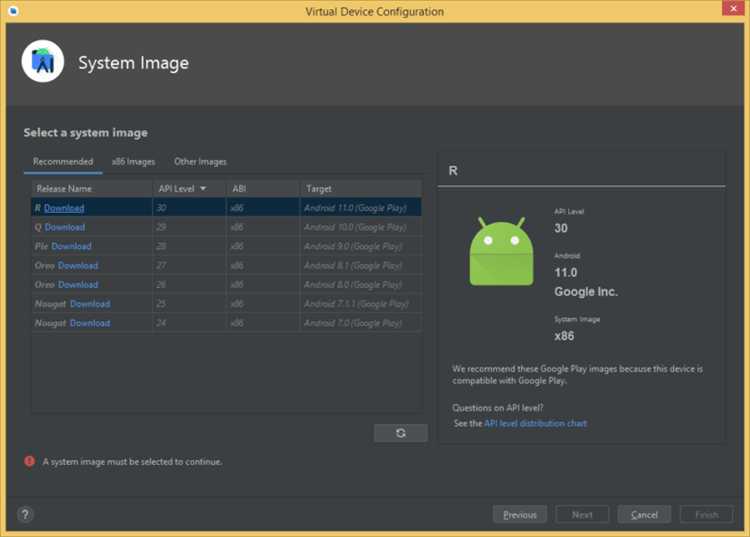
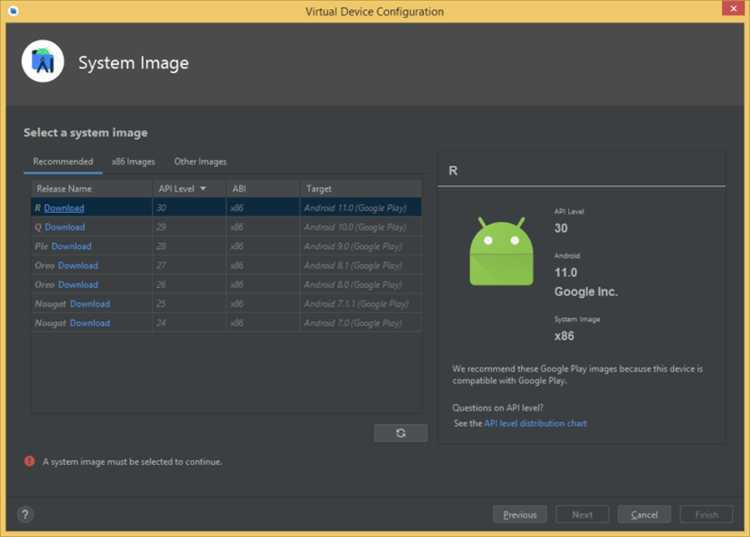
3. После выбора устройства, вам будет предложено выбрать версию Android. Скачайте нужную версию, если она еще не установлена. Рекомендуется выбирать актуальную стабильную версию Android, такую как Android 12 или Android 13, чтобы обеспечить максимальную совместимость с новыми API.
4. В следующем шаге настройте параметры эмулятора. Здесь можно выбрать количество оперативной памяти (RAM), а также включить дополнительные функции, такие как GPU ускорение, чтобы улучшить производительность.
5. Убедитесь, что выбранный эмулятор использует подходящий образ системы (например, x86 для лучшей производительности на ПК). Это можно изменить в разделе System Image.
6. После настройки всех параметров, нажмите Finish, чтобы создать виртуальное устройство.
7. В списке устройств виртуальных машин в AVD Manager появится ваше новое устройство. Чтобы запустить эмулятор, выберите его и нажмите кнопку «Play» (треугольник). Эмулятор начнется загружаться. Процесс может занять несколько минут в зависимости от мощности вашего компьютера.
8. После запуска эмулятора, вы можете устанавливать и тестировать ваше приложение. Для этого в Android Studio выберите пункт «Run» и выберите созданный эмулятор как целевое устройство.
Для эффективного тестирования и повышения производительности рекомендуется использовать x86-образы системы, включать аппаратное ускорение (если ваша система поддерживает это), а также оптимизировать настройки эмулятора для более быстрой работы.
Реализация пользовательского интерфейса с использованием XML
Для создания интерфейса Android-приложений используется XML (Extensible Markup Language). Это язык разметки, который позволяет описывать компоненты интерфейса и их поведение. В Android Studio каждый экран приложения описывается в отдельном XML-файле, который затем связывается с активностью (Activity).
XML-файлы размещаются в каталоге res/layout. Обычно для каждого экрана приложения создается отдельный файл разметки, например activity_main.xml для главного экрана.
Каждый элемент интерфейса описывается в XML с помощью тегов. Например, чтобы добавить кнопку, используется следующий код:
<Button
android:id="@+id/button"
android:layout_width="wrap_content"
android:layout_height="wrap_content"
android:text="Нажми меня" />
Здесь атрибуты android:layout_width и android:layout_height определяют размеры элемента. В данном случае используются значения wrap_content, что означает, что размеры элемента будут зависеть от его содержимого. Атрибут android:text задает текст на кнопке.
Важно понимать, что Android предоставляет несколько стандартных контейнеров для организации элементов на экране. Наиболее популярными являются:
- LinearLayout – размещает дочерние элементы по вертикали или горизонтали.
- RelativeLayout – позволяет располагать элементы относительно друг друга.
- ConstraintLayout – самый гибкий и мощный инструмент для создания адаптивных интерфейсов.
Пример использования LinearLayout:
<LinearLayout
android:layout_width="match_parent"
android:layout_height="match_parent"
android:orientation="vertical">
<Button
android:id="@+id/button1"
android:layout_width="match_parent"
android:layout_height="wrap_content"
android:text="Кнопка 1" />
<Button
android:id="@+id/button2"
android:layout_width="match_parent"
android:layout_height="wrap_content"
android:text="Кнопка 2" />
</LinearLayout>
Этот код создаст вертикальный список с двумя кнопками. Важно правильно указывать атрибуты android:layout_width и android:layout_height, чтобы элементы корректно отображались на экране, занимая нужное пространство.
Для более сложных интерфейсов используйте ConstraintLayout, который позволяет задавать точные зависимости между элементами, например, расстояние от краев экрана или от других компонентов:
<ConstraintLayout
android:layout_width="match_parent"
android:layout_height="match_parent">
<Button
android:id="@+id/button1"
android:layout_width="wrap_content"
android:layout_height="wrap_content"
android:text="Кнопка 1"
app:layout_constraintTop_toTopOf="@parent"
app:layout_constraintStart_toStartOf="@parent" />
</ConstraintLayout>
Обратите внимание на использование атрибутов app:layout_constraintTop_toTopOf и app:layout_constraintStart_toStartOf, которые устанавливают привязки кнопки к верхнему и левому краям контейнера.
После того как XML-разметка готова, она связывается с соответствующей активностью через код Java. Для этого в активности используйте метод setContentView(), передав в него идентификатор разметки:
setContentView(R.layout.activity_main);XML в Android – это мощный инструмент, позволяющий создавать гибкие и адаптивные интерфейсы. Использование различных контейнеров и привязок помогает эффективно организовывать элементы на экране, а также оптимизировать использование пространства на различных устройствах.
Основы работы с Activity и Intent в Android
Intent – это объект, который используется для взаимодействия между компонентами приложения. Он может быть использован для запуска Activity, запуска сервиса, отправки сообщений и даже для взаимодействия с другими приложениями.
Как работает Activity
- Activity – это класс, который наследуется от класса
Activity. - Каждое Activity должно быть объявлено в
AndroidManifest.xml. - Методы жизненного цикла Activity, такие как
onCreate(),onStart(),onResume(),onPause(),onStop()иonDestroy(), играют ключевую роль в управлении состоянием приложения.
Пример создания Activity:
public class MainActivity extends Activity {
@Override
protected void onCreate(Bundle savedInstanceState) {
super.onCreate(savedInstanceState);
setContentView(R.layout.activity_main);
}
}
Жизненный цикл Activity
Жизненный цикл Activity включает несколько важных состояний, с которыми необходимо работать:
onCreate()– вызывается при создании Activity. Здесь часто настраиваются элементы интерфейса и инициализируются данные.onStart()– Activity становится видимым для пользователя.onResume()– Activity становится активным и взаимодействует с пользователем.onPause()– Activity теряет фокус, но остается в памяти.onStop()– Activity больше не видно пользователю, и оно может быть удалено из памяти.onDestroy()– Activity уничтожается и освобождает ресурсы.
Как работает Intent
Intent – это механизм для взаимодействия между компонентами приложения. Он позволяет запускать другие Activity, передавать данные между ними или взаимодействовать с внешними приложениями.
- Intent может быть явным (когда вы точно указываете компонент, который нужно запустить) или неявным (когда система сама решает, какой компонент запустить).
- Для передачи данных между Activity через Intent, используются методы
putExtra()иgetStringExtra()и другие.
Пример использования Intent для запуска другого Activity
Intent intent = new Intent(MainActivity.this, SecondActivity.class);
startActivity(intent);
Передача данных между Activity через Intent
Для передачи данных используйте методы putExtra() и getExtras(). Например, передача строки:
Intent intent = new Intent(MainActivity.this, SecondActivity.class);
intent.putExtra("message", "Привет, мир!");
startActivity(intent);
Чтобы получить переданное значение в SecondActivity:
String message = getIntent().getStringExtra("message");
Результат выполнения Activity
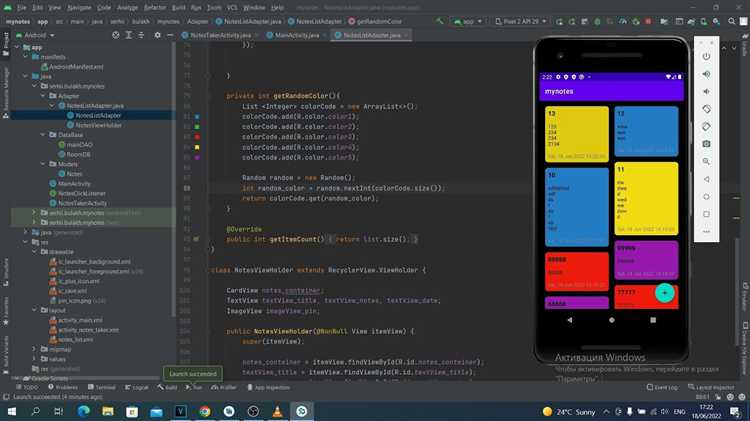
Если нужно, чтобы Activity вернуло результат в исходное Activity, используйте startActivityForResult() и обрабатывайте его в методе onActivityResult().
Резюме
- Activity – это компоненты, которые отображают пользовательский интерфейс и управляют жизненным циклом приложения.
- Intent используется для взаимодействия между компонентами и передачи данных.
- Правильное управление жизненным циклом Activity позволяет создавать стабильные и эффективные Android-приложения.
Добавление функционала с использованием Java-кода
Для добавления функционала в Android приложение на языке Java необходимо взаимодействовать с основными компонентами Android SDK, такими как активити, фрагменты, сервисы и ресиверы. Прежде чем добавить функционал, убедитесь, что ваше приложение правильно настроено, и у вас есть доступ к необходимым библиотекам.
Для начала создайте новый класс, который будет содержать основной функционал. Например, если вы хотите добавить кнопку, которая будет запускать новый экран, создайте обработчик нажатия:
Button button = findViewById(R.id.button);
button.setOnClickListener(new View.OnClickListener() {
@Override
public void onClick(View v) {
Intent intent = new Intent(MainActivity.this, NewActivity.class);
startActivity(intent);
}
});
Этот код выполняет следующее: находит кнопку по ID, затем при ее нажатии создает интент для перехода на новый экран. Убедитесь, что активити, на которую осуществляется переход, добавлена в файл манифеста.
Для обработки данных, передаваемых между экранами, используйте метод Intent с передачей параметров. Например:
Intent intent = new Intent(MainActivity.this, NewActivity.class);
intent.putExtra("key", "value");
startActivity(intent);
На другом экране данные можно извлечь так:
String value = getIntent().getStringExtra("key");Если вам необходимо работать с длительными процессами или фоновыми задачами, создайте сервис. Например, для выполнения задачи в фоновом режиме можно использовать AsyncTask (хотя она устарела и рекомендуется использовать другие подходы, такие как ExecutorService или Kotlin Coroutines). Пример для AsyncTask:
private class MyTask extends AsyncTask {
@Override
protected String doInBackground(Void... params) {
// Выполняем долгую задачу
return "Результат";
}
@Override
protected void onPostExecute(String result) {
// Обновляем UI
textView.setText(result);
}
}
new MyTask().execute();
Если вам нужно реагировать на изменения состояния устройства, например, получение данных с помощью GPS, используйте соответствующие BroadcastReceiver или LocationListener. В случае работы с сетью, например, для выполнения запросов, используйте классы HttpURLConnection или сторонние библиотеки, такие как Retrofit для упрощения работы с API.
Для управления данными, хранящимися на устройстве, используйте SharedPreferences, SQLite базы данных или Room для более сложных структур данных. Пример для использования SharedPreferences:
SharedPreferences sharedPreferences = getSharedPreferences("MyPrefs", MODE_PRIVATE);
SharedPreferences.Editor editor = sharedPreferences.edit();
editor.putString("key", "value");
editor.apply();
Для получения значения:
SharedPreferences sharedPreferences = getSharedPreferences("MyPrefs", MODE_PRIVATE);
String value = sharedPreferences.getString("key", "default_value");
Каждый функциональный элемент требует грамотного подхода к реализации, а также внимательности при работе с жизненным циклом активити, особенно при выполнении долгих операций или сохранении состояния. Важно понимать, как эффективно управлять памятью, избегать утечек и правильно обрабатывать ошибки в приложении.
Обработка ошибок и исключений в Android-приложении
Для начала важно различать исключения, которые должны быть обработаны, и те, которые могут быть проигнорированы. Исключения бывают двух типов:
1. Проверяемые исключения (Checked exceptions): Эти ошибки необходимо явно обрабатывать с помощью блоков try-catch. Например, при работе с файловой системой или сетевыми запросами.
2. Непроверяемые исключения (Unchecked exceptions): Эти ошибки не требуют обязательной обработки, однако они могут привести к сбою приложения. Пример: NullPointerException или ArrayIndexOutOfBoundsException.
Для перехвата исключений используется блок try-catch. Пример обработки проверяемого исключения:
try {
// код, который может вызвать исключение
FileInputStream file = new FileInputStream("file.txt");
} catch (FileNotFoundException e) {
e.printStackTrace();
Toast.makeText(context, "Файл не найден", Toast.LENGTH_SHORT).show();
} catch (IOException e) {
e.printStackTrace();
}
Важно использовать несколько блоков catch, чтобы можно было обработать разные виды исключений по-разному. Например, при работе с сетью, можно перехватывать NetworkOnMainThreadException, чтобы избежать ошибок на главном потоке.
Некоторые ошибки, такие как NullPointerException или IllegalArgumentException, могут быть связаны с неправильными данными. Использование проверок на null или валидации данных до выполнения операций поможет предотвратить эти ошибки. Пример:
if (inputData != null) {
// обработка данных
} else {
Toast.makeText(context, "Данные не могут быть пустыми", Toast.LENGTH_SHORT).show();
}
Кроме того, для критических ошибок, которые невозможно перехватить с помощью try-catch, полезно использовать глобальные обработчики ошибок. В Android это можно реализовать с помощью объекта Thread.setDefaultUncaughtExceptionHandler. Пример:
Thread.setDefaultUncaughtExceptionHandler(new Thread.UncaughtExceptionHandler() {
@Override
public void uncaughtException(Thread t, Throwable e) {
Log.e("UnhandledException", "Ошибка: " + e.getMessage());
// Отправить ошибку на сервер или показать пользователю
}
});
Это позволяет ловить исключения, которые произошли на любом потоке, и предпринимать необходимые действия, например, сообщать пользователю о сбое или отправлять логи на сервер.
Для более детальной диагностики ошибок полезно использовать библиотеки для отслеживания сбоев, такие как Firebase Crashlytics. Она автоматически собирает информацию о сбоях и предоставляет подробные отчеты, включая стек вызовов, устройства и версию приложения.
Рекомендуется использовать логирование для отслеживания ошибок в процессе разработки. Для этого можно использовать класс Log в Android:
Log.e("MainActivity", "Ошибка при загрузке данных", e);Логи можно фильтровать по тегам и уровням, что помогает отслеживать только важные ошибки, например, с использованием уровня Log.DEBUG, Log.ERROR или Log.WARN.
Также стоит помнить, что не все ошибки должны быть показаны пользователю. Ошибки, которые не влияют на работу приложения, можно скрыть, а те, которые требуют вмешательства, стоит показывать в понятном виде. Например, можно использовать диалоговые окна или уведомления:
new AlertDialog.Builder(context)
.setTitle("Ошибка")
.setMessage("Не удалось загрузить данные. Повторите попытку.")
.setPositiveButton("OK", null)
.show();
Эффективная обработка исключений помогает создать надежное и стабильное Android-приложение, повышая доверие пользователей и улучшая опыт работы с приложением.
Вопрос-ответ:
Что нужно для создания Android приложения на Java?
Для создания Android приложения на Java, вам понадобится несколько вещей: Android Studio — это официальная интегрированная среда разработки (IDE) для Android, которая включает в себя все необходимые инструменты. Также потребуется установленный JDK (Java Development Kit), а также SDK для разработки под Android. Знания Java, основ работы с Android API и опыт использования XML для создания пользовательских интерфейсов также будут полезны.
Как начать проект в Android Studio для разработки приложения на Java?
Чтобы начать проект в Android Studio, откройте программу и выберите «Create New Project». Затем выберите шаблон для вашего приложения, например, «Empty Activity» для простого приложения. После этого укажите имя приложения, его пакет и место для сохранения проекта. Важно, чтобы в настройках проекта был выбран язык программирования Java, а также минимальная версия Android, на которой будет работать ваше приложение. Далее Android Studio создаст все необходимые файлы и структуру проекта для вас.
Как подключить пользовательский интерфейс к логике приложения в Android Studio?
В Android Studio для создания интерфейса используется XML. Вы создаете компоненты (например, кнопки, текстовые поля, списки) в файле layout.xml. После этого в коде Java вы получаете доступ к этим компонентам с помощью методов, таких как findViewById(). Например, чтобы установить обработчик нажатия на кнопку, необходимо в коде Java найти кнопку через её ID и назначить обработчик, используя метод setOnClickListener(). После этого при взаимодействии с кнопкой будет выполняться заданный вами код.
Какие ошибки чаще всего возникают при создании Android приложения на Java и как их избежать?
При разработке Android приложений на Java могут возникнуть различные ошибки. Одной из самых распространенных является неправильное использование Android API, например, ошибки при доступе к данным или неправильно настроенные разрешения для работы с интернетом или камерой. Чтобы избежать таких проблем, важно тщательно проверять все настройки разрешений в файле AndroidManifest.xml и тестировать приложение на разных устройствах. Также стоит следить за правильным использованием многозадачности, чтобы избежать проблем с производительностью. Наконец, частой ошибкой является неучет различных размеров экранов, поэтому важно использовать гибкие макеты и тестировать приложение на разных разрешениях экрана.

 Загрузка...