IntelliJ IDEA – это одна из самых популярных интегрированных сред разработки (IDE) для Java. Она предоставляет мощные инструменты, которые позволяют ускорить разработку, улучшить качество кода и упростить тестирование. Однако для новичков или тех, кто ранее использовал другие IDE, процесс создания проекта может показаться неочевидным. В этом руководстве рассмотрим, как создать проект на Java с использованием IntelliJ IDEA, начиная с самого начала.
Первым шагом будет установка самой IDE. Если вы ещё не установили IntelliJ IDEA, скачайте последнюю версию с официального сайта. Для работы с Java потребуется версия IntelliJ IDEA с поддержкой JDK. Обратите внимание, что в зависимости от системы могут быть различные подходы к установке, но в большинстве случаев процесс интуитивно понятен.
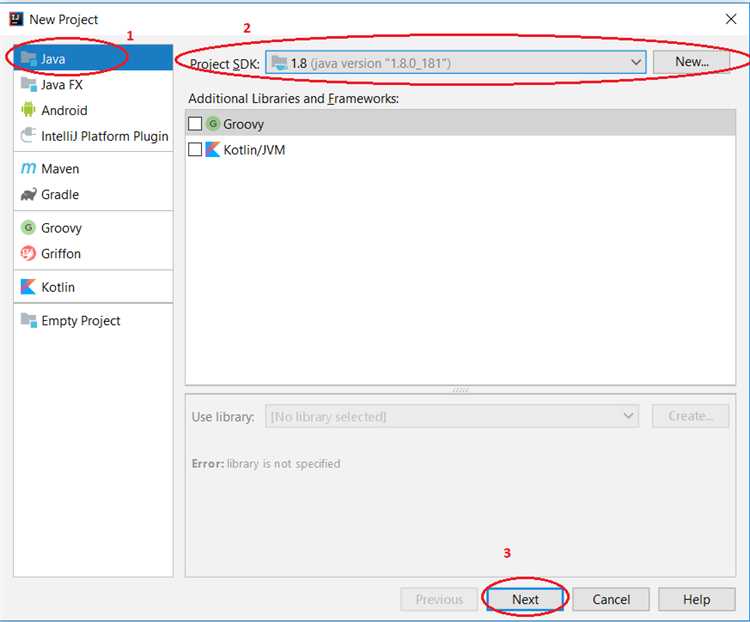
После установки IDE и JDK, откроем IntelliJ IDEA и создадим новый проект. При создании проекта важно выбрать правильный тип проекта – в нашем случае это Java. На этом этапе стоит убедиться, что выбран правильный JDK. В случае, если JDK не настроен автоматически, можно добавить его вручную через настройки проекта.
После создания проекта важно настроить структуру каталогов. В стандартной настройке IntelliJ IDEA создаёт папку src для исходных кодов и out для компилированных файлов. Чтобы проект был удобным для разработки, можно создать пакеты внутри src для организации классов по модулям и функционалу.
Когда проект настроен, можно приступить к созданию первого класса. В IntelliJ IDEA достаточно выбрать папку с исходным кодом, кликнуть правой кнопкой мыши и выбрать New -> Java Class. Дайте имя классу и приступайте к написанию кода. IntelliJ IDEA поддерживает автодополнение кода, что значительно ускоряет процесс программирования.
Как установить IntelliJ IDEA для разработки на Java
Для начала загрузите последнюю версию IntelliJ IDEA с официального сайта JetBrains. Выберите версию Community, так как она идеально подходит для разработки на Java и бесплатна. Перейдите на страницу загрузки и выберите операционную систему: Windows, macOS или Linux.
На Windows после загрузки запустите установочный файл и следуйте инструкциям на экране. В процессе установки можно выбрать дополнительные опции, такие как создание ярлыков или ассоциация с Java файлами. Рекомендуется оставить все параметры по умолчанию, чтобы не возникло проблем с настройкой.
Для macOS откройте загруженный DMG файл и перетащите IntelliJ IDEA в папку «Программы». Если у вас уже установлен Java Development Kit (JDK), IntelliJ IDEA автоматически обнаружит его при первом запуске. Если JDK нет, вам нужно будет скачать и установить его отдельно. Является хорошей практикой использовать JDK от Oracle или OpenJDK, которые официально поддерживаются для работы с IntelliJ IDEA.
На Linux загрузите соответствующий архив и разархивируйте его в удобную папку. Затем откройте терминал и перейдите в каталог, где был распакован IntelliJ IDEA. Запустите программу командой: ./idea.sh. Для удобства можно создать ярлык для быстрого запуска.
После установки откройте IntelliJ IDEA. При первом запуске вам предложат настроить IDE. Рекомендуется настроить IntelliJ IDEA под ваш стиль работы, выбрав тему интерфейса и установив необходимые плагины, если они не были установлены по умолчанию. Для разработки на Java потребуется установить JDK, если он еще не был установлен.
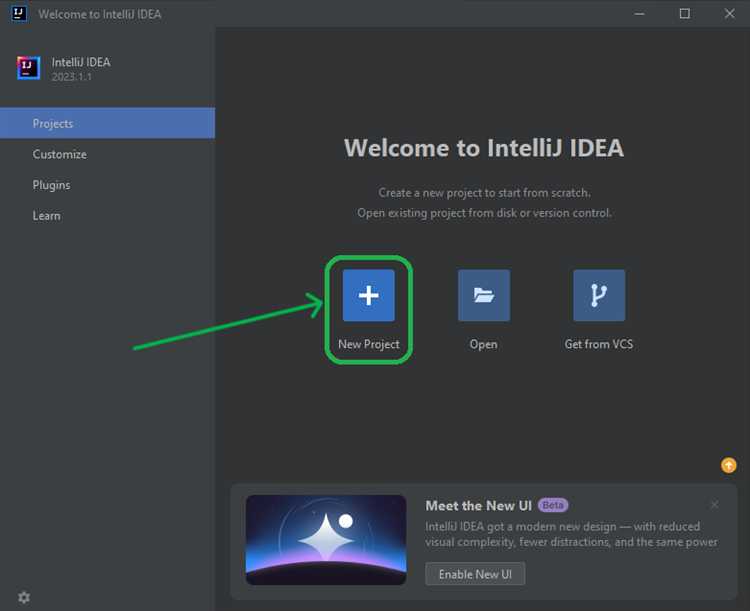
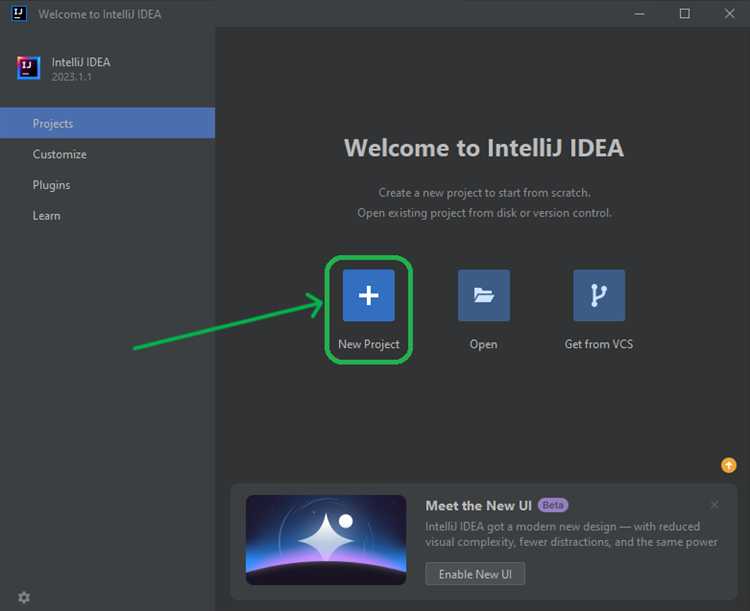
Чтобы начать разработку, создайте новый проект, выбрав в меню «New Project». В разделе «Project SDK» выберите установленный JDK. Если JDK не установлен, вы можете скачать его через интерфейс IDE, и IntelliJ IDEA предложит нужную версию. После этого можно начать писать код и компилировать его прямо в среде разработки.
Создание нового проекта на Java в IntelliJ IDEA
Для создания проекта на Java в IntelliJ IDEA откройте программу и выберите «Create New Project». В открывшемся окне выберите «Java» в списке доступных технологий, затем укажите SDK для Java. Если SDK еще не установлен, выберите «Download JDK» и следуйте инструкциям для его установки. После этого нажмите «Next».
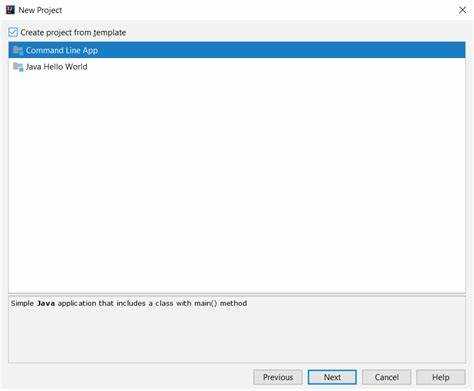
На следующем шаге выберите тип проекта. Для простого приложения можно выбрать «Empty Project», если же нужно приложение с заранее настроенной структурой, выберите шаблон «Java Application». Убедитесь, что выбран нужный уровень JDK, и нажмите «Next».
Задайте имя проекта, выберите место для его сохранения и нажмите «Finish». IntelliJ IDEA автоматически создаст структуру проекта, включая директории для исходных файлов, ресурсов и конфигурации.
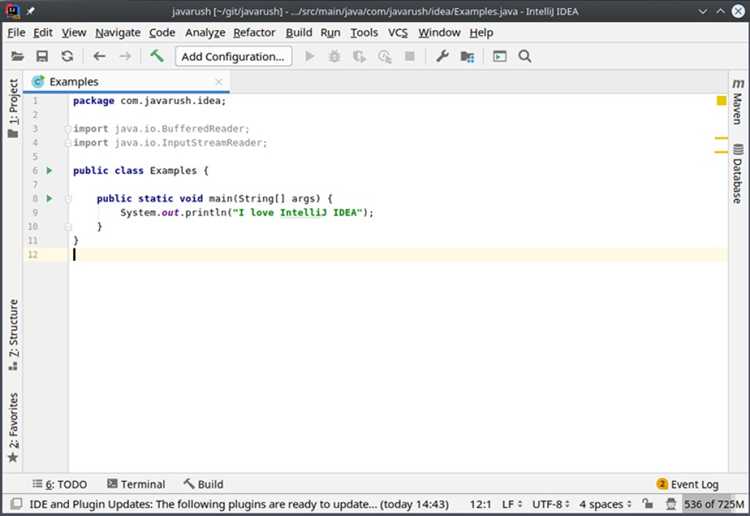
После завершения процесса создания проекта откроется основной интерфейс IDE. В панели слева будет отображаться структура проекта, в которой создайте новый Java-класс, щелкнув правой кнопкой мыши на папке «src» и выбрав «New -> Java Class».
После создания класса можно приступить к написанию кода. IntelliJ IDEA сразу подсветит синтаксические ошибки, если они возникнут. Для запуска проекта нажмите правой кнопкой мыши на созданный класс с методом «main» и выберите «Run».
Важно! В настройках проекта можно дополнительно настроить параметры компиляции, такие как версии JDK, параметры VM и зависимые библиотеки. Для этого перейдите в «File -> Project Structure» и отредактируйте параметры в разделе «Modules» и «SDKs».
Настройка JDK для проекта в IntelliJ IDEA
Для правильной работы проекта на Java в IntelliJ IDEA важно корректно настроить JDK (Java Development Kit). Без этого инструмента невозможна компиляция и запуск Java-программ. Рассмотрим шаги, которые нужно выполнить для настройки JDK.
1. Скачивание JDK:
Перейдите на официальный сайт Oracle или используйте альтернативные дистрибутивы JDK, такие как OpenJDK. Убедитесь, что загружаете версию, совместимую с вашей версией IntelliJ IDEA. Например, для работы с последними версиями IDEA рекомендуется использовать JDK 11 или выше.
2. Установка JDK:
Следуйте инструкциям установщика для вашей операционной системы. После завершения установки проверьте корректность установки, выполнив команду java -version в терминале. Это позволит убедиться, что JDK правильно установлен и доступен в системе.
3. Настройка JDK в IntelliJ IDEA:
Откройте IntelliJ IDEA и перейдите в File > Project Structure. В левой части окна выберите Project, затем в правой части найдите параметр Project SDK. Нажмите New, выберите JDK и укажите путь к установленному JDK.
4. Выбор JDK для проекта:
В разделе Modules в настройках проекта убедитесь, что выбран нужный SDK. Для этого выберите модуль и в разделе Module SDK выберите соответствующий JDK из списка. Это позволит компилировать и запускать проект с использованием правильной версии JDK.
5. Проверка настроек:
После того как JDK настроен, важно проверить, что проект корректно компилируется. Для этого создайте простой Java-файл и попытайтесь его запустить. Если настройки выполнены верно, программа должна скомпилироваться и запуститься без ошибок.
6. Использование нескольких версий JDK:
Если проект требует использования нескольких версий JDK, их можно добавить через Project Structure > SDKs. Здесь вы можете добавить несколько версий и выбрать необходимую для каждого проекта или модуля.
Настройка JDK в IntelliJ IDEA – ключевая часть процесса разработки. Следуя этим рекомендациям, вы сможете обеспечить корректную работу всех Java-программ в проекте.
Организация структуры проекта и папок в IntelliJ IDEA
При создании проекта в IntelliJ IDEA важно правильно организовать структуру каталогов, чтобы обеспечить удобство работы и легкость масштабирования. Организация структуры проекта напрямую влияет на читабельность кода, его поддержку и развитие в будущем.
Проект в IntelliJ IDEA обычно строится на основе нескольких ключевых каталогов, каждый из которых имеет свою задачу. Рассмотрим стандартную структуру для проекта на Java.
- src – основной каталог, в котором размещается исходный код. Обычно он делится на два подпапки: main и test.
- main – в этой папке размещаются файлы с основной логикой приложения, например, пакеты с классами, сервисами, контроллерами.
- test – используется для хранения тестов. Важно, чтобы структура каталогов в папке test повторяла структуру из main, чтобы тесты было легче находить и поддерживать.
- target – папка для выходных данных после компиляции проекта. Обычно здесь оказываются .class файлы и другие артефакты сборки. Этот каталог не должен попадать под систему контроля версий.
- lib – если проект использует сторонние библиотеки, они могут быть размещены в этой папке. В современных проектах обычно используют систему управления зависимостями (например, Maven или Gradle), и библиотеки загружаются автоматически.
- resources – здесь размещаются файлы конфигураций, изображения, шаблоны и другие ресурсы, которые необходимы приложению во время его работы.
Кроме того, важно соблюдать следующие рекомендации при организации структуры папок:
- Названия пакетов и классов должны быть осмысленными и отражать их назначение. Например, классы, относящиеся к пользовательскому интерфейсу, могут располагаться в пакете com.example.ui, а сервисы – в com.example.service.
- Для каждого компонента системы создавайте отдельные пакеты (например, для обработки запросов, работы с базой данных и т. п.). Это улучшит читаемость и удобство навигации по проекту.
- Не размещайте слишком много классов в одном пакете. Если количество файлов становится большим, разделите их по дополнительным подпакетам.
- Регулярно очищайте проект от временных файлов и артефактов, не относящихся к исходному коду (например, файлы, генерируемые сборщиком).
Правильная организация проекта помогает поддерживать порядок и облегчить работу в командной разработке. Даже на начальных этапах создания проекта стоит заранее продумать его структуру, чтобы в будущем избежать путаницы и упростить процессы расширения и масштабирования.
Добавление и настройка зависимостей в проекте Java
Для использования Maven откройте файл pom.xml в корне проекта. Внутри этого файла, в секции dependencies, добавьте блок для каждой внешней библиотеки. Пример добавления зависимости для библиотеки Log4j:
org.apache.logging.log4j
log4j-api
2.14.1
После добавления зависимостей, Maven автоматически загрузит их при следующем сборке проекта. В IntelliJ IDEA изменения будут автоматически учтены при синхронизации проекта.
Для использования Gradle откройте файл build.gradle, который также находится в корне проекта. Зависимости добавляются в блок dependencies. Пример добавления зависимости для библиотеки Gson:
dependencies {
implementation 'com.google.code.gson:gson:2.8.8'
}
После внесения изменений Gradle загрузит необходимые зависимости при следующем запуске сборки проекта.
Также важно учитывать, что можно настроить репозитории, из которых будут загружаться зависимости. В Maven это можно сделать через секцию repositories в pom.xml. В Gradle можно указать репозитории в блоке repositories в build.gradle.
Если используется IntelliJ IDEA, то синхронизация с Maven или Gradle выполняется автоматически. Для ручной синхронизации можно кликнуть правой кнопкой мыши по проекту и выбрать опцию «Reimport», что обеспечит загрузку всех зависимостей и их актуализацию в проекте.
Запуск и отладка Java-программы в IntelliJ IDEA
Запуск Java-программы начинается с выбора нужного класса с методом main, который будет точкой входа в программу. Для этого откройте класс с методом main в редакторе и нажмите правой кнопкой мыши на коде, затем выберите опцию Run ‘ИмяКласса.main()’. Если проект настроен корректно, программа запустится сразу.
Для удобства можно настроить конфигурации запуска. Перейдите в верхнее меню, выберите Run, затем Edit Configurations. В открывшемся окне можно добавить новую конфигурацию для запуска программы, указав конкретные параметры (например, JVM аргументы или переменные окружения). Это особенно полезно, если вы работаете с несколькими конфигурациями или фреймворками.
Отладка позволяет пошагово исследовать выполнение программы, выявляя ошибки и проверяя поведение кода. Для этого установите точку останова (breakpoint) в нужной строке кода, кликнув слева от номера строки в редакторе. После этого нажмите на иконку Debug в верхней панели или используйте сочетание клавиш Shift + F9.
Во время отладки программа остановится на первой точке останова. Далее, используя кнопки управления отладчиком, такие как Step Over (шаг через), Step Into (погружение в метод) и Resume Program (продолжение выполнения), вы можете пошагово анализировать выполнение программы. В окне отладчика будет отображаться стек вызовов, текущие значения переменных и другие данные, которые помогут в поиске ошибки.
Отладчик в IntelliJ IDEA поддерживает множество инструментов для анализа кода, таких как просмотр значений переменных в реальном времени и возможность изменения этих значений во время исполнения. Для более точного отслеживания проблем можно использовать Evaluate Expression, который позволяет выполнить произвольные выражения прямо во время отладки.
Также стоит отметить возможность работы с удаленной отладкой. Для этого нужно настроить специальную конфигурацию для подключения к удаленному серверу или контейнеру. В настройках конфигурации отладки укажите нужные параметры для подключения, и IDE будет работать с удаленной программой так же, как с локальной.
Вопрос-ответ:
Как создать новый проект на Java в IntelliJ IDEA?
Для создания нового проекта на Java в IntelliJ IDEA, откройте программу и выберите «New Project». В открывшемся окне выберите «Java» в списке типов проектов. Затем настройте JDK (Java Development Kit), если он не был установлен ранее. После этого IntelliJ IDEA предложит выбрать тип проекта, например, «Gradle» или «Maven», в зависимости от того, как вы хотите управлять зависимостями. После этого нажмите «Finish», и ваш проект будет создан.
Как добавить внешнюю библиотеку в проект на Java в IntelliJ IDEA?
Для добавления внешней библиотеки в проект в IntelliJ IDEA откройте файл настроек проекта, например, pom.xml для Maven или build.gradle для Gradle. В соответствующем файле укажите зависимость, которую хотите подключить. Если вы используете Maven, добавьте тег
Как настроить IntelliJ IDEA для работы с проектом на Java?
Для работы с проектом на Java в IntelliJ IDEA важно настроить JDK. Откройте меню «File» и выберите «Project Structure». В разделе «Project» выберите нужную версию JDK из списка. Если JDK еще не установлен, его можно скачать с официального сайта Oracle или использовать OpenJDK. Важно, чтобы версия JDK совпадала с требуемой для вашего проекта, иначе могут возникнуть проблемы при компиляции или запуске кода.
Как запустить программу на Java в IntelliJ IDEA?
Для того чтобы запустить программу на Java в IntelliJ IDEA, создайте основной класс с методом main, если он еще не создан. Затем просто нажмите правой кнопкой мыши на имя класса и выберите «Run». Также можно использовать клавишу Shift+F10 для быстрого запуска программы. IntelliJ IDEA автоматически скомпилирует проект и запустит его, выводя результат в консоль.
Как настроить версионный контроль для проекта на Java в IntelliJ IDEA?
Чтобы настроить версионный контроль в IntelliJ IDEA, откройте проект и выберите «VCS» в верхнем меню. Затем выберите «Enable Version Control Integration» и выберите систему контроля версий, например, Git. Если у вас нет репозитория Git, IntelliJ IDEA предложит создать новый репозиторий в текущем проекте. После настройки вы сможете использовать команды Git прямо из интерфейса IntelliJ IDEA, такие как коммиты, пуши и пуллы.

 Загрузка...