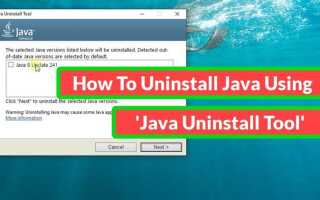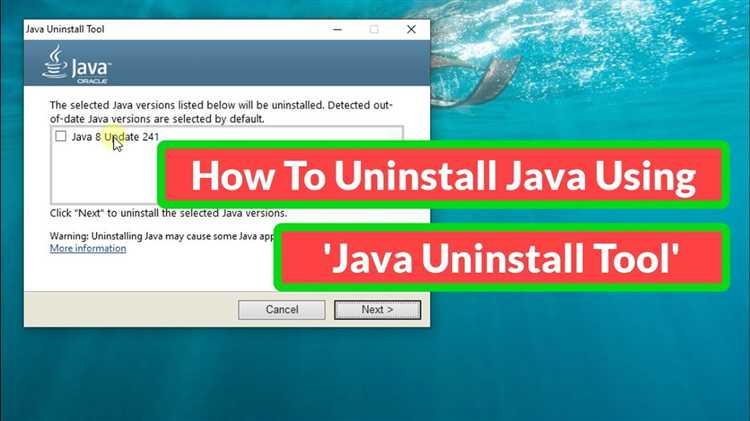
Удаление Java 8 с компьютера требует несколько шагов, чтобы гарантировать, что все связанные файлы и записи в реестре будут удалены. Это важно, чтобы избежать ошибок или конфликтов, связанных с устаревшими версиями Java, которые могут помешать нормальной работе системы или других приложений.
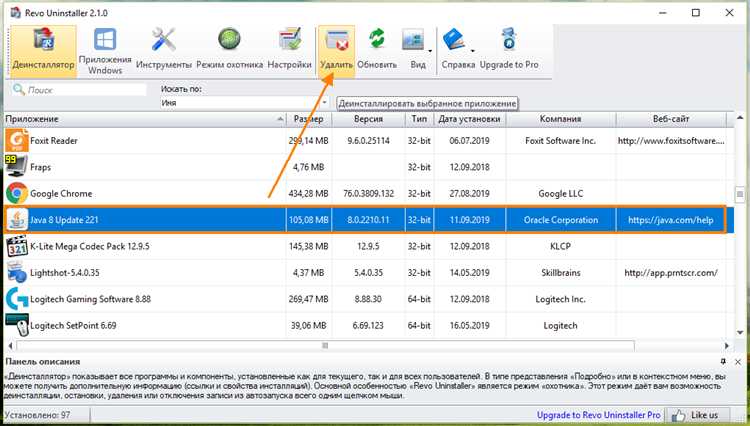
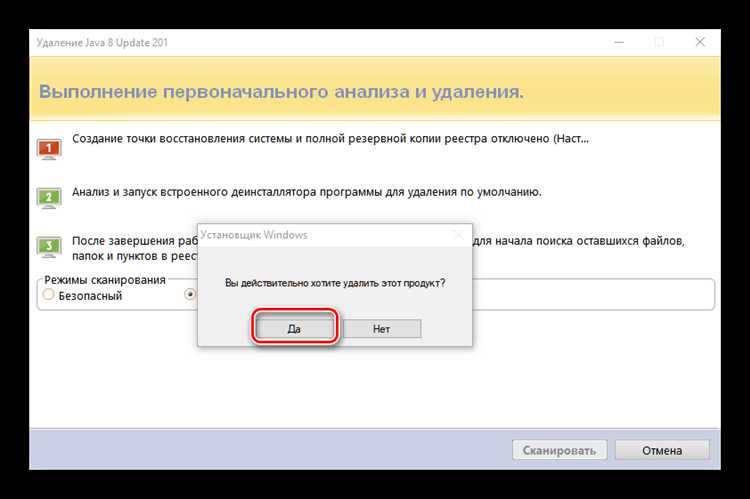
Первый шаг – это деинсталляция Java через панель управления. Перейдите в раздел «Программы и компоненты» и найдите «Java 8». Нажмите на кнопку удаления и следуйте инструкциям на экране. Это действие удалит основную программу, но остаются некоторые файлы и настройки, которые необходимо удалить вручную.
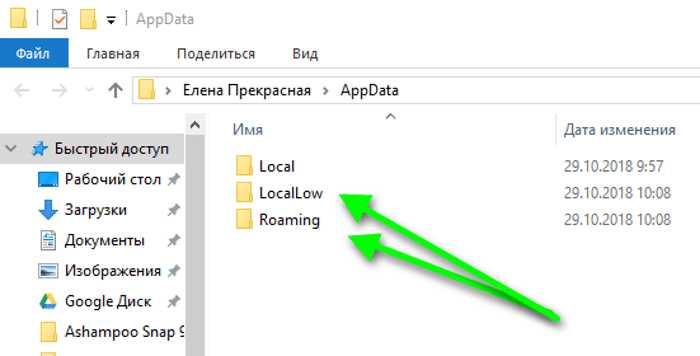
Следующий этап – очистка остатков в системных папках. Откройте папку C:\Program Files\Java и удалите все папки, связанные с Java 8. Некоторые файлы могут оставаться в папке C:\Program Files (x86)\Java или в папках пользователя, таких как C:\Users\Имя_пользователя\AppData\LocalLow, поэтому важно проверить все возможные пути.
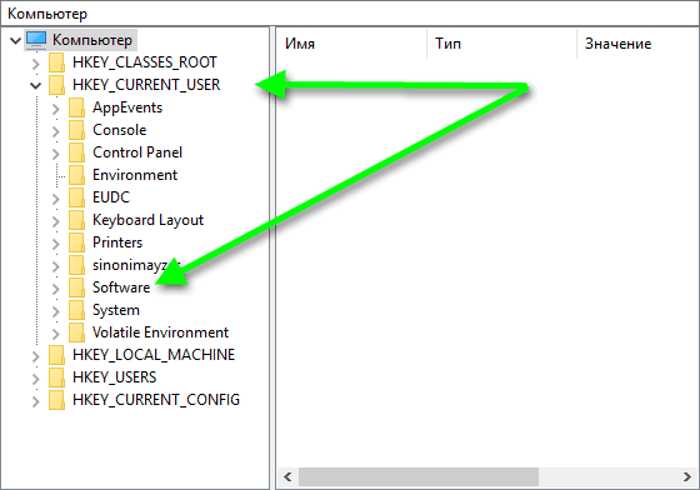
После этого следует очистить записи в реестре. Используйте утилиту для очистки реестра или сделайте это вручную через редактор реестра (regedit). В реестре могут оставаться ключи, относящиеся к Java, например, в разделе HKEY_LOCAL_MACHINE\SOFTWARE\JavaSoft и HKEY_CURRENT_USER\Software\JavaSoft. Удаление этих записей поможет избежать проблем при установке новых версий Java или других программ.
В завершение перезагрузите компьютер, чтобы изменения вступили в силу, и убедитесь, что Java 8 больше не установлена в системе.
Проверка установленной версии Java 8 перед удалением
Перед тем как удалить Java 8 с компьютера, важно убедиться, что именно эта версия установлена. Для этого выполните следующие шаги:
- Откройте командную строку. Для этого нажмите Win + R, введите «cmd» и нажмите Enter.
- Введите команду
java -versionи нажмите Enter.
java version "1.8.0_xx"
Java(TM) SE Runtime Environment (build 1.8.0_xx-bxx)
Java HotSpot(TM) 64-Bit Server VM (build 25.XX-bXX, mixed mode)
Если вы не видите «1.8.0», это означает, что версия Java 8 не установлена, и дальнейшие действия по удалению не требуются.
Удаление Java 8 через панель управления Windows
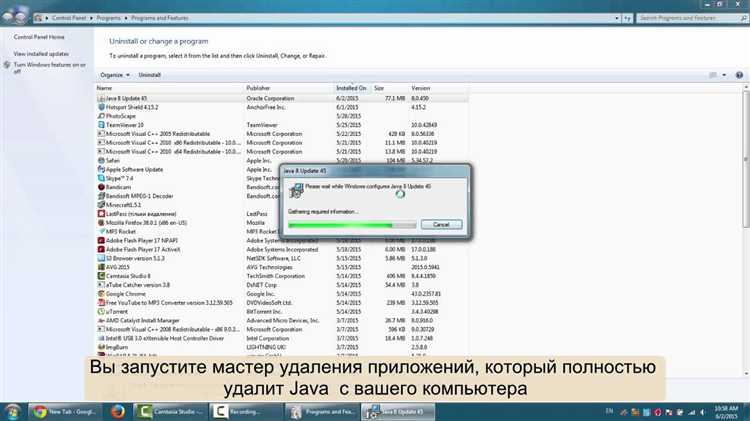
Чтобы удалить Java 8 с вашего компьютера через панель управления, выполните следующие шаги:
1. Откройте панель управления. Для этого нажмите Пуск и выберите Панель управления или введите «Панель управления» в строке поиска и откройте соответствующий результат.
2. Перейдите в раздел Программы или Программы и компоненты, в зависимости от версии Windows.
3. В списке установленных программ найдите Java 8. Если на компьютере установлено несколько версий Java, убедитесь, что вы выбираете именно версию 8.
4. Щелкните по записи с Java 8 правой кнопкой мыши и выберите Удалить или Удалить/Изменить в верхней части окна.
5. Следуйте инструкциям мастера удаления. После завершения процесса перезагрузите компьютер, чтобы изменения вступили в силу.
6. Чтобы проверить, была ли Java 8 полностью удалена, откройте командную строку и введите команду java -version. Если система не найдет команду, Java была удалена.
Удаление Java 8 с помощью командной строки
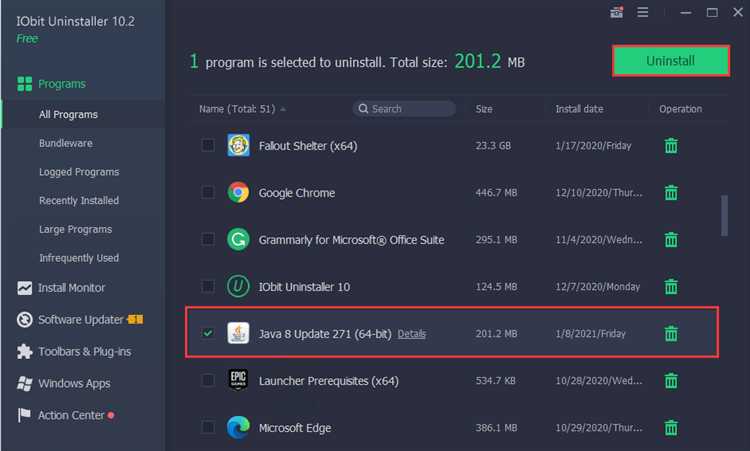
Для удаления Java 8 с помощью командной строки, выполните следующие шаги, в зависимости от вашей операционной системы.
Windows:
1. Откройте командную строку с правами администратора. Для этого нажмите Win + X и выберите «Командная строка (Администратор)» или «PowerShell (Администратор)».
2. Введите команду для просмотра установленных версий Java:
java -version
3. Найдите путь установки Java. Обычно он выглядит как C:\Program Files\Java\jdk1.8.x_xx или C:\Program Files (x86)\Java\jdk1.8.x_xx.
4. Перейдите в каталог, где установлена Java 8, используя команду cd:
cd "C:\Program Files\Java"
5. Удалите папку с установленной версией Java:
rmdir /s /q jdk1.8.x_xx
6. Удалите переменные среды, связанные с Java. Для этого введите команду:
setx JAVA_HOME ""
7. Проверьте, что Java действительно удалена, снова введя команду java -version. Вы должны увидеть сообщение об ошибке, если Java была удалена.
Linux:
1. Откройте терминал.
2. Для поиска установленной версии Java выполните команду:
java -version
3. Чтобы удалить Java 8, используйте пакетный менеджер вашей системы. Например, для Ubuntu или Debian выполните:
sudo apt-get remove --purge openjdk-8-jdk
4. Удалите лишние пакеты и зависимости:
sudo apt-get autoremove
5. Убедитесь, что Java удалена, снова выполнив команду java -version. Если все сделано правильно, вы не увидите информации о версии Java.
macOS:
1. Откройте терминал.
2. Чтобы найти установленные версии Java, выполните команду:
/usr/libexec/java_home -V
3. Удалите Java 8, используя команду:
sudo rm -rf /Library/Java/JavaVirtualMachines/jdk1.8.x_xx.jdk
4. Проверьте, что Java была удалена, введя команду java -version. Вы получите сообщение о том, что Java не установлена.
Очистка оставшихся файлов и папок после удаления Java 8
После удаления Java 8 из системы остаются файлы и папки, которые не удаляются автоматически. Эти остаточные данные могут занимать место на диске и иногда влиять на работу других программ. Чтобы полностью очистить систему, нужно вручную удалить оставшиеся компоненты.
1. Проверьте папки, связанные с Java, в каталоге «Program Files» или «Program Files (x86)» на вашем жестком диске. Обычно Java устанавливается в папку, расположенную по пути «C:\Program Files\Java» или «C:\Program Files (x86)\Java». Удалите папку, если она всё ещё существует.
2. Откройте папку «C:\Users\[имя пользователя]\AppData\Local» и «C:\Users\[имя пользователя]\AppData\Roaming», чтобы удалить остаточные файлы, связанные с Java. Эти папки могут содержать конфигурационные файлы и кеш, которые не были удалены при деинсталляции.
3. Проверьте системный каталог для временных файлов: «C:\Windows\Temp» и «C:\Users\[имя пользователя]\AppData\Local\Temp». Удалите все временные файлы, относящиеся к Java.
4. Очистите переменные среды. Откройте меню «Пуск» и введите «Переменные среды». В разделе «Системные переменные» проверьте переменные «JAVA_HOME» и «Path» на наличие путей, связанных с Java. Удалите эти записи, чтобы предотвратить возможные конфликты при использовании других версий Java или при установке обновлений.
5. Включите скрытые файлы и папки в проводнике, чтобы проверить, не остались ли в системных папках, таких как «C:\Windows\System32» или «C:\Windows\SysWow64», файлы Java, связанные с операционной системой. Эти папки могут содержать динамические библиотеки (DLL) и другие компоненты, которые следует удалить вручную.
6. После удаления оставшихся файлов рекомендуется перезагрузить систему, чтобы изменения вступили в силу и не оставалось процессов, связанных с Java.
Удаление переменных среды, связанных с Java 8
После удаления Java 8 важно очистить системные переменные среды, чтобы избежать конфликтов и ошибок в будущем. Эти переменные могут оставаться в системе и продолжать указывать на устаревшие пути. Процесс удаления включает в себя несколько шагов:
- Откройте меню «Пуск» и найдите «Системные переменные». Выберите «Изменить переменные среды для своей учетной записи».
- В окне «Переменные среды» обратите внимание на два типа переменных:
- Переменные пользователя – влияют только на текущего пользователя.
- Переменные системы – действуют для всех пользователей системы.
- Проверьте переменные с именами, содержащими «JAVA_HOME» или «JRE_HOME». Эти переменные указывают на каталог установки Java 8. Удалите их, если они присутствуют.
- Найдите переменную PATH, в которой могут быть пути, связанные с Java. Удалите записи, начинающиеся с пути к папке Java 8. Обычно это что-то вроде
C:\Program Files\Java\jdk1.8.0_xx\bin. - Также проверьте переменную CLASSPATH, которая может содержать пути к библиотекам Java. Удалите все записи, связанные с Java 8.
После удаления этих переменных перезагрузите компьютер для применения изменений. Это поможет избежать проблем с запуском приложений, которые могут пытаться использовать старую версию Java.
Проверка успешности удаления Java 8 с системы
После удаления Java 8 важно убедиться, что все следы программы удалены и система больше не использует старую версию. Для этого выполните следующие шаги:
1. Проверка через командную строку
Откройте командную строку (или терминал в macOS/Linux) и введите команду:
java -version
Если Java 8 была удалена, вы должны увидеть сообщение об ошибке или информацию о том, что Java не установлена. Если система всё ещё видит Java, возможно, она не была полностью удалена.
2. Поиск остатков в системе
Перейдите в директорию, где обычно устанавливается Java, и убедитесь, что папки, связанные с Java 8, удалены. Например, на Windows это обычно папка в пути:
C:\Program Files\Java
Если там остались папки, удалите их вручную.
3. Проверка переменных среды
Иногда после удаления Java её записи могут оставаться в переменных среды. Для проверки на Windows откройте «Системные свойства» -> «Переменные среды». Найдите переменные JAVA_HOME и PATH, которые могут ссылаться на старую версию Java. Убедитесь, что они больше не присутствуют, и удалите их, если необходимо.
4. Удаление старых записей в реестре (Windows)
В реестре могут остаться записи, связанные с удалённой версией Java. Для очистки откройте редактор реестра и выполните поиск по ключевым словам, связанным с Java 8, например:
HKEY_LOCAL_MACHINE\SOFTWARE\JavaSoft
Удалите все соответствующие записи, если они остались после удаления программы.
5. Проверка через сторонние утилиты
Для уверенности в полном удалении используйте утилиты, такие как CCleaner, для поиска и удаления всех следов Java с вашего компьютера.
Применив эти методы, вы сможете убедиться, что Java 8 полностью удалена из вашей системы и не оставляет после себя нежелательных следов.
Вопрос-ответ:
Как правильно удалить Java 8 с компьютера?
Для удаления Java 8 с компьютера необходимо выполнить несколько шагов. Сначала откройте «Панель управления» и перейдите в раздел «Программы и компоненты». Найдите Java 8 в списке установленных программ и выберите опцию удаления. После этого следуйте инструкциям на экране. Если вы хотите удалить все остаточные файлы и записи в реестре, лучше воспользоваться специальными утилитами для чистки системы или выполнить ручную очистку реестра.
Почему при удалении Java 8 остаются остаточные файлы?
После удаления Java 8 через стандартные средства могут остаться файлы в системных папках или записи в реестре. Это связано с тем, что стандартная процедура удаления не всегда полностью очищает все элементы, связанные с программой. Чтобы избежать таких остатков, можно использовать специальные программы для удаления, такие как Revo Uninstaller или CCleaner, которые помогут избавиться от лишних файлов и очистить реестр.
Можно ли удалить только часть Java 8, не затрагивая другие версии?
Да, можно удалить только Java 8, если на компьютере установлены другие версии Java. Для этого в «Панели управления» в разделе «Программы и компоненты» нужно выбрать только версию Java 8 для удаления. Важно следить, чтобы не удалить другие версии, если они используются для работы других программ. Проверить, какая версия Java установлена, можно через командную строку с помощью команды `java -version`.
Что делать, если после удаления Java 8 не удается запустить программы, использующие эту версию?
Если после удаления Java 8 программы не запускаются, вероятно, они были настроены на использование именно этой версии. В таком случае нужно либо установить Java 8 заново, либо обновить программы, чтобы они использовали более новые версии Java. Также стоит проверить переменные среды в системе, чтобы убедиться, что путь к Java версии, которая используется, настроен правильно.

 Загрузка...