Удаление Java Development Kit (JDK) с вашего компьютера может быть необходимым шагом, если вы хотите освободить место или устранить несовместимости с другими версиями программного обеспечения. Процесс удаления отличается в зависимости от операционной системы, но он всегда должен быть выполнен правильно, чтобы избежать проблем с зависимыми приложениями или остаточными файлами.
Для пользователей Windows процесс удаления Java JDK можно выполнить через панель управления. Важно убедиться, что вы удаляете именно ту версию JDK, которая больше не нужна, так как в системе могут быть установлены несколько версий. Для этого зайдите в раздел «Программы и компоненты», найдите установленный JDK и удалите его. Дополнительно стоит проверить, не остались ли следы JDK в системных переменных и вручную очистить их, если это необходимо.
На MacOS удаление JDK требует использования командной строки. Для этого нужно открыть терминал и выполнить команду, которая удалит все компоненты JDK. Важно удалить не только саму программу, но и связанные с ней файлы в системных каталогах, такие как файлы настроек и временные файлы.
На Linux, в зависимости от дистрибутива, JDK можно удалить с помощью стандартных пакетных менеджеров, таких как apt или yum. После удаления пакета стоит проверить, что все файлы, связанные с JDK, были убраны, чтобы избежать конфликта при установке новой версии.
После удаления JDK рекомендуется перезагрузить компьютер, чтобы изменения вступили в силу, и проверка командой java -version не показала остаточных данных о старой установке.
Как найти установленную версию Java JDK
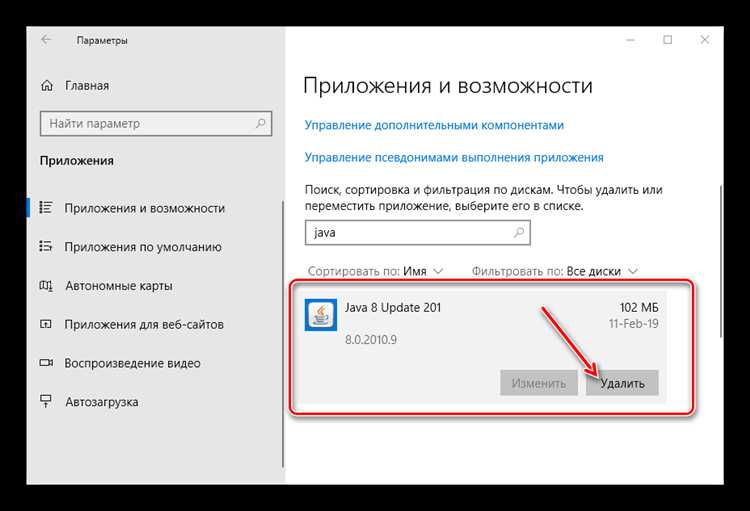
Для определения установленной версии Java JDK можно использовать несколько методов в зависимости от операционной системы.
Для Windows:
- Откройте командную строку (нажмите Win + R, введите cmd и нажмите Enter).
- Введите команду
java -versionи нажмите Enter. Вы увидите строку с номером версии, например:
java version "1.8.0_271"
Java(TM) SE Runtime Environment (build 1.8.0_271-b09)
Java HotSpot(TM) 64-Bit Server VM (build 25.271-b09, mixed mode)
Если команда не сработала, возможно, Java не установлена или переменная PATH не настроена корректно.
Для macOS и Linux:
- Откройте терминал.
- Введите команду
java -versionи нажмите Enter. В ответ вы получите информацию о версии Java.
java version "11.0.10" 2020-10-20 LTS
Java(TM) SE Runtime Environment (build 11.0.10+8-LTS-164)
Java HotSpot(TM) 64-Bit Server VM (build 11.0.10+8-LTS-164, mixed mode)
Для точного определения версии JDK, а не только Java Runtime Environment (JRE), используйте команду javac -version. Она покажет номер версии компилятора Java (JDK), например:
javac 11.0.10
Если вы не можете найти Java через командную строку, проверьте её местоположение вручную. Обычно JDK устанавливается в следующие директории:
- Windows:
C:\Program Files\Java\jdk-version - macOS:
/Library/Java/JavaVirtualMachines/jdk-version.jdk - Linux:
/usr/lib/jvm/jdk-version
Удаление Java JDK через Панель управления Windows
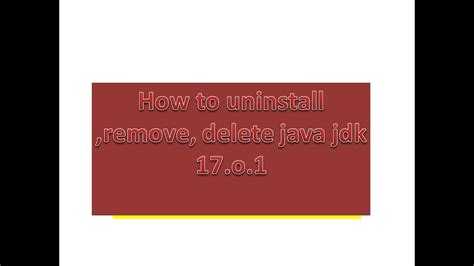
Для удаления Java JDK с компьютера через Панель управления Windows выполните следующие шаги:
- Откройте меню «Пуск» и выберите «Панель управления».
- Перейдите в раздел «Программы» и выберите «Программы и компоненты».
- В списке установленных программ найдите «Java Development Kit» или «JDK». Обычно название включает номер версии, например, «Java SE Development Kit 17».
- Щелкните правой кнопкой мыши по записи с Java JDK и выберите «Удалить».
- Следуйте инструкциям на экране для завершения процесса удаления.
После завершения удаления рекомендуется перезагрузить компьютер для применения всех изменений.
Если после удаления JDK остались остаточные файлы, их можно удалить вручную. Для этого зайдите в папку, где была установлена JDK (по умолчанию это «C:\Program Files\Java») и удалите соответствующую папку.
Дополнительно, если вы хотите удалить старые переменные окружения, выполните следующие шаги:
- Щелкните правой кнопкой мыши по «Этот компьютер» и выберите «Свойства».
- Перейдите в раздел «Дополнительные параметры системы».
- Нажмите на кнопку «Переменные среды».
- В разделе «Системные переменные» найдите и удалите переменные, связанные с Java, такие как «JAVA_HOME» и «Path», если они присутствуют.
После этих действий Java JDK будет полностью удален с вашего компьютера.
Как удалить Java JDK на macOS через Terminal
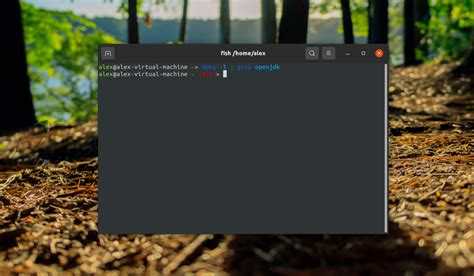
1. Откройте Terminal. Для этого используйте поиск Spotlight (Cmd + Space) и введите «Terminal». Нажмите Enter.
2. Проверьте, какая версия Java установлена на вашем устройстве. Для этого введите команду:
java -version
Эта команда отобразит текущую установленную версию Java. Запомните ее, чтобы удостовериться, что удаляете правильную версию.
3. Удалите Java JDK. Для этого введите следующую команду, заменив «version» на вашу версию JDK, например, «jdk-11.0.2»:
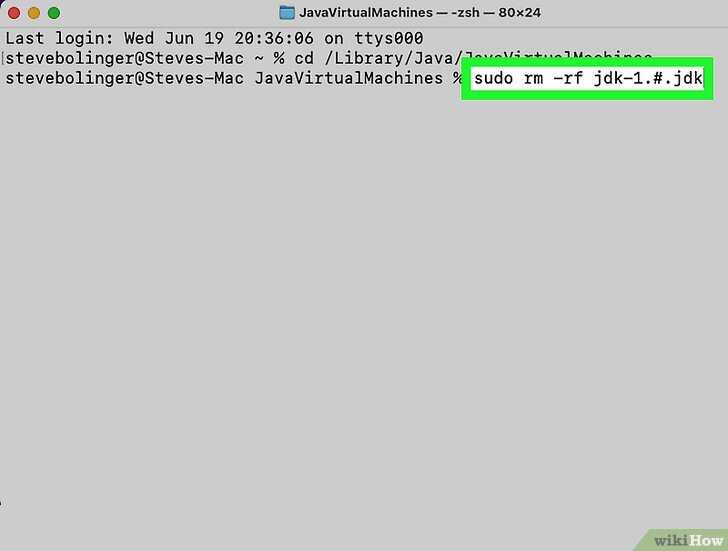
sudo rm -rf /Library/Java/JavaVirtualMachines/jdk-version.jdk
Эта команда удалит конкретный пакет JDK с вашего устройства. Вам будет предложено ввести пароль администратора для подтверждения операции.
4. Удалите связанные с Java системные файлы. Введите следующую команду для удаления кэшированных данных и конфигураций Java:
sudo rm -rf /Library/Preferences/com.apple.java.*
5. Очистите старые файлы с командой:
sudo rm -rf /Library/Application\ Support/Java
6. Для удаления Java-среды из вашего пользовательского каталога выполните:
rm -rf ~/Library/Application\ Support/Oracle/Java
7. Наконец, проверьте, что Java больше не установлена, снова введя команду:
java -version
Если установка была удалена успешно, терминал сообщит о том, что Java не найдена.
Эти шаги полностью удаляют Java JDK с вашего macOS. В случае возникновения проблем можно использовать утилиту brew для управления установками Java или провести очистку через другие системные инструменты.
Удаление Java JDK на Linux с помощью командной строки
Для удаления Java JDK с Linux через командную строку необходимо выполнить несколько шагов в зависимости от используемой системы управления пакетами.
1. Проверка установленной версии Java
Для начала убедитесь, какая версия Java установлена на вашем компьютере. Для этого выполните команду:
java -version
Эта команда выведет информацию о текущей установленной версии Java, что поможет понять, какой именно пакет нужно удалить.
2. Удаление Java JDK на основе apt (для Debian, Ubuntu и производных)
Если вы используете дистрибутивы на базе Debian, выполните следующие шаги для удаления Java JDK:
sudo apt-get remove openjdk-*
Эта команда удалит все пакеты, начинающиеся с «openjdk». Для удаления конкретной версии, например, openjdk-11, используйте:
sudo apt-get remove openjdk-11-jdk
После этого рекомендуется выполнить команду для удаления зависимостей, которые больше не нужны:
sudo apt-get autoremove
3. Удаление Java JDK на основе rpm (для Red Hat, CentOS, Fedora)
Если вы работаете с дистрибутивами на базе Red Hat, используйте команду для удаления JDK:
sudo yum remove java-*
Для более точного удаления конкретной версии, например, openjdk-8, выполните:
sudo yum remove java-1.8.0-openjdk
4. Удаление вручную (если Java была установлена без пакетного менеджера)
Если Java была установлена вручную, то ее удаление требует удаления папки с JDK. Обычно она расположена в директории /usr/lib/jvm или /opt. Для удаления выполните:
sudo rm -rf /usr/lib/jvm/java-11-openjdk
Замените путь на тот, где находится ваша версия JDK.
5. Очистка системных переменных
После удаления Java важно очистить системные переменные. Проверьте файл .bashrc или .zshrc (в зависимости от используемой оболочки) на наличие переменных JAVA_HOME и PATH, связанных с Java, и удалите или измените их. Используйте команду:
nano ~/.bashrc
Затем удалите строки, содержащие настройки для Java, и перезагрузите терминал:
source ~/.bashrc
6. Проверка удаления
Чтобы удостовериться, что Java была полностью удалена, выполните команду:
java -version
Если Java удалена, то система выдаст сообщение о том, что команда не найдена.
Как удалить остаточные файлы после удаления JDK
После удаления Java JDK с компьютера могут остаться файлы, которые не были удалены автоматически. Это могут быть файлы конфигураций, кэш, библиотеки и другие компоненты, которые занимают место на диске и могут мешать установке новой версии JDK. Чтобы полностью удалить Java с системы, выполните следующие шаги.
1. Удаление профилей и настроек пользователя
Java сохраняет настройки в папках пользователя. В зависимости от операционной системы эти файлы могут находиться в разных местах. На Windows проверяйте следующие каталоги:
- C:\Users\Ваше_имя_пользователя\AppData\Local\Java
- C:\Users\Ваше_имя_пользователя\AppData\Roaming\Java
- C:\Users\Ваше_имя_пользователя\.java
Удалите эти папки, чтобы избавиться от старых настроек и кеша.
2. Очистка системных переменных
После удаления JDK не забудьте очистить системные переменные, связанные с Java. Откройте «Система» в панели управления и выберите «Дополнительные параметры системы». Нажмите на «Переменные среды» и удалите:
- JAVA_HOME – переменная, указывающая на директорию установки JDK.
- Path – удалите любые пути, которые ссылаются на старую версию JDK.
Это предотвратит ошибки при попытке запустить Java-программы или командные файлы.
3. Удаление кэша и временных файлов
Java использует кеш для ускорения работы приложений. Эти файлы могут сохраняться в различных системных папках. На Windows ищите временные файлы Java в папке:
- C:\Users\Ваше_имя_пользователя\AppData\LocalLow
Они могут занимать значительное место на жестком диске, даже если JDK был удален. Удалите все папки, связанные с Java, из этой директории.
4. Очистка реестра (для Windows)
После удаления JDK в реестре могут остаться ключи, которые связаны с Java. Используйте программу для очистки реестра или вручную удалите следующие записи:
- HKEY_LOCAL_MACHINE\SOFTWARE\JavaSoft
- HKEY_LOCAL_MACHINE\SOFTWARE\WOW6432Node\JavaSoft
Будьте осторожны при редактировании реестра, чтобы не повредить другие важные настройки системы.
5. Проверка оставшихся компонентов
Чтобы убедиться, что Java полностью удалена, воспользуйтесь командой java -version в командной строке. Если система по-прежнему сообщает о наличии установленной версии Java, это значит, что какие-то файлы остались. Проверьте установленные программы в «Программах и компонентах» и убедитесь, что не осталось старых версий JDK или JRE.
Используйте утилиты для очистки диска, такие как CCleaner, чтобы найти и удалить оставшиеся файлы, не отображающиеся в обычных папках.
Проверка успешности удаления Java JDK с системы
Для проверки успешности удаления Java JDK с компьютера необходимо выполнить несколько простых шагов. В первую очередь, важно убедиться, что соответствующие папки и файлы больше не присутствуют в системе.
1. Откройте командную строку или терминал и введите команду java -version. Если Java была успешно удалена, вы получите сообщение о том, что команда не найдена или не установлена.
2. Проверьте переменные окружения. Для этого откройте настройки системы и убедитесь, что переменная JAVA_HOME больше не указана. Если она присутствует, это означает, что некоторые пути к JDK все еще могут оставаться в системе.
3. Также можно проверить наличие оставшихся файлов в стандартных каталогах установки JDK. Обычно это папки в /usr/lib/jvm/ (для Linux) или C:\Program Files\Java (для Windows). Если эти папки не удалены, удалите их вручную.
4. В Windows можно использовать средство «Программы и компоненты» в панели управления, чтобы проверить, не осталась ли Java в списке установленных программ. Если она присутствует, попытайтесь удалить её через этот интерфейс.
5. Чтобы убедиться, что Java не осталась в системных процессах, можно воспользоваться диспетчером задач или утилитами для мониторинга процессов. Если процессы, связанные с Java, все еще работают, перезагрузите систему и проверьте снова.
Если после выполнения этих шагов Java не обнаружена, значит, JDK успешно удалена с компьютера.
Вопрос-ответ:
Нужно ли перезагружать компьютер после удаления Java JDK?
Перезагрузка компьютера после удаления Java JDK не всегда обязательна, но рекомендуется. Это поможет системе завершить все процессы, связанные с удалением программы, и очистить кэш. Также после перезагрузки можно будет убедиться, что все связанные с JDK файлы и настройки были удалены корректно.
Можно ли удалить только Java JDK, не затронув другие версии Java или другие программы?
Да, можно удалить только Java JDK, не затронув другие версии Java. Если на компьютере установлены разные версии JDK или JRE, важно выбрать конкретную версию для удаления в Панели управления. Если у вас несколько версий Java, убедитесь, что вы удаляете именно ту версию, которая вам не нужна. Программы, использующие другие версии Java, не пострадают при удалении одной из них.
Как удалить Java JDK с компьютера на Windows?
Чтобы удалить Java JDK на Windows, нужно выполнить несколько простых шагов. Для начала откройте «Панель управления» и выберите «Программы и компоненты». В списке установленных программ найдите Java JDK, выберите её и нажмите «Удалить». После этого следуйте инструкциям на экране для завершения процесса. Также желательно удалить переменные среды, связанные с Java, чтобы не оставались лишние записи в системе. Для этого откройте «Свойства системы», выберите «Переменные среды» и удалите все переменные, начинающиеся с «JAVA», из секций «Переменные пользователя» и «Системные переменные».

 Загрузка...