Удаление Java с Mac OS – это процесс, который требует точности, поскольку стандартные методы через графический интерфейс не всегда дают желаемый результат. В этой статье вы узнаете, как очистить систему от Java с минимальными усилиями, избегая нежелательных последствий.
Шаг 2: Для удаления Java из системы нужно сначала удалить все файлы, связанные с её установкой. Откройте терминал и выполните команду sudo rm -rf /Library/Java/JavaVirtualMachines/jdk-*. Это удалит все версии Java, которые были установлены на вашем компьютере.
Шаг 3: Чтобы полностью избавиться от всех следов Java, удалите также системные файлы, связанные с её настройками. Для этого используйте команду sudo rm -rf /Library/Internet\ Plug-Ins/JavaAppletPlugin.plugin и sudo rm -rf /Library/PreferencePanes/JavaControlPanel.prefpane.
Шаг 4: Для полной очистки системы от Java стоит также удалить настройки и кэш. Используйте команды sudo rm -rf ~/Library/Application\ Support/Java и sudo rm -rf ~/Library/Caches/com.apple.java, чтобы избавиться от всех лишних данных, связанных с Java.
После выполнения этих шагов Java будет удалена из вашей системы. Важно помнить, что удаление Java может повлиять на работу некоторых приложений, поэтому перед удалением убедитесь, что вы не используете программу, которая требует наличия Java.
Проверка установленной версии Java на Mac OS
Чтобы узнать, какая версия Java установлена на вашем Mac, откройте терминал и выполните команду:
java -version
После выполнения команды, терминал выведет информацию о текущей версии Java, установленной в системе. Вы увидите строку, похожую на следующую:
java version "1.8.0_281"
В данном примере версия Java 8, обновленная до версии 281. Если Java не установлена, терминал сообщит об этом и предложит установить нужную версию.
Для проверки доступных версий Java на вашем Mac можно также использовать следующую команду:
java -XshowSettings:properties -version
Это выведет более подробную информацию, включая пути установки, что поможет точно определить, какая версия используется в системе.
Если вы используете несколько версий Java, команда:
/usr/libexec/java_home -V
покажет список всех установленных версий Java с указанием их путей. Это полезно, если вы планируете сменить активную версию или удалить ненужные.
Удаление Java через терминал: пошаговое руководство
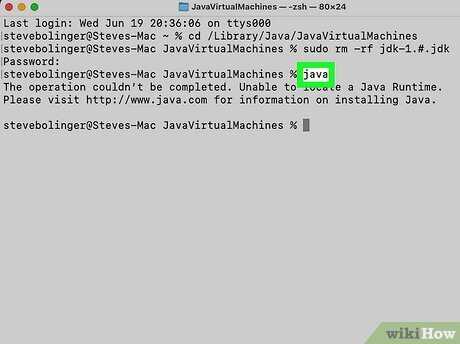
Для удаления Java с Mac OS через терминал выполните следующие шаги:
- Проверьте установленную версию Java. Откройте терминал и выполните команду:
java -version
Эта команда покажет текущую версию Java. Если Java установлена, продолжите удаление.
- Удаление JDK и JRE. Для удаления Java Development Kit (JDK) и Java Runtime Environment (JRE), используйте команды:
sudo rm -rf /Library/Java/JavaVirtualMachines/jdk-*
Эта команда удалит установленные версии JDK и JRE.
- Удалите системные файлы Java. Для этого выполните команду:
sudo rm -rf /Library/Internet\ Plug-Ins/JavaAppletPlugin.plugin
Эта команда удаляет плагин Java из браузера.
- Удалите конфигурационные файлы Java. Очистите систему от конфигурационных файлов с помощью команд:
sudo rm -rf /Library/Preferences/com.apple.java*
sudo rm -rf /Library/Java/JavaVirtualMachines/*
- Удалите вспомогательные файлы и кэш. Для удаления остаточных данных выполните команды:
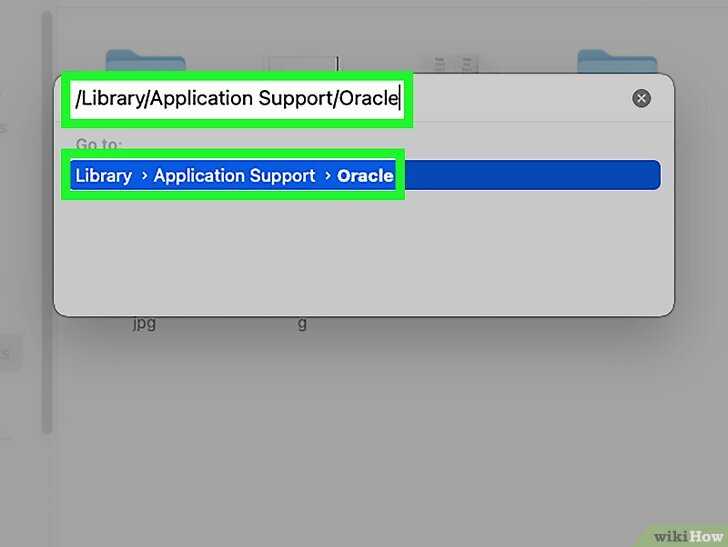
sudo rm -rf ~/Library/Application\ Support/Oracle/
sudo rm -rf ~/Library/Preferences/com.oracle.javadeployment.plist
- Проверьте удаление. Чтобы убедиться, что Java полностью удалена, выполните команду:
java -version
Если система не находит Java, значит, она успешно удалена.
Как найти и удалить оставшиеся файлы Java после удаления
После удаления Java с Mac OS могут остаться файлы и папки, которые не были удалены системой. Чтобы очистить систему, выполните следующие шаги.
1. Откройте терминал и введите команду для поиска остаточных файлов Java. Используйте команду:
sudo find / -name '*java*' -print
Эта команда покажет все файлы и директории, содержащие слово «java» в своем имени. Обратите внимание на пути к файлам, чтобы избежать случайного удаления системных файлов.
2. Удалите файлы и папки, связанные с Java. Например, могут остаться файлы в следующих каталогах:
- /Library/Java/
- /Library/Preferences/
- /Library/Application Support/
- /System/Library/Extensions/
- ~/Library/Preferences/
- ~/Library/Application Support/
Для удаления файлов используйте команду:
sudo rm -rf /путь/к/файлу
3. Очистите кэш Java, который может остаться в системных папках. Введите команду для удаления кэша:
sudo rm -rf /Library/Caches/com.apple.java.*
4. Проверьте переменные окружения, связанные с Java. Откройте файл .bash_profile или .zshrc, если используете zsh:
nano ~/.bash_profile
Удалите строки, содержащие пути к Java. После этого сохраните файл и перезагрузите терминал.
5. Если вы использовали JDK или JRE в виде пакетов .pkg, проверьте каталоги для удаленных установок. В некоторых случаях оставшиеся файлы можно найти в:
- /Library/Java/JavaVirtualMachines/
Удалите любые остаточные каталоги с помощью команды:
sudo rm -rf /Library/Java/JavaVirtualMachines/*
После выполнения этих шагов система будет очищена от оставшихся файлов Java.
Удаление Java через Finder: альтернативный способ
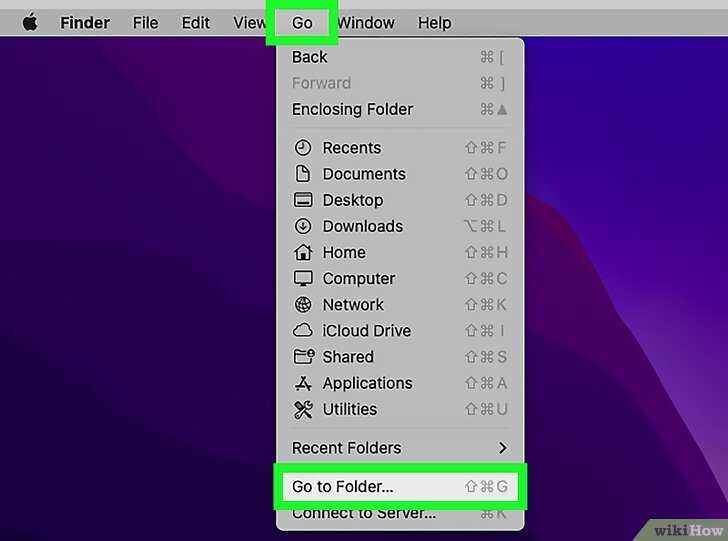
Для удаления Java через Finder нужно найти соответствующие файлы и вручную удалить их. Этот метод не требует дополнительных утилит и подходит для пользователей, предпочитающих работать с системой без сторонних программ.
Откройте Finder и перейдите в папку /Library/Java/JavaVirtualMachines/. Здесь содержатся установленные версии Java. Если в этой папке есть папки с названиями вроде jdk1.x.x.jdk, их можно безопасно удалить. Просто перетащите их в корзину.
Также стоит проверить папку /Library/Internet Plug-Ins/, где могут находиться компоненты Java, используемые для работы с браузерами. Если здесь есть файл JavaAppletPlugin.plugin, его тоже можно удалить.
Не забудьте проверить папку /usr/bin/, где могут быть символьные ссылки на исполнимые файлы Java. Если они есть, удалите их с помощью команды sudo rm -rf /usr/bin/java в терминале.
После этого очистите корзину и перезагрузите систему, чтобы изменения вступили в силу. Этот метод позволяет полностью удалить Java без использования сторонних программ.
Удаление Java для всех пользователей на Mac OS
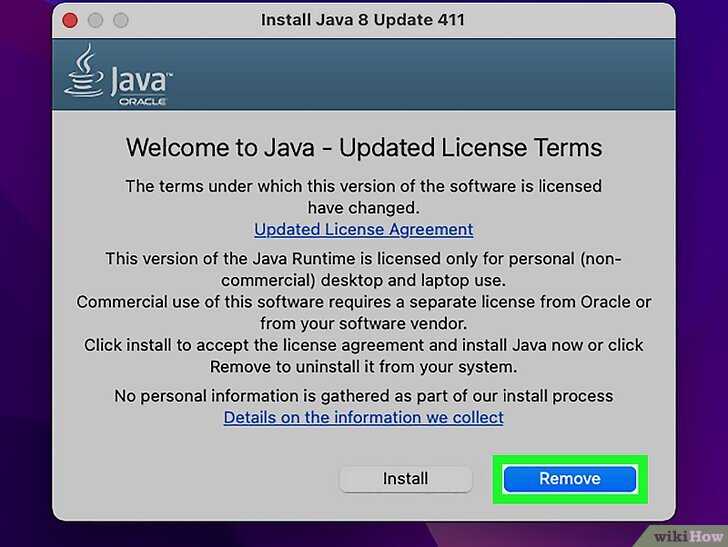
Для удаления Java с Mac OS, охватывая все пользовательские аккаунты, необходимо удалить как системные, так и пользовательские файлы, связанные с Java. Для этого потребуется выполнить несколько шагов через терминал.
1. Откройте Терминал, который находится в папке Программы → Утилиты, или используйте поиск Spotlight.
2. Выполните команду для удаления установленных версий Java:
sudo rm -rf /Library/Java/JavaVirtualMachines/*
Эта команда удалит все установленные виртуальные машины Java (JVM) для всех пользователей системы.
3. Удалите файлы конфигурации Java, которые могут быть расположены в системных папках:
sudo rm -rf /Library/Internet\ Plug-Ins/JavaAppletPlugin.plugin
sudo rm -rf /Library/PreferencePanes/JavaControlPanel.prefPane
Эти действия устранят плагин Java и панель управления, доступные для всех пользователей.
4. Для полного удаления Java также стоит очистить следующие каталоги:
sudo rm -rf /Library/Preferences/com.apple.java.util.plist
sudo rm -rf /Library/Application\ Support/Oracle/
5. Если на вашем Mac установлены дополнительные пакеты Java, можно их найти и удалить с помощью:
sudo rm -rf /System/Library/Java/
6. Для проверки, что Java была удалена, выполните команду:
java -version
Если Java была удалена, система должна вывести сообщение об ошибке или предупреждение, что Java не установлена.
После выполнения этих шагов Java будет полностью удалена для всех пользователей на вашем Mac.
Что делать, если Java не удается удалить с Mac OS
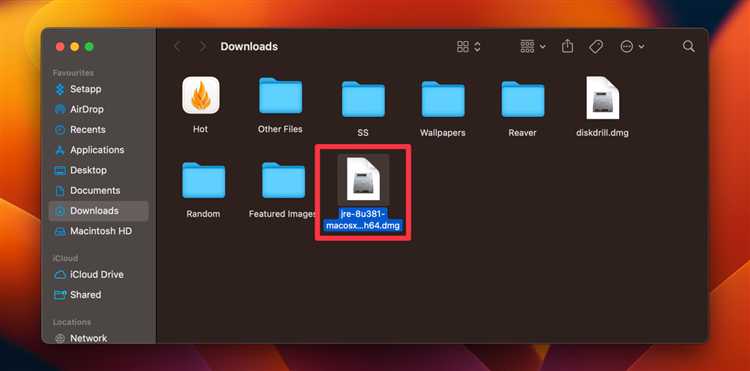
Если стандартный метод удаления Java через системные настройки или удаление через команду терминала не работает, возможно, возникли проблемы с остаточными файлами или неверно настроенной средой. Вот несколько шагов для устранения этой проблемы.
1. Проверьте наличие остатков Java в системе.
После неудачной попытки удаления Java, система может оставить множество файлов и настроек. Для этого откройте терминал и выполните команду:
sudo find / -name "*java*" -exec rm -rf {} \;
Эта команда найдет все файлы, связанные с Java, и удалит их. Будьте осторожны, чтобы не удалить другие важные файлы.
2. Удалите установленные JDK и JRE вручную.
Некоторые версии Java могут быть установлены через пакетный менеджер или вручную, и стандартный процесс удаления не затронет эти установки. Для удаления JDK и JRE откройте терминал и выполните следующие команды:
sudo rm -rf /Library/Java/JavaVirtualMachines/*
Эта команда удаляет все версии JDK и JRE, установленные в системе.
3. Удалите файлы конфигурации Java.
Java может оставлять конфигурационные файлы в различных системных папках. Для их удаления выполните команду:
sudo rm -rf /Library/PreferencePanes/JavaControlPanel.prefPane
Также удалите файлы в папке ~/Library/Preferences и в системной папке /Library/Preferences, которые могут содержать настройки Java.
4. Проверьте и удалите файлы из системных библиотек.
Java может создавать скрытые файлы и библиотеки. В терминале выполните следующие команды:
sudo rm -rf /Library/LaunchDaemons/com.oracle.java.*
sudo rm -rf /Library/LaunchAgents/com.oracle.java.*
Эти команды удалят процессы и конфигурации, связанные с Java, которые могут мешать ее полному удалению.
5. Убедитесь, что Java не запущена в фоновом режиме.
Если Java продолжает работать в фоновом режиме, ее удаление может быть невозможно. Используйте команду ps aux | grep java в терминале, чтобы найти и завершить все связанные с Java процессы. Затем попробуйте снова удалить Java.
6. Перезагрузите систему.
После выполнения всех вышеуказанных шагов перезагрузите Mac. Это позволит системе обновить настройки и удалить остаточные процессы Java, которые могут мешать завершению удаления.
7. Использование сторонних инструментов.
Если все остальные методы не дают результата, вы можете попробовать сторонние утилиты для удаления программ, такие как AppCleaner или CleanMyMac. Эти приложения помогут удалить все файлы, связанные с Java, которые могли быть забыты при ручном удалении.
Вопрос-ответ:
Как полностью удалить Java с Mac OS?
Для полного удаления Java с Mac OS вам нужно выполнить несколько шагов. Начните с удаления самой программы. Для этого откройте папку «Программы» и удалите все связанные с Java приложения. Затем удалите файлы конфигурации, используя команду в терминале: `sudo rm -rf /Library/Java/JavaVirtualMachines/`. После этого очистите систему от остатков Java, удалив такие папки, как: `/Library/Internet Plug-Ins/`, `/Library/PreferencePanes/`, а также любые другие элементы, связанные с Java.
Как проверить, установлена ли Java на моем Mac?
Чтобы проверить, установлена ли Java на Mac, откройте Терминал и введите команду `java -version`. Если Java установлена, вы увидите версию установленного Java. Если программа не установлена, появится сообщение с предложением скачать и установить Java.
Есть ли способ удалить Java без использования терминала?
Да, можно удалить Java без использования терминала, но этот процесс будет менее точным. Для этого откройте папку «Программы» и удалите все приложения, связанные с Java, например, Java Runtime. Однако важно отметить, что такие действия могут оставить остаточные файлы системы, которые не всегда можно удалить без терминала.
Почему важно удалить Java с Mac, если она больше не используется?
Удаление Java с Mac, если она больше не требуется, помогает освободить место на диске и избежать возможных уязвимостей безопасности, которые могут возникнуть из-за старых или неиспользуемых версий. Даже если Java не используется активно, она может оставаться в системе, занимая ресурсы и создавая риски безопасности, особенно если не обновляется вовремя.
Что делать, если после удаления Java возникли проблемы с приложениями?
Если после удаления Java возникли проблемы с приложениями, возможно, какое-то из них зависит от Java для своей работы. В таком случае вам нужно либо установить необходимую версию Java, либо обновить приложение до версии, которая не требует Java. Чтобы установить Java снова, вы можете скачать её с официального сайта Oracle или использовать OpenJDK для Mac.

 Загрузка...