Java – это один из самых распространённых языков программирования, используемый для работы множества приложений. Однако, если вам больше не требуется эта среда на вашем устройстве, важно выполнить её полное удаление, чтобы освободить место и повысить безопасность. В этой статье мы рассмотрим, как правильно и без ошибок удалить Java с компьютера, избегая возможных проблем с остаточными файлами и зависимостями.
Шаг 1: Удаление через панель управления
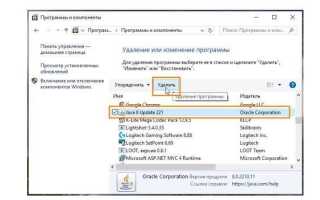
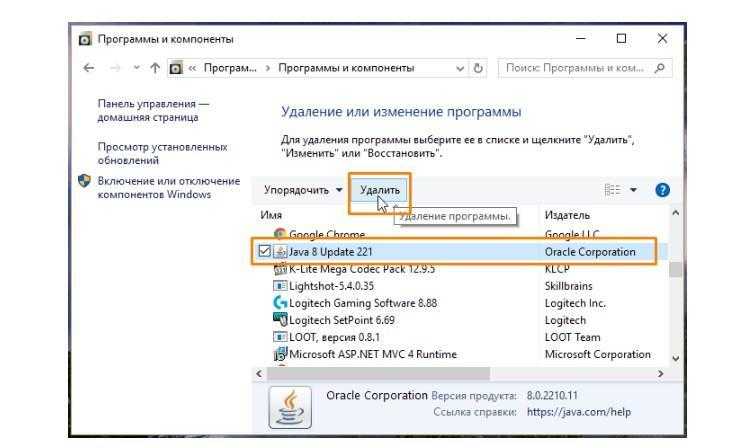
Первый и основной способ удаления Java – это использование стандартных инструментов Windows. Для этого откройте Панель управления, выберите раздел Программы и компоненты, найдите среди установленных программ Java и нажмите на кнопку Удалить. Этот метод удаляет основную часть файлов, но иногда остаются папки и записи в реестре, которые могут продолжать занимать место.
Шаг 2: Удаление остатков через командную строку
После удаления Java с помощью Панели управления, остаётся проверить систему на наличие лишних файлов и записей. Для этого откройте командную строку от имени администратора и выполните команду java -version. Если система всё ещё распознаёт Java, это означает, что некоторые компоненты не были удалены корректно. В таком случае нужно вручную удалить оставшиеся файлы в папке C:\Program Files\Java или C:\Program Files (x86)\Java, если они присутствуют.
Шаг 3: Очистка реестра
Несмотря на удаление Java через стандартный интерфейс, записи в реестре могут остаться и мешать нормальной работе системы. Для их удаления используйте Редактор реестра, но будьте осторожны, чтобы не удалить важные для системы элементы. Запустите команду regedit в строке поиска, затем вручную проверьте разделы HKEY_LOCAL_MACHINE\SOFTWARE\JavaSoft и HKEY_LOCAL_MACHINE\SOFTWARE\Wow6432Node\JavaSoft, чтобы удалить все ключи, связанные с Java.
Шаг 4: Проверка и перезагрузка
После выполнения всех шагов перезагрузите компьютер, чтобы завершить процесс удаления. Для окончательной проверки попробуйте снова выполнить команду java -version в командной строке. Если Java полностью удалена, система не должна распознавать эту команду.
Следуя этим шагам, вы сможете гарантированно удалить Java с вашего компьютера, освободив место и избавившись от возможных угроз безопасности, связанных с устаревшими версиями этой платформы.
Проверка установленных версий Java на компьютере
Для начала проверьте, какие версии Java установлены на вашем компьютере. Это поможет понять, сколько разных версий Java используется системой и, возможно, определить, какие из них нужно удалить.
Для проверки установленных версий откройте командную строку (на Windows – команду cmd, на macOS или Linux – Terminal). Введите команду:
java -version
Если Java установлена, вы увидите информацию о версии, например:
java version "1.8.0_281"
Java(TM) SE Runtime Environment (build 1.8.0_281-b09)
Java HotSpot(TM) 64-Bit Server VM (build 25.281-b09, mixed mode)
Также можно проверить установленные версии Java Development Kit (JDK), если они используются для разработки. Для этого введите команду:
javac -version
Команда вернёт версию компилятора Java, например:
javac 1.8.0_281
Чтобы увидеть все установленные версии Java на компьютере (если их несколько), проверьте путь установки. На Windows он обычно находится в папке C:\Program Files\Java, а на macOS или Linux – в каталоге /usr/lib/jvm/.
Каждая папка в этих директориях будет содержать установленную версию Java. Если вы планируете удалить одну или несколько версий, убедитесь, что удаляете только те, которые больше не используются системой или приложениями.
Для более детальной проверки всех установленных версий Java можно использовать сторонние инструменты, такие как «JavaRa» или «JVM Cleaner», которые сканируют систему и показывают все установленные экземпляры Java.
Удаление Java через панель управления Windows
Для удаления Java с компьютера через панель управления Windows, следуйте этим шагам:
- Откройте Панель управления. Это можно сделать через меню «Пуск» или нажатием клавиш Win + R, затем введите control и нажмите Enter.
- В Панели управления выберите раздел Программы (или Программы и компоненты в зависимости от версии Windows).
- Найдите в списке установленного ПО все версии Java, которые могут быть на вашем компьютере. Они будут отображаться как «Java» или «Java Runtime Environment».
- Выберите нужную версию Java и нажмите кнопку Удалить или Удалить/Изменить в верхней части окна.
- Следуйте инструкциям на экране, чтобы завершить процесс удаления.
После удаления всех версий Java, рекомендуется перезагрузить компьютер, чтобы убедиться, что все изменения были успешно применены.
Если после выполнения этих шагов Java не удалена полностью, проверьте следующие пути:
- Папка с установленной Java на диске C: обычно находится по пути
C:\Program Files\JavaилиC:\Program Files (x86)\Java. - Очистите записи в реестре Windows, связанные с Java, с помощью специальных утилит, таких как CCleaner.
Использование сторонних программ для удаления Java
Для эффективного удаления Java с компьютера можно воспользоваться специализированными сторонними программами. Эти утилиты обеспечивают более полное удаление, устраняя как основной софт, так и возможные остаточные файлы и записи в реестре, которые могут остаться после стандартного удаления через панель управления.
Revo Uninstaller – одна из самых популярных программ для полного удаления приложений. Она позволяет не только удалить Java, но и найти и удалить все связанные с ним файлы и записи в реестре, которые могут остаться после стандартного удаления. Revo Uninstaller предлагает несколько режимов сканирования, включая режим глубокого сканирования, что позволяет тщательно очистить систему.
IObit Uninstaller также хорошо зарекомендовал себя при удалении Java. Этот инструмент обладает функцией «Мгновенное удаление», которая позволяет избавиться от программ и их компонентов быстро и без остаточных данных. IObit Uninstaller имеет возможность искать и удалять следы программ, включая старые версии Java.
CCleaner известен как очиститель системы, но также включает функцию удаления программ. После удаления Java с помощью CCleaner, он сканирует систему на наличие оставшихся файлов и записей реестра, что повышает вероятность полного удаления. Однако стоит отметить, что CCleaner не всегда может гарантировать 100%-е удаление всех компонентов Java, особенно если они были установлены с нестандартными параметрами.
GeekUninstaller является еще одной программой, которая предоставляет чистое и полное удаление Java. Это приложение отличается простотой и минималистичным интерфейсом. Оно обеспечивает удаление не только программ, но и следов в реестре, а также файлов, которые могут остаться на диске после стандартного удаления.
Использование сторонних программ для удаления Java помогает избежать проблем, связанных с остаточными файлами и настройками, что может повлиять на производительность системы в будущем. Выбор программы зависит от предпочтений пользователя и уровня знаний в области работы с системами. Важно помнить, что такие утилиты требуют осторожности при использовании, чтобы избежать случайного удаления необходимых файлов или настроек системы.
Удаление оставшихся файлов и папок после деинсталляции
После деинсталляции Java на компьютере часто остаются не удалённые файлы и папки. Это могут быть файлы конфигурации, логи, временные файлы или данные, созданные во время работы Java-программ. Чтобы полностью очистить систему, необходимо вручную найти и удалить эти остаточные данные.
1. Удаление оставшихся папок в системных директориях
После удаления Java в системе могут остаться следующие директории:
- C:\Program Files\Java или C:\Program Files (x86)\Java – стандартное место установки Java. Проверьте, нет ли там папок с остатками версий, которые не были удалены.
- C:\Users\Имя_пользователя\AppData\Local\Temp – временные файлы, оставшиеся от работы Java-программ.
- C:\Users\Имя_пользователя\AppData\Roaming\Java – ещё одно место, где могут остаться конфигурационные файлы.
Удалите эти папки вручную, если они не были удалены автоматически после деинсталляции.
2. Очистка системного реестра
После удаления Java из системы часто остаются записи в реестре Windows. Для их удаления используйте редактор реестра (regedit). Пройдите по следующему пути:
- HKEY_LOCAL_MACHINE\SOFTWARE\JavaSoft для 32-битных систем и HKEY_LOCAL_MACHINE\SOFTWARE\WOW6432Node\JavaSoft для 64-битных.
Удалите эти ключи реестра, если они существуют. Важно не удалять другие ключи, которые могут быть связаны с другими программами, если вы не уверены в их назначении.
3. Очистка переменных среды
Java может оставить записи в переменных среды, которые используются для настройки пути к её исполняемым файлам. Проверьте следующие переменные:
- JAVA_HOME – путь, указывающий на директорию с Java.
- Path – переменная, которая может содержать пути к Java.
Для удаления этих переменных откройте свойства системы (Пуск -> Панель управления -> Система) и перейдите в раздел «Переменные среды». Удалите все записи, связанные с Java.
4. Удаление дополнительных файлов и каталогов
Проверьте наличие дополнительных файлов, таких как:
- Java Plug-in – плагин для браузеров, который может быть установлен отдельно.
- Java Web Start – файлы, связанные с запуском Java-программ через интернет.
Удалите их из папки C:\Program Files или аналогичных мест в вашей системе.
5. Перезагрузка компьютера
После удаления всех остаточных файлов и очистки реестра рекомендуется перезагрузить систему для применения изменений и предотвращения возможных проблем с оставшимися записями или кешем.
Очистка реестра Windows от следов Java
После удаления Java с компьютера рекомендуется очистить реестр Windows, чтобы удалить оставшиеся записи, которые могут вызывать проблемы с производительностью системы или конфликтовать с другими программами. Следующие шаги помогут вам эффективно удалить эти записи.
1. Откройте редактор реестра. Для этого нажмите комбинацию клавиш Win + R, введите regedit и нажмите Enter. Подтвердите запрос прав администратора.
2. В редакторе реестра выполните поиск по ключевым словам, связанным с Java. Для этого в меню выберите Правка > Найти, введите «Java» и нажмите Найти далее. Это позволит найти все ключи и значения, связанные с Java.
3. После того как поисковая система найдет все связанные записи, внимательно удаляйте их. Для этого правой кнопкой мыши кликните на найденный элемент и выберите Удалить. Будьте осторожны и не удаляйте записи, которые могут быть связаны с другими программами или операционной системой.
4. Важно проверить следующие разделы реестра на наличие записей, связанных с Java:
- HKEY_LOCAL_MACHINE\SOFTWARE\JavaSoft
- HKEY_LOCAL_MACHINE\SOFTWARE\WOW6432Node\JavaSoft (для 64-битных систем)
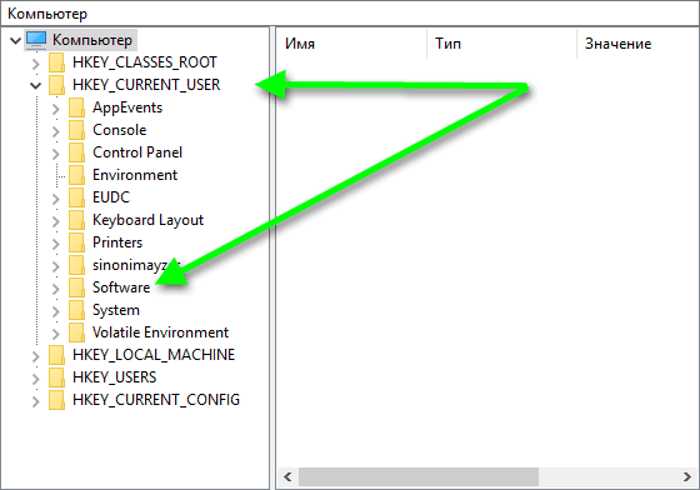
- HKEY_CURRENT_USER\Software\JavaSoft
5. Удалите также все записи, связанные с Java в разделе HKEY_CLASSES_ROOT, если они присутствуют.
6. После удаления всех записей из реестра рекомендуется перезагрузить компьютер, чтобы изменения вступили в силу.
7. Для проверки системы используйте специализированные программы для очистки реестра, такие как CCleaner. Эти инструменты помогут выявить и удалить оставшиеся фрагменты записей, ускоряя работу системы.
Проверка успешности удаления Java с компьютера
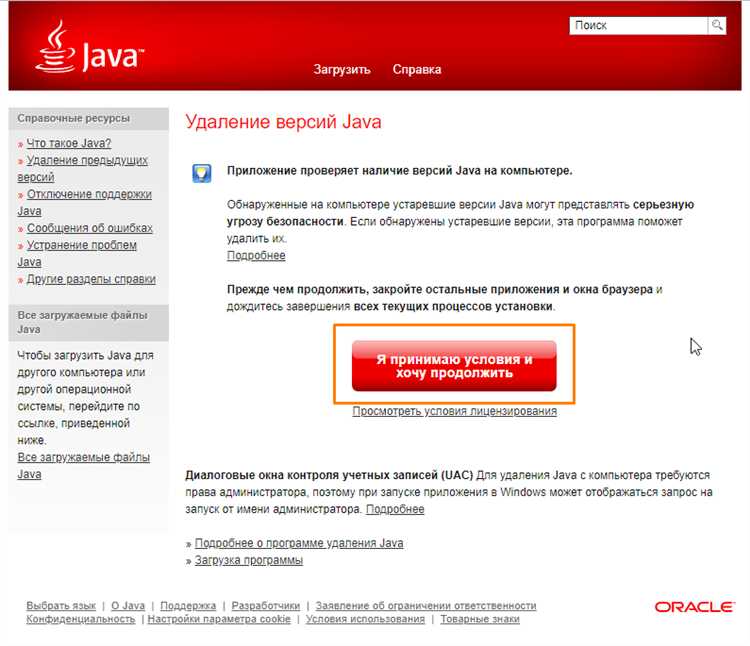
После того как вы удалили Java с вашего устройства, важно убедиться, что все её компоненты действительно исчезли из системы. Для этого можно выполнить несколько простых проверок.
1. Проверка через командную строку
Откройте командную строку (или PowerShell в Windows) и введите команду java -version. Если Java была успешно удалена, вы получите сообщение об ошибке, сообщающее, что команда не найдена или Java не установлена. В противном случае будет отображена версия установленной Java, что означает, что процесс удаления не завершён.
2. Проверка переменных окружения
Убедитесь, что переменные среды, связанные с Java, были удалены. Откройте настройки системы (для Windows: Панель управления → Система → Дополнительные параметры системы → Переменные среды). Проверьте, что переменные JAVA_HOME и пути в Path больше не содержат ссылок на Java. Если такие значения присутствуют, их необходимо удалить вручную.
3. Поиск остаточных файлов
Перейдите в папки, где обычно устанавливается Java. Например, для Windows это может быть C:\Program Files\Java или C:\Program Files (x86)\Java. Если папки Java остались, удалите их вручную. Аналогично проверьте директорию AppData в вашем профиле пользователя.
4. Очистка реестра
После удаления Java можно проверить реестр Windows на наличие остатков ключей, связанных с Java. Для этого откройте редактор реестра (наберите regedit в поиске Windows). Проверьте ключи в HKEY_LOCAL_MACHINE\SOFTWARE\JavaSoft и HKEY_CURRENT_USER\Software\JavaSoft. Если такие ключи остались, их можно удалить вручную, но будьте осторожны при работе с реестром.
5. Использование сторонних утилит
Для более детальной проверки и удаления остатков Java можно использовать утилиты, такие как CCleaner или другие программы для очистки системы. Эти инструменты могут помочь удалить не только файлы, но и оставшиеся записи в реестре, связанные с Java.
Вопрос-ответ:
Как удалить Java с компьютера полностью?
Для полного удаления Java с компьютера нужно выполнить несколько шагов. Во-первых, зайдите в «Панель управления», откройте раздел «Программы и компоненты» и найдите Java в списке установленных программ. Нажмите «Удалить». После этого проверьте, не остались ли файлы Java в системных папках, например, в «C:\Program Files» или «C:\Program Files (x86)», и удалите их вручную. Также стоит очистить реестр от старых записей, используя специальные утилиты, например, CCleaner.
Как найти и удалить все компоненты Java после обычного удаления?
После обычного удаления Java из «Панели управления» могут оставаться следы программы, такие как системные файлы или записи в реестре. Чтобы найти и удалить эти остаточные файлы, откройте «Проводник» и проверьте папки, где обычно размещается Java: «C:\Program Files\Java» и «C:\Program Files (x86)\Java». Если эти папки не исчезли, удалите их вручную. Также очистите реестр с помощью утилит для очистки, чтобы избежать проблем с работой других программ, которые могли бы пытаться использовать старые записи Java.
Почему нужно удалить все остаточные файлы Java с компьютера?
Остаточные файлы Java могут занимать место на жестком диске и, в некоторых случаях, могут мешать корректной работе других программ. Кроме того, такие файлы могут содержать уязвимости безопасности, если не были правильно удалены. Поэтому важно удалить все файлы и записи в реестре, чтобы избежать возможных проблем с производительностью и безопасностью компьютера.
Как проверить, действительно ли Java была полностью удалена с моего компьютера?
Для проверки того, была ли Java полностью удалена, можно выполнить несколько действий. Во-первых, откройте командную строку и введите команду «java -version». Если Java установлена, система отобразит версию программы. Если вывод пуст или появляется сообщение о том, что команда не найдена, Java скорее всего удалена. Также проверьте папки, где обычно сохраняются файлы Java, и убедитесь, что они были удалены.
Что делать, если после удаления Java появляются ошибки или программы не работают правильно?
Если после удаления Java возникают ошибки, это может означать, что не все компоненты были корректно удалены или другие программы пытаются использовать устаревшие библиотеки Java. В таком случае, попробуйте очистить реестр с помощью утилит для оптимизации, таких как CCleaner. Также стоит перезагрузить компьютер, чтобы изменения вступили в силу. Если проблема не решается, можно попытаться восстановить Java до последней стабильной версии и затем снова удалить её, следуя правильной процедуре.
Как полностью удалить Java с моего компьютера?
Чтобы полностью удалить Java с компьютера, необходимо выполнить несколько шагов. Во-первых, откройте «Панель управления» в Windows и перейдите в раздел «Программы и компоненты». Там найдите установленную версию Java и выберите «Удалить». После этого проверьте, не остались ли файлы Java в системных папках, таких как «Program Files» или «Program Files (x86)». В некоторых случаях Java оставляет скрытые папки, которые нужно удалить вручную. Также рекомендуется проверить переменные среды, чтобы удалить возможные ссылки на Java в системных настройках. Последним шагом является использование утилит для очистки реестра, чтобы избавиться от оставшихся записей, которые могут мешать корректной работе системы. После этого Java будет полностью удалена с вашего компьютера.

 Загрузка...