Удаление Java с системы Ubuntu может потребоваться по разным причинам, будь то необходимость освободить место, избавиться от устаревших версий или установить другую версию. В этой статье подробно рассмотрены шаги, которые позволят безопасно удалить Java с вашего компьютера, при этом не нарушив работу системы и приложений, которые могут зависеть от Java.
Для начала важно узнать, какая версия Java установлена в вашей системе. Чтобы это сделать, откройте терминал и выполните команду java -version. Это покажет текущую установленную версию. Также стоит проверить наличие других установленных пакетов с помощью команды dpkg —list | grep -i java.
Когда информация о версии и установленных пакетах получена, можно приступать к удалению. Для этого используются команды sudo apt-get remove и sudo apt-get purge. Первая команда удаляет только саму программу, вторая – удаляет также конфигурационные файлы, которые могут остаться после обычного удаления.
Не забудьте после удаления выполнить команду sudo apt-get autoremove, чтобы очистить систему от ненужных зависимостей, которые могут остаться после удаления Java. Это поможет освободить дополнительное место на диске и предотвратить накопление лишних файлов.
Проверка установленной версии Java на Ubuntu

Для того чтобы узнать, какая версия Java установлена на вашем компьютере с Ubuntu, выполните несколько простых шагов в терминале.
- Откройте терминал.
- Введите команду:
java -version
openjdk version "11.0.10" 2021-01-19
Также можно проверить версию компилятора Java, выполнив команду:
javac -version
Эта команда покажет версию компилятора, если он установлен на вашем компьютере.
Если на системе установлено несколько версий Java, можно использовать команду:
update-alternatives --config java
Это позволит вам выбрать активную версию Java, если несколько версий присутствуют на вашем устройстве.
Удаление Java через APT
Чтобы удалить Java через APT в Ubuntu, выполните несколько простых шагов. Этот способ работает для большинства установленных версий Java, включая OpenJDK и Oracle JDK.
- Откройте терминал.
- Проверьте, какие версии Java установлены на вашем устройстве, с помощью команды:
update-alternatives --config java
В ответ вы увидите список установленных версий Java. Запишите путь к нужной версии, если нужно удалить конкретную.
- Используйте команду для поиска установленных пакетов Java:
dpkg --list | grep -i jdk
или
dpkg --list | grep -i java
Это покажет все установленные пакеты, связанные с Java.
- Чтобы удалить определённую версию Java, используйте команду:
sudo apt-get purge <пакет>
Замените <пакет> на имя найденного пакета. Например, для OpenJDK 11 это может быть
openjdk-11-jdk. - После удаления, выполните команду для очистки оставшихся зависимостей:
sudo apt-get autoremove
Это удалит неиспользуемые зависимости, которые могут остаться после удаления Java.
- Для окончательной очистки неиспользуемых пакетов, выполните:
sudo apt-get autoclean
- Проверьте, что Java больше не установлена, командой:
java -version
Удаление Java вручную с помощью команд терминала
Для удаления Java вручную на Ubuntu используйте несколько команд, которые позволят удалить пакеты и очистить систему от лишних файлов.
1. Проверьте установленную версию Java:
Откройте терминал и выполните команду:
java -version
Это покажет текущую версию установленной Java. Если система не находит Java, значит она не установлена или удалена.
2. Найдите установленные пакеты Java:
Для поиска всех пакетов Java в системе выполните команду:
dpkg --list | grep -i java
Этот список покажет все пакеты, связанные с Java. Используйте его для точного удаления нужных пакетов.
3. Удаление пакетов Java:
Если вы хотите удалить все установленные пакеты Java, используйте команду:
sudo apt-get remove --purge openjdk*
Это удалит все версии OpenJDK. Если установлены другие версии, например, Oracle Java, используйте:
sudo apt-get remove --purge oracle-java*
Замените «oracle-java*» на точное имя пакета, если необходимо удалить конкретную версию.
4. Очистка ненужных зависимостей:
После удаления Java могут остаться неиспользуемые зависимости. Для их удаления выполните:
sudo apt-get autoremove
Эта команда удалит пакеты, которые больше не требуются системой.
5. Очистка кэша:
Для полной очистки оставшихся файлов, выполните команду:
sudo apt-get clean
Это удалит кэш пакетов, которые были загружены во время установки Java.
6. Проверка удаления:
Для проверки, что Java была удалена, выполните:
java -version
Очистка остатков Java после удаления
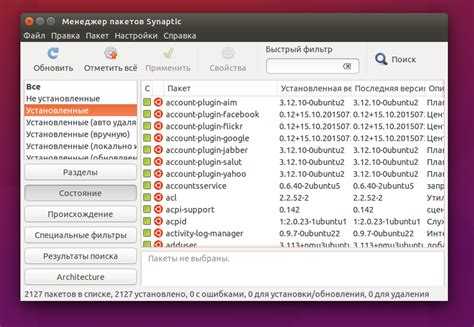
После удаления Java с Ubuntu могут остаться неиспользуемые файлы, конфигурации и зависимости. Для полного удаления следуйте этим шагам:
1. Удалите ненужные зависимости с помощью команды:
sudo apt autoremove
Это удалит все пакеты, которые больше не требуются системой.
2. Найдите и удалите остаточные файлы Java:
sudo find / -name '*java*' -exec rm -rf {} \;
Будьте осторожны, чтобы случайно не удалить важные файлы системы. Эта команда найдет и удалит все файлы, связанные с Java.
3. Очистите кэш пакетов:
sudo apt clean
Это удаляет все временные файлы, связанные с пакетами, включая пакеты, загруженные для установки и их кешированные копии.
4. Проверьте и удалите конфигурационные файлы, оставшиеся после Java. Для этого выполните команду:
sudo find /etc -name '*java*' -exec rm -rf {} \;
Это поможет избавиться от старых конфигурационных файлов, оставшихся после удаления Java.
5. Проверьте, не остались ли записи в системных переменных. Откройте файл .bashrc или .zshrc и удалите строки, связанные с Java:
nano ~/.bashrc
Или:
nano ~/.zshrc
Удалите строки, начинающиеся с export JAVA_HOME и другие упоминания о Java. После этого перезапустите терминал или выполните команду:
source ~/.bashrc
6. Для завершения процесса проверьте, не остались ли следы Java в системных пакетах:
dpkg --list | grep -i java
Если что-то осталось, удалите эти пакеты с помощью команды:
sudo apt remove --purge имя_пакета
Эти шаги помогут вам полностью очистить систему от Java и её остатков.
Удаление Java через Snap-пакет
Если Java была установлена через Snap, процесс её удаления отличается от стандартного. Snap-пакеты управляются отдельным сервисом, и для их удаления используется утилита snap.
Для начала откройте терминал и выполните команду:
snap list | grep javaЭта команда покажет установленные Snap-пакеты, связанные с Java. Запомните название пакета, например, openjdk.
После этого выполните команду для удаления выбранного пакета:
sudo snap remove openjdkЗамените openjdk на имя вашего пакета. Это удалит Java, установленную через Snap.
Чтобы убедиться, что Java была удалена, выполните команду:
java -versionЕсли команда не найдёт Java, значит, она успешно удалена.
Проверка, осталась ли Java после удаления
После удаления Java на Ubuntu важно убедиться, что она действительно была удалена, и не осталось следов установки. Для этого можно воспользоваться несколькими командами и проверить систему на наличие оставшихся файлов и пакетов.
1. Откройте терминал и выполните команду:
java -version
Если Java была полностью удалена, вы получите сообщение вроде «Команда ‘java’ не найдена» или аналогичное сообщение об ошибке. Если версия Java всё ещё отображается, значит, она не была удалена полностью.
2. Для проверки всех установленных пакетов, связанных с Java, используйте команду:
dpkg --list | grep -i java
sudo apt-get purge <название пакета>
3. Для очистки остаточных файлов Java, используйте команду:
sudo apt-get autoremove
Она удалит неиспользуемые пакеты и зависимости, которые могут остаться после удаления Java.
4. Дополнительно проверьте наличие директорий, связанных с Java, в системе:
sudo find / -name "java*"
Если какие-либо каталоги или файлы останутся, их можно удалить вручную, используя команду:
sudo rm -rf <путь к файлу или каталогу>
Если все шаги выполнены корректно и никаких следов Java не осталось, то система очищена от Java.
Как удалить все установленные версии Java на Ubuntu
Для удаления всех версий Java на Ubuntu выполните следующие шаги:
1. Сначала проверьте, какие версии Java установлены на вашем компьютере. Для этого используйте команду:
java -version
Если установлен JDK, выполните команду:
javac -version
2. Чтобы увидеть все установленные пакеты Java, используйте следующую команду:
dpkg --list | grep -i java
3. Для удаления всех пакетов Java используйте команду:
sudo apt-get purge openjdk*
Эта команда удалит все версии OpenJDK, установленные через пакетный менеджер.
4. Для удаления пакетов, связанных с Oracle Java, используйте команду:
sudo apt-get purge oracle-java*
5. После удаления пакетов рекомендуется очистить неиспользуемые зависимости:
sudo apt-get autoremove
6. Чтобы удостовериться, что все версии Java удалены, снова выполните команду:
java -version
Если Java больше не установлена, система покажет ошибку или сообщение о том, что команда не найдена.
7. Также стоит очистить кэш пакетов:
sudo apt-get clean
После выполнения этих шагов все установленные версии Java будут удалены с вашей системы Ubuntu.
Решение проблем при удалении Java на Ubuntu
Если при удалении Java на Ubuntu возникают проблемы, существует несколько подходов для их устранения. Одной из основных причин может быть наличие нескольких версий Java на системе. Для решения этого достаточно удалить все установленные версии с помощью команды:
sudo apt-get remove --purge openjdk*
Если команда не удаляет все пакеты, используйте:
sudo apt-get autoremove
Это удалит все зависимые пакеты, которые больше не нужны. Для очистки оставшихся файлов можно воспользоваться командой:
sudo apt-get clean
Если проблемы с удалением сохраняются, стоит проверить, установлены ли другие версии Java через альтернативные менеджеры пакетов, такие как Snap или Manual. Для этого выполните команду:
snap list java
Если Java была установлена через Snap, используйте:
sudo snap remove openjdk
Для случаев, когда Java была установлена вручную (например, через tar-архив), нужно просто удалить директорию с установленной Java. Обычно такие директории располагаются в папках /opt или /usr/lib/jvm. Удалить их можно командой:
sudo rm -rf /usr/lib/jvm/java-*
После удаления всех версий Java, чтобы убедиться, что она полностью удалена из системы, проверьте, не остались ли ссылки на неё:
java -version
Если система сообщает, что Java не найдена, это означает успешное удаление. В случае возникновения ошибок, перезагрузите систему и повторите проверку.
Для удаления всех следов Java также можно вручную проверить конфигурационные файлы в каталоге /etc/alternatives, где могут остаться символические ссылки на Java. Удалить их можно с помощью команды:
sudo rm /etc/alternatives/java

 Загрузка...