Java – это один из самых распространенных инструментов для выполнения различных приложений, однако не всегда нужно оставлять эту программу на вашем компьютере. В некоторых случаях она может занимать место, замедлять работу системы или представлять угрозу безопасности. Если вы решили удалить Java, важно сделать это правильно, чтобы избежать нежелательных последствий и ошибок в дальнейшем.
Перед тем как начать удаление, убедитесь, что вы не используете Java для работы с программами или веб-приложениями, которые требуют этой технологии. Если таких программ нет, вы можете спокойно удалить Java через стандартные средства Windows 10. Важно помнить, что просто удалить программу через «Панель управления» может быть недостаточно – некоторые файлы и настройки могут остаться в системе.
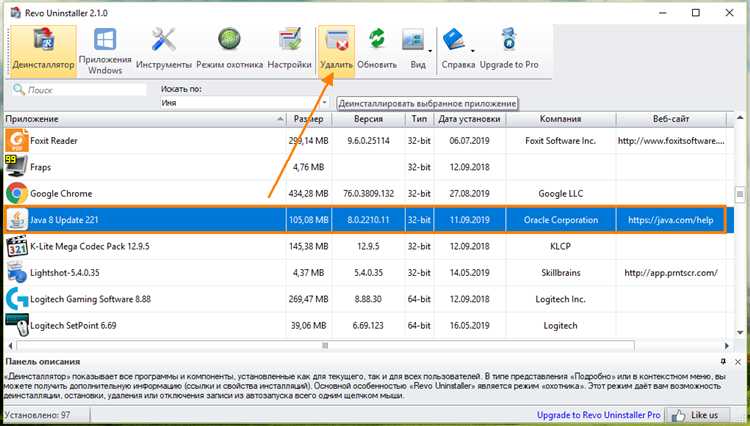
Для полного удаления Java следует выполнить несколько шагов. В этом руководстве мы рассмотрим два основных метода: удаление через «Панель управления» и использование сторонних утилит для более глубокого очищения системы. Следуя этим инструкциям, вы сможете полностью избавиться от Java, не оставив следов в операционной системе Windows 10.
Проверка установленной версии Java на компьютере
Для того чтобы удалить или обновить Java на компьютере, необходимо сначала узнать, какая версия установлена. Это можно сделать несколькими способами.
Первый способ – через командную строку. Откройте меню «Пуск», введите «cmd» и запустите приложение «Командная строка». В открывшемся окне введите команду:
java -version
После выполнения команды вы получите информацию о текущей версии Java. Например, результат может выглядеть так:
java version "1.8.0_251"
Java(TM) SE Runtime Environment (build 1.8.0_251-b08)
Java HotSpot(TM) 64-Bit Server VM (build 25.251-b08, mixed mode)
Если вы видите сообщение об ошибке или Java не установлена, система уведомит вас о невозможности найти исполняемый файл.
Другой способ – проверка через панель управления. Для этого откройте «Панель управления» (найдите через меню «Пуск»), перейдите в раздел «Программы» и выберите «Программы и компоненты». В списке установленных программ найдите Java. Название программы будет содержать информацию о версии, например, «Java 8 Update 251».
Если вы используете несколько версий Java, их все можно увидеть в этом списке.
Удаление Java через панель управления Windows 10
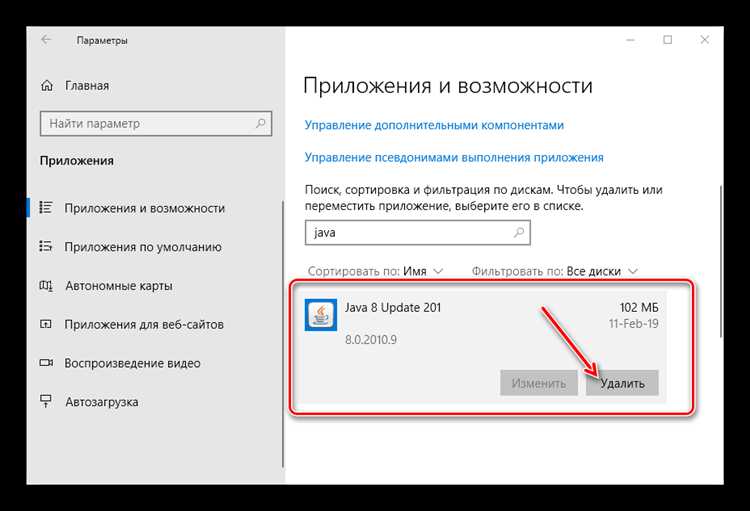
Для удаления Java через панель управления Windows 10 необходимо выполнить несколько шагов. Это один из самых простых и доступных способов, так как не требует дополнительных программ или сложных настроек.
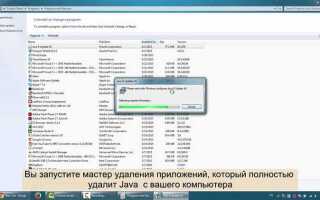
1. Откройте меню «Пуск» и введите в поисковой строке «Панель управления». Выберите результат, чтобы открыть её.
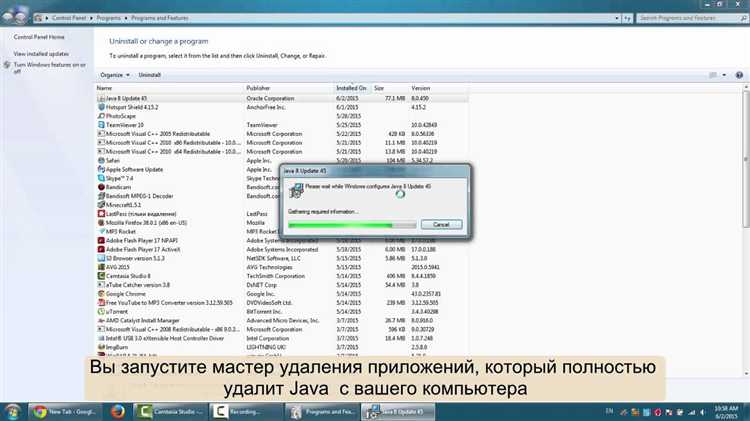
2. В панели управления выберите категорию «Программы» или «Программы и компоненты» в зависимости от настроек отображения.
3. Найдите в списке установленных программ Java. Это может быть обозначено как «Java», «Java 8», «Java SE» или с указанием версии, например, «Java 17». Выделите нужную версию, щелкнув по ней.
4. Нажмите на кнопку «Удалить» в верхней части окна. Подтвердите действие, если будет предложено. Система начнёт процесс удаления Java с вашего компьютера.
5. Дождитесь завершения удаления. Это может занять несколько минут в зависимости от версии и установленных компонентов Java.
6. После завершения процесса рекомендуется перезагрузить компьютер, чтобы изменения вступили в силу.
Если после удаления Java система продолжает показывать её наличие, проверьте дополнительные компоненты, такие как «Java Update» или «Java Runtime Environment», которые могут оставаться после основного удаления. В случае необходимости повторите процесс для них.
Использование программы Java Uninstall Tool для удаления
Чтобы использовать Java Uninstall Tool, выполните следующие шаги:
Шаг 1: Скачайте и запустите программу. Для этого перейдите на официальный сайт Oracle и найдите раздел с утилитой Java Uninstall Tool. Программа не требует установки, и ее запуск не затруднит даже новичка.
Шаг 2: После запуска программа сканирует систему на наличие установленных версий Java. Процесс займет несколько минут в зависимости от количества установленных версий.
Шаг 3: В интерфейсе программы отобразится список всех обнаруженных версий Java. Каждая версия будет снабжена информацией о ее дате установки и состоянии. Вы можете выбрать, какие версии оставить, а какие удалить.
Шаг 4: Выберите версию, которую хотите удалить, и нажмите кнопку «Удалить». Java Uninstall Tool автоматически удалит все связанные компоненты и очистит систему от ненужных файлов.
Шаг 5: После завершения удаления программа предложит перезагрузить компьютер для полного применения изменений. Это может быть полезно, если остались неиспользуемые файлы или настройки в реестре.
Важно: Java Uninstall Tool помогает избавиться только от версий Java, установленных вручную или через стандартные инсталляторы. Если Java была установлена через сторонние приложения или специализированные пакеты, утилита может не обнаружить такие версии.
Использование Java Uninstall Tool – это быстрый и безопасный способ очистить систему от устаревших версий Java, не беспокоясь о возможных ошибках при удалении вручную.
Удаление остатков Java с помощью реестра Windows
После удаления Java с компьютера могут остаться записи в реестре, которые могут мешать корректной работе системы или занимать место. Чтобы полностью очистить систему, следует вручную удалить все следы Java из реестра Windows.
Для этого откройте редактор реестра. Нажмите клавиши Win + R, введите команду regedit и нажмите Enter. Важно помнить, что неправильное изменение реестра может повлиять на стабильность работы системы, поэтому перед изменениями рекомендуется создать точку восстановления.
Основные ключи реестра, связанные с Java, обычно находятся в следующих разделах:
HKEY_LOCAL_MACHINE\SOFTWARE\JavaSoft
HKEY_LOCAL_MACHINE\SOFTWARE\Wow6432Node\JavaSoft
HKEY_CURRENT_USER\Software\JavaSoft
В этих разделах хранятся данные о версиях Java, установленных на системе. Удаление этих ключей поможет избавиться от следов старых установок. Перейдите по указанным путям и удалите все записи, связанные с Java. Будьте внимательны, чтобы не удалить другие важные данные, относящиеся к другим программам.
После этого также стоит проверить наличие строк, содержащих путь к Java, в следующих разделах:
HKEY_LOCAL_MACHINE\SYSTEM\CurrentControlSet\Control\Session Manager\Environment
HKEY_CURRENT_USER\Environment
Удалите переменные, такие как JAVA_HOME и Path, если они ссылаются на старые установки Java. Это предотвратит возможные ошибки при запуске других приложений, которые могут пытаться использовать старую конфигурацию Java.
После завершения работы с реестром перезагрузите компьютер, чтобы изменения вступили в силу. Это поможет очистить систему от всех остатков Java и предотвратить возможные проблемы с совместимостью в будущем.
Удаление Java через командную строку
Для удаления Java с компьютера через командную строку выполните следующие шаги:
- Откройте командную строку с правами администратора. Для этого нажмите правой кнопкой на иконку «Пуск» и выберите «Командная строка (администратор)».
- Проверьте, установлена ли Java, и найдите путь к её установке. Введите команду:
java -version
Если Java установлена, вы увидите её версию. Запишите путь к установленному приложению, который отображается после выполнения команды.
- Используйте команду для удаления Java. Введите:
wmic product where "name like 'Java%'" call uninstall
Эта команда удаляет все версии Java, установленные через Windows Installer.
- Если предыдущая команда не сработала, можно вручную удалить Java с помощью команды для удаления через реестр. Введите:
reg delete "HKLM\SOFTWARE\JavaSoft" /f
Это удалит все ключи реестра, связанные с Java, из системы.
- Для проверки остаточных файлов после удаления выполните команду:
dir C:\ /s /b | findstr java
Это позволит найти и вручную удалить оставшиеся папки, связанные с Java.
После выполнения всех этих шагов Java будет полностью удалена с вашего компьютера. Не забудьте перезагрузить систему для завершения процесса удаления.
Проверка успешности удаления Java с компьютера
После удаления Java важно удостовериться, что программа действительно удалена и больше не занимает место на вашем компьютере. Для этого есть несколько способов, которые помогут убедиться в успешности процесса.
1. Проверка через командную строку
Откройте командную строку, нажав Win + R, затем введите команду cmd и нажмите Enter. В открывшемся окне введите команду:
java -version
Если Java была успешно удалена, вы получите сообщение об ошибке или уведомление, что команда не распознана. В противном случае будет показана информация о версии установленной Java.
2. Проверка через меню «Программы и компоненты»
Перейдите в «Панель управления» и откройте раздел «Программы и компоненты». Найдите в списке Java. Если программа не отображается, значит, она была удалена. В случае, если Java присутствует в списке, выполните удаление снова через этот же интерфейс.
3. Проверка через реестр Windows
Откройте редактор реестра, нажав Win + R и введя regedit. Перейдите в следующие ключи:
HKEY_LOCAL_MACHINE\SOFTWARE\JavaSoft
Если папки с Java нет, значит, Java была удалена из системы. Если папка присутствует, удалите её вручную.
4. Проверка через переменные среды
Откройте свойства системы (ПКМ на «Этот компьютер» → «Свойства»). Перейдите в раздел «Дополнительные параметры системы» → «Переменные среды». Найдите переменную JAVA_HOME и убедитесь, что она отсутствует. Если переменная присутствует, удалите её.
После выполнения этих шагов, если все проверки дали отрицательный результат, Java удалена полностью.
Вопрос-ответ:
Как удалить Java с компьютера на Windows 10?
Для того чтобы удалить Java с компьютера на Windows 10, нужно выполнить несколько шагов. Откройте «Панель управления», выберите «Программы и компоненты», найдите в списке установленных программ Java и нажмите «Удалить». Следуйте инструкциям на экране для завершения процесса удаления. После этого перезагрузите компьютер для применения изменений.
Почему я не могу удалить Java через Панель управления?
Если Java не удаляется через «Панель управления», это может быть связано с повреждением установочных файлов или проблемами с правами доступа. В таком случае попробуйте использовать специальный инструмент от Oracle для удаления Java, который можно скачать с официального сайта. Он поможет устранить любые неполадки с удалением программы.
Как полностью удалить Java с компьютера Windows 10, включая все файлы и папки?
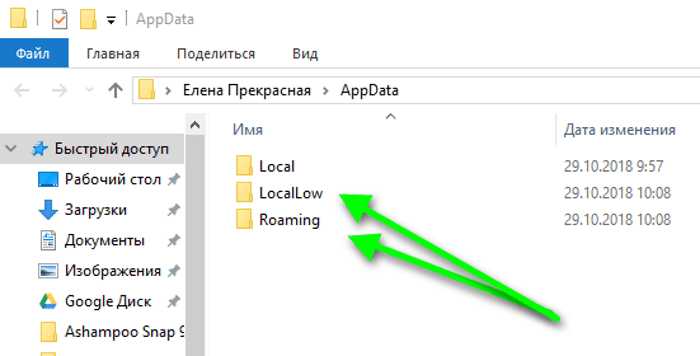
Чтобы удалить Java полностью, нужно сначала выполнить стандартное удаление через «Панель управления». После этого найдите папки, связанные с Java, например, «C:\Program Files\Java» и «C:\Program Files (x86)\Java», и удалите их вручную. Также можно проверить системный реестр на наличие записей, относящихся к Java, и удалить их с помощью редактора реестра, но будьте осторожны, чтобы не удалить важные системные данные.
Какие проблемы могут возникнуть, если я удалю Java с компьютера?
После удаления Java могут возникнуть проблемы с работой приложений, которые требуют этой платформы для своей работы. Например, некоторые веб-сайты, игры или программы могут не запуститься, так как они зависят от Java. Если вы не используете Java на своём компьютере, то удаление этой программы не должно повлиять на другие операции системы.
Что делать, если после удаления Java остаются следы в системе?
Если после удаления Java остались следы, это может означать, что не все компоненты были удалены. Используйте утилиту для очистки системы, например, CCleaner, чтобы удалить остаточные файлы и записи реестра. Это поможет освободить место на жестком диске и предотвратить возможные сбои в работе системы.
Как полностью удалить Java с компьютера на Windows 10?
Для полного удаления Java с компьютера под управлением Windows 10 нужно выполнить несколько шагов. Начните с открытия меню «Пуск» и поиска «Программы и компоненты». В этом разделе найдите все установленные версии Java, выберите их и нажмите «Удалить». После завершения этого процесса можно проверить, остались ли файлы Java в системе, для этого нужно зайти в папку «Program Files» (и «Program Files (x86)» для 32-битных версий), где могут находиться оставшиеся каталоги, связанные с Java. Если такие файлы есть, их можно удалить вручную. Также стоит проверить переменные среды, чтобы убедиться, что путь к Java больше не сохраняется в системных настройках.

 Загрузка...