Удаление папки Java с вашего компьютера может потребоваться в случае, если вы больше не используете эту платформу или хотите освободить место на диске. Однако процесс не всегда такой простый, как может показаться на первый взгляд. Некоторые компоненты Java могут быть интегрированы в систему, что требует аккуратности при удалении.
Первым шагом является проверка установленных версий Java. Для этого откройте командную строку и введите команду java -version. Если Java установлена, система отобразит её версию. Если она не отображается, значит Java не установлена или была удалена неправильно.
После этого необходимо удалить папки Java с жесткого диска. Обычно Java устанавливается в директорию C:\Program Files\Java или C:\Program Files (x86)\Java. Перейдите в соответствующую папку и удалите её. Однако, не всегда эта операция будет достаточно эффективной, так как могут остаться некоторые файлы и записи в реестре.
Чтобы избежать остаточных следов Java в системе, нужно очистить реестр и другие скрытые папки. Для этого рекомендуется использовать утилиты для очистки реестра, такие как CCleaner. После этого выполните перезагрузку системы, чтобы изменения вступили в силу.
Шаг 1: Поиск папки Java на компьютере
Чтобы удалить папку Java, первым шагом необходимо её найти. Папка с установкой Java обычно располагается в системных директориях или в папке, выбранной при установке. Вот несколько мест, где можно её обнаружить.
1. На Windows: по умолчанию Java устанавливается в каталог C:\Program Files\Java\ или C:\Program Files (x86)\Java\. Проверьте эти папки, чтобы найти нужную директорию.
2. На macOS: папка Java обычно находится в /Library/Java/JavaVirtualMachines/. Если Java была установлена вручную, она может находиться в других местах.
3. Для Linux-подобных систем путь зависит от дистрибутива, но чаще всего Java размещается в /usr/lib/jvm/.
Также, если Java была установлена с помощью менеджера пакетов, можно использовать соответствующие команды для поиска. Например, на Linux можно выполнить команду dpkg —list | grep openjdk или rpm -qa | grep java, чтобы определить путь установки.
Если установка Java происходила не по умолчанию, попробуйте воспользоваться поисковой функцией операционной системы. В Windows можно выполнить поиск по имени папки «Java», а на macOS или Linux использовать команду find в терминале.
После нахождения папки Java, убедитесь, что это действительно та версия, которую вы хотите удалить, и что она не используется системой или другими программами.
Шаг 2: Проверка установленных версий Java через Панель управления
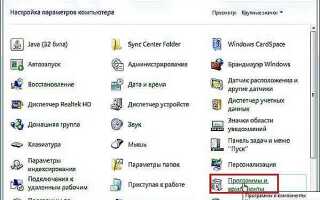
Для начала откройте Панель управления. Для этого нажмите на кнопку «Пуск», введите «Панель управления» в строку поиска и выберите соответствующий результат.
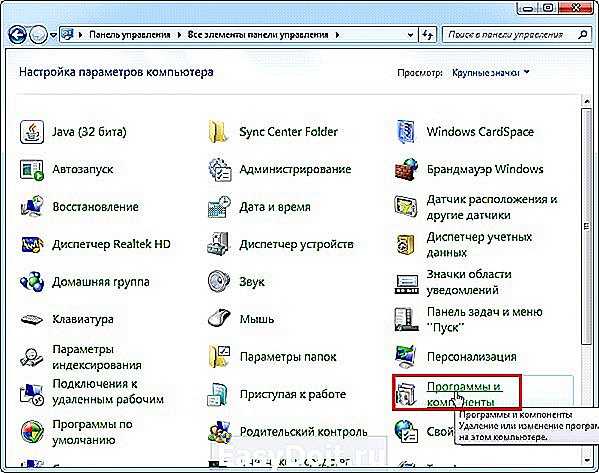
В Панели управления найдите раздел «Программы» и выберите пункт «Программы и компоненты». В открывшемся списке отображаются все установленные программы на вашем компьютере.
Прокрутите список и ищите элементы, начинающиеся с «Java». Обычно они содержат версию, например, «Java 8 Update 291» или «Java SE Development Kit 15». Эти записи и будут свидетельствовать о том, какие версии Java установлены на вашем компьютере.
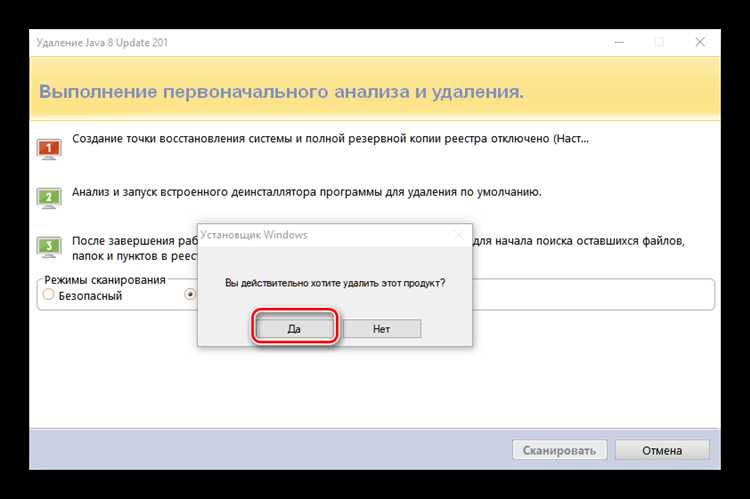
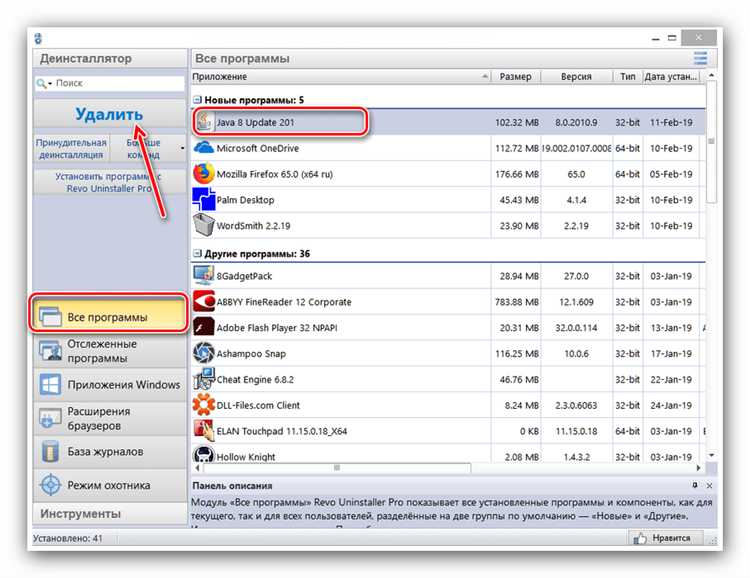
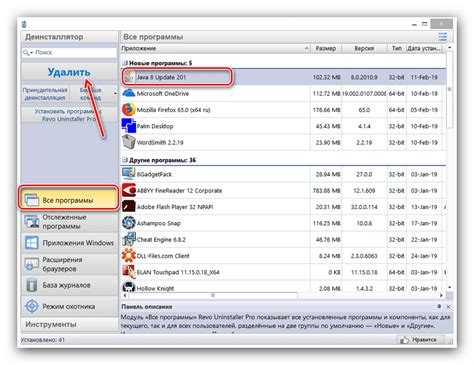
Если вы обнаружили несколько версий, возможно, некоторые из них могут быть устаревшими или ненужными. Чтобы удалить версию, выберите её и нажмите кнопку «Удалить» в верхней части окна.
Обратите внимание, что для работы некоторых приложений может потребоваться определенная версия Java. Убедитесь, что удаление старой версии не повлияет на корректность работы программ, с которыми вы работаете.
Шаг 3: Удаление папки Java через Проводник
Для удаления папки с установленной Java через Проводник, следуйте этим шагам:
- Откройте Проводник (нажмите Win + E).
- Перейдите в директорию, где установлена Java. Обычно она находится в папке C:\Program Files\Java или C:\Program Files (x86)\Java.
- Найдите папку, соответствующую версии Java, которую вы хотите удалить. Например, jdk-17.
- Щелкните правой кнопкой мыши по папке Java и выберите Удалить.
- Подтвердите удаление, нажав Да в появившемся диалоговом окне.
Если Проводник не позволяет удалить папку, возможно, Java использует файлы, которые заблокированы системой. В этом случае закройте все приложения, использующие Java, и попробуйте снова.
Если папка все равно не удаляется, попробуйте перезагрузить компьютер в безопасном режиме и повторить попытку. В безопасном режиме Windows загружает минимальный набор драйверов и программ, что упрощает удаление файлов, заблокированных другими процессами.
Шаг 4: Очистка переменных среды от путей к Java
Откройте окно «Переменные среды». Для этого нажмите Win + S, введите «Переменные среды» и выберите соответствующий результат. В появившемся окне нажмите кнопку «Переменные среды» в нижней части.
В разделе «Системные переменные» найдите переменную Path и нажмите «Изменить». В открывшемся списке удалите все строки, содержащие путь к установленной ранее Java. Примеры путей: C:\Program Files\Java\jdk1.8.0_xx\bin, C:\Program Files (x86)\Common Files\Oracle\Java\javapath.
Если существует переменная JAVA_HOME, выберите её и нажмите «Удалить». Эта переменная указывает на корневую директорию JDK или JRE и больше не требуется после удаления Java.
Нажмите «ОК» во всех открытых окнах, чтобы сохранить изменения. Перезапустите систему или выполните команду setx PATH "%PATH%" в командной строке от имени администратора для применения изменений без перезагрузки.
Шаг 5: Удаление Java с помощью командной строки
Откройте командную строку от имени администратора. Для этого нажмите Win + S, введите cmd, щёлкните правой кнопкой мыши по найденной программе и выберите «Запуск от имени администратора».
Введите команду для отображения установленных версий Java:
wmic product where "name like 'Java%%'" get Name, Version
Запомните точные названия пакетов, которые требуется удалить. Затем выполните команду для удаления каждой версии Java по очереди:
wmic product where "name='Java SE Development Kit 17'" call uninstall
wmic product where "name='Java 8 Update 311'" call uninstall
После выполнения каждой команды подтвердите действие, нажав Y при появлении запроса.
Для окончательной очистки удалите остаточные файлы вручную. Введите:
rmdir /S /Q "C:\Program Files\Java"
rmdir /S /Q "C:\ProgramData\Oracle\Java"
Проверьте переменные среды. Введите:
set JAVA_HOME
Если путь к Java всё ещё отображается, удалите переменную вручную или через PowerShell:
[Environment]::SetEnvironmentVariable("JAVA_HOME", $null, "Machine")
Шаг 6: Проверка, удалена ли Java с системы
Откройте командную строку: нажмите Win + R, введите cmd и нажмите Enter.
Введите команду java -version и нажмите Enter. Если система отвечает сообщением вроде «java не является внутренней или внешней командой», Java удалена успешно.
Проверьте наличие остаточных переменных среды. Нажмите Win + R, введите sysdm.cpl, откройте вкладку «Дополнительно» и нажмите «Переменные среды». Убедитесь, что переменные JAVA_HOME и PATH не содержат путей к Java.
Проверьте наличие папок C:\Program Files\Java и C:\Program Files (x86)\Java. Если они остались, удалите вручную. Повторно проверьте команду java -version.
Дополнительно выполните поиск по диску: в проводнике введите java.exe в поле поиска на диске C. Удалите найденные копии, если они не относятся к другим программам.
Шаг 7: Удаление временных файлов и очистка реестра после удаления
После удаления папки Java важно устранить остаточные файлы и следы в системе. Это снижает вероятность конфликтов и освобождает место на диске.
- Нажмите Win + R, введите
%TEMP%и удалите все файлы и папки в открывшемся каталоге. Повторите то же самое сC:\Windows\Temp. - Откройте Проводник, перейдите в
C:\Users\Имя_пользователя\AppData\Localи удалите папки, содержащие «Java», «Oracle» или «Sun» в названии. - Для очистки реестра нажмите Win + R, введите
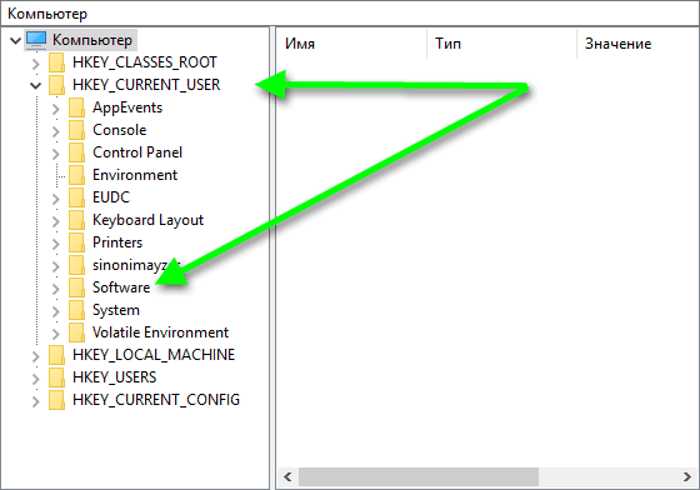
regeditи перейдите в следующие разделы:
HKEY_LOCAL_MACHINE\SOFTWARE\JavaSoft– удалите весь раздел JavaSoft.HKEY_LOCAL_MACHINE\SOFTWARE\WOW6432Node\JavaSoft– если присутствует, также удалите.HKEY_CURRENT_USER\Software\JavaSoft– удалить при наличии.
- Перед изменением реестра создайте резервную копию: в меню «Файл» выберите «Экспорт».
- Перезагрузите компьютер после внесения изменений для применения очистки.
Дополнительно рекомендуется использовать утилиты вроде CCleaner для автоматической очистки оставшихся записей, но только после ручной проверки ключей.
Вопрос-ответ:
Можно ли просто удалить папку Java через Проводник, или это приведёт к ошибкам?
Удалить папку Java через Проводник технически можно, но это не лучший способ. Java устанавливает не только файлы в этой папке, но и прописывает переменные среды, а также создаёт записи в системном реестре. Простое удаление может оставить «хвосты», из-за которых в дальнейшем могут возникнуть проблемы с установкой новой версии или запуском программ. Лучше всего использовать штатное удаление через «Программы и компоненты» в Панели управления или утилиту удаления, которая шла с установкой.
Где обычно находится папка с установленной Java?
Папка Java чаще всего находится по пути: `C:\Program Files\Java\` или `C:\Program Files (x86)\Java\`, в зависимости от разрядности системы и установленной версии. Там могут быть каталоги, начинающиеся с `jdk` или `jre`, указывающие на разные версии среды выполнения и разработки. Если вы устанавливали Java вручную, путь может отличаться — тогда стоит проверить настройки установщика или воспользоваться поиском по файлам на диске.
Как удалить все следы Java, включая переменные среды и записи в реестре?
После удаления Java через стандартные средства, желательно вручную проверить системные переменные среды. Для этого нужно открыть свойства системы, перейти в «Дополнительные параметры», затем в «Переменные среды». Убедитесь, что переменная `JAVA_HOME` удалена, а также проверьте наличие путей к Java в переменной `Path`. Что касается реестра, его можно очистить с помощью редактора реестра (regedit), но это нужно делать с осторожностью. Если нет уверенности в своих действиях, стоит использовать сторонние программы для полной деинсталляции, например Revo Uninstaller.
Удаление Java повлияет на работу других программ?
Да, если у вас есть программы, которые требуют Java, их работа может нарушиться или они перестанут запускаться. К таким программам относятся некоторые корпоративные приложения, игры и инструменты разработки. Прежде чем удалять Java, стоит проверить, используется ли она какими-либо установленными программами. Если сомневаетесь, можно временно отключить Java, переименовав папку, и посмотреть, возникают ли ошибки при запуске нужных приложений.
Нужно ли перезагружать компьютер после удаления Java?
Обычно система сама предложит перезагрузку, особенно если Java была установлена как служба или использовалась фоновыми процессами. Даже если уведомление не появилось, рекомендуется перезапустить компьютер, чтобы гарантировать, что все связанные процессы завершены, а изменения в переменных среды и реестре вступили в силу.

 Загрузка...