Удаление Java с компьютера – это процесс, который может потребоваться по разным причинам, будь то улучшение безопасности, повышение производительности системы или устранение конфликтов с другими программами. Однако важно помнить, что обычное удаление через панель управления не всегда полностью удаляет все компоненты, связанные с Java. Для того чтобы исключить возможность остатков на системе, нужно выполнить несколько дополнительных шагов.
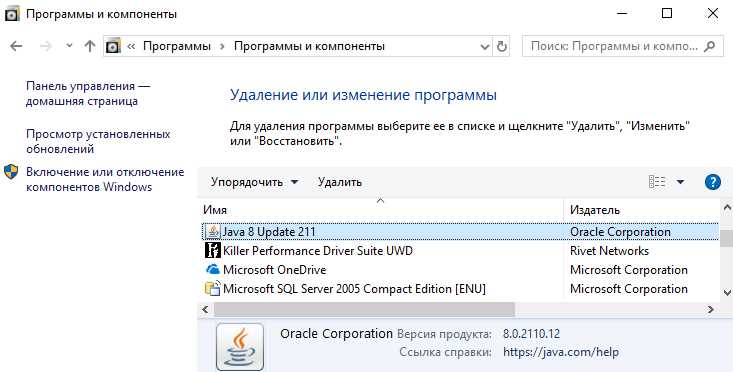
Первый этап – это удаление Java через стандартный инструмент Windows. Для этого нужно перейти в «Панель управления» и выбрать «Программы и компоненты». Здесь будет отображен список установленных программ, и достаточно найти в нем Java, выбрать нужную версию и нажать «Удалить». Однако этого недостаточно для полной очистки, поскольку Java может оставлять за собой несколько файлов и ключей реестра.
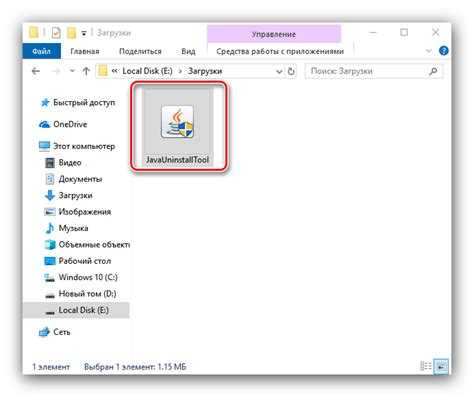
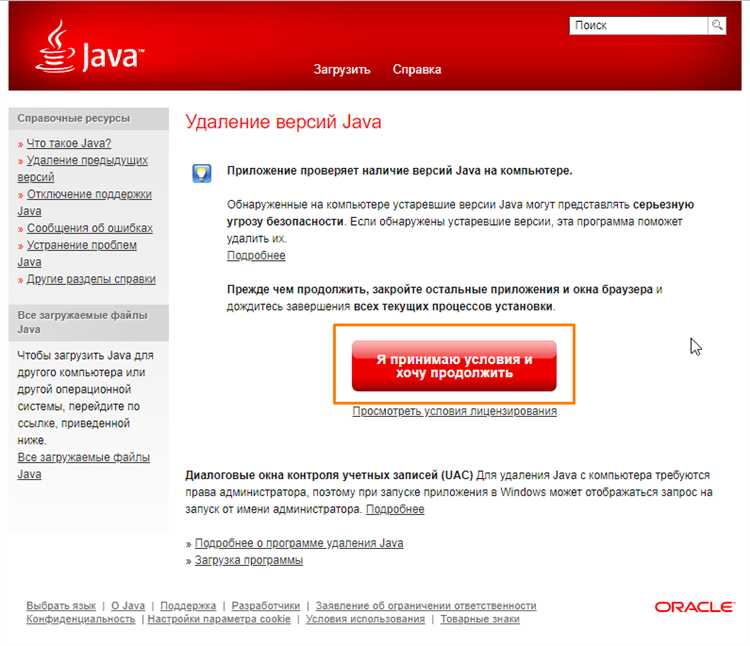
Второй этап включает использование специального инструмента от Oracle – Java Uninstall Tool, который помогает найти и удалить все оставшиеся компоненты Java. Этот инструмент проверяет все версии Java, установленные на компьютере, и помогает удалить те, которые могут остаться после стандартного удаления.
Третий этап – очистка реестра Windows. Java может создавать записи в реестре, которые не исчезают автоматически при удалении программы. Для этого рекомендуется использовать программы, такие как CCleaner, которые могут безопасно удалить остаточные записи. Однако важно соблюдать осторожность при изменении реестра вручную, чтобы не повредить систему.
Удаление Java – это не только процесс освобождения дискового пространства, но и обеспечение безопасности вашего устройства, ведь старые версии Java могут содержать уязвимости. Регулярное обновление и удаление ненужных программ поможет поддерживать ваш компьютер в оптимальном состоянии.
Проверка установленных версий Java на компьютере
Для того чтобы удалить все версии Java, важно сначала точно определить, какие из них установлены на вашем компьютере. Для этого можно использовать несколько методов в зависимости от операционной системы.
Для пользователей Windows один из самых простых способов проверки – использование командной строки. Откройте командную строку (нажмите Win + R, затем введите «cmd» и нажмите Enter), после чего выполните команду:
java -version
Если Java установлена, вы увидите информацию о версии, например:
java version "1.8.0_271"
Java(TM) SE Runtime Environment (build 1.8.0_271-b09)
Java HotSpot(TM) 64-Bit Server VM (build 25.271-b09, mixed mode)
Также можно проверить наличие Java с помощью команды:
javac -version
Это покажет версию компилятора Java, если она установлена на вашем компьютере.
Для пользователей macOS и Linux процесс аналогичен. Откройте терминал и введите команду:
java -version
Если Java установлена, информация о версии отобразится аналогично, как в случае с Windows. На Linux также полезно использовать команды, такие как:
update-alternatives --config java
Данная команда покажет все версии Java, установленные на вашей системе, и позволит выбрать активную.
Если у вас несколько версий Java, необходимо удалить старые или ненужные версии, чтобы избежать конфликтов и освобождать место на диске. В некоторых случаях установка новой версии может автоматически удалить предыдущие. В иных случаях придется делать это вручную через систему управления пакетами или интерфейс программы удаления.
Удаление Java через панель управления Windows
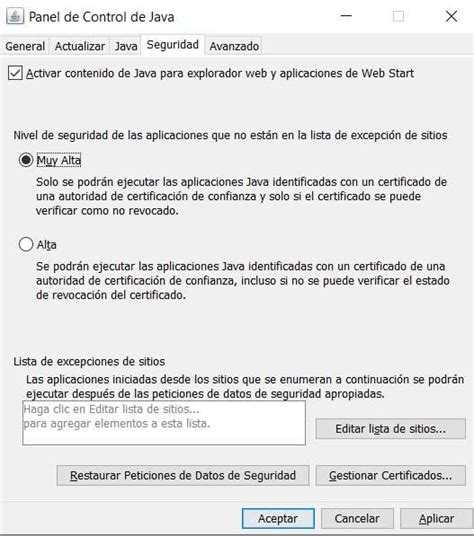
Для удаления Java с компьютера через панель управления Windows, выполните следующие шаги:
1. Откройте меню «Пуск» и выберите «Панель управления». В зависимости от версии Windows, это может быть доступно через поиск или в списке приложений.
2. В панели управления выберите раздел «Программы» или «Программы и компоненты». Здесь будут отображаться все установленные на компьютере приложения.
3. Прокрутите список установленных программ до раздела, связанного с Java. Обычно это будет указано как «Java» с версией, например, «Java 8 Update 251».
4. Выберите запись о Java и нажмите на кнопку «Удалить» или «Удалить/Изменить» в верхней части окна.
5. После этого начнется процесс удаления. Следуйте инструкциям на экране, чтобы завершить процесс. В некоторых случаях потребуется подтвердить удаление или ввести административный пароль.
6. После завершения удаления, перезагрузите компьютер, чтобы изменения вступили в силу. Это особенно важно, если на компьютере использовались старые версии Java, которые могли оставлять остаточные файлы.
Если вы хотите полностью удалить все версии Java, повторите процесс для каждой найденной записи Java в списке установленных программ. Также не забудьте проверить настройки переменных среды, чтобы исключить оставшиеся записи о Java в системе.
После выполнения этих шагов Java будет полностью удалена с вашего компьютера через панель управления Windows.
Очистка реестра от следов Java
После удаления Java важно очистить реестр Windows от оставшихся записей, которые могут повлиять на работу системы. Эти записи могут оставаться после удаления программы, занимая место и иногда вызывая ошибки при запуске приложений или системных процессов. Процесс очистки реестра включает несколько ключевых шагов.
1. Откройте редактор реестра. Для этого нажмите Win+R, введите «regedit» и нажмите Enter. Важно создать резервную копию реестра перед внесением изменений: в редакторе реестра выберите «Файл» > «Экспорт» и сохраните копию в безопасное место.
2. Найдите записи, связанные с Java. В редакторе реестра используйте команду «Поиск» (Ctrl+F) и введите «Java» или «jre». Это позволит найти все ключи и значения, связанные с установленными версиями Java.
3. Удалите ключи, связанные с Java. В результате поиска появятся ключи, такие как HKEY_LOCAL_MACHINE\SOFTWARE\JavaSoft и HKEY_CURRENT_USER\SOFTWARE\JavaSoft. Также обратите внимание на записи в разделах HKEY_LOCAL_MACHINE\SYSTEM\CurrentControlSet\Services, HKEY_LOCAL_MACHINE\SOFTWARE\Microsoft\Windows\CurrentVersion\Uninstall, если Java была установлена через инсталлятор Windows.
4. После поиска и удаления всех записей, связанных с Java, закройте редактор реестра и перезагрузите систему. Это позволит убедиться, что изменения вступили в силу.
5. Для дополнительной очистки можно использовать специальные утилиты для работы с реестром, такие как CCleaner, которые автоматизируют поиск и удаление остаточных записей Java.
Будьте осторожны при редактировании реестра, так как неправильные изменения могут повлиять на работу операционной системы. Всегда делайте резервные копии и удаляйте только те записи, которые точно связаны с Java.
Удаление Java с помощью сторонних утилит
Для полного удаления Java с компьютера можно использовать сторонние утилиты, которые автоматизируют процесс очистки и гарантируют, что все следы программы будут удалены. Среди таких программ особое внимание стоит уделить следующим:
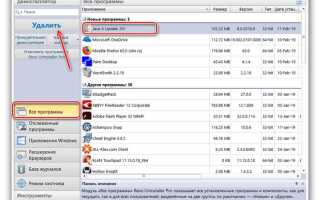
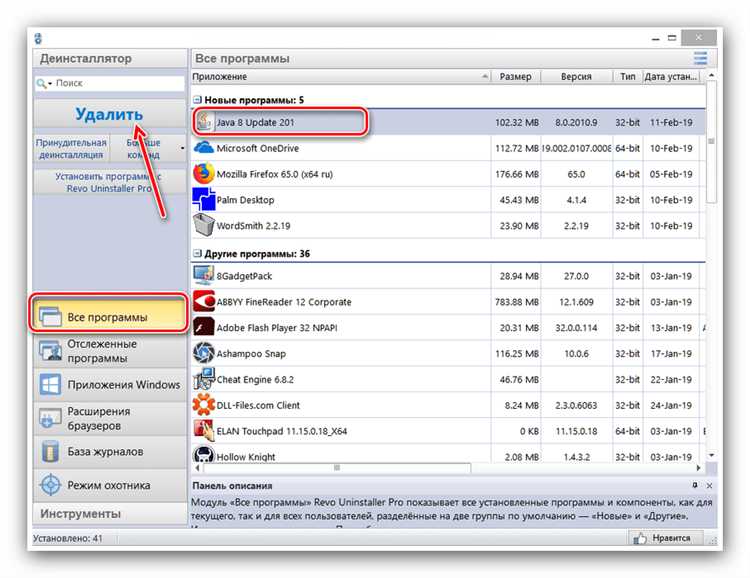
- Revo Uninstaller – мощное средство, которое помогает не только удалить Java, но и очистить реестр и другие компоненты, которые могли остаться после стандартной деинсталляции.
- IObit Uninstaller – программа, которая предлагает глубокую очистку системы после удаления Java. Она также имеет функцию мониторинга установленных программ, что помогает избежать проблем с остаточными файлами.
- GeekUninstaller – утилита с простым интерфейсом, которая помогает быстро удалить Java и остаточные файлы, улучшая работу системы.
Использование сторонних программ имеет несколько преимуществ:
- Глубокая очистка, включая удаление реестра и оставшихся папок.
- Обнаружение и удаление скрытых компонентов Java, которые могли остаться после стандартного удаления.
- Возможность безопасно деинсталлировать Java без риска для других установленных программ.
После использования этих утилит рекомендуется перезагрузить систему, чтобы все изменения вступили в силу и не возникли проблемы с производительностью.
Важно: сторонние утилиты могут предлагать дополнительные функции очистки, такие как удаление следов от браузеров или других приложений, которые использовали Java. Однако следует внимательно проверять, что именно удаляется, чтобы не затронуть важные файлы.
Как удалить Java через командную строку
Для удаления Java через командную строку в Windows выполните несколько шагов:
- Откройте командную строку с правами администратора. Для этого нажмите клавишу Windows, введите «cmd», щелкните правой кнопкой мыши на «Командная строка» и выберите «Запуск от имени администратора».
- Введите команду для отображения всех установленных программ:
wmic product get name
- Найдите в списке Java, который может быть представлен как «Java», «Java Runtime Environment» или похожими названиями.
- Для удаления Java используйте следующую команду, заменив «Java» на точное название программы, найденное на предыдущем шаге:
wmic product where "name like 'Java%'" call uninstall
- После этого система начнет процесс удаления. Следуйте инструкциям на экране, если они появятся.
- Проверьте успешность удаления, повторно вызвав команду:
wmic product get name
Для более детального удаления Java, включая очистку временных файлов и остаточных записей в реестре, можно воспользоваться сторонними утилитами, такими как CCleaner. Командная строка позволяет быстро удалить саму программу, но для полного удаления рекомендуется выполнить дополнительные действия по очистке системы.
Проверка и удаление Java с MacOS
Для проверки, установлена ли Java на вашем Mac, откройте терминал и введите команду:
java -version
Если Java установлена, вы увидите информацию о версии. Если же Java не установлена, система сообщит об этом. В случае, если Java присутствует, можно приступать к её удалению.
Первый шаг – удаление основного пакета Java. Откройте терминал и выполните следующую команду для удаления JDK:
sudo rm -rf /Library/Java/JavaVirtualMachines/jdk-*
Эта команда удаляет все версии JDK, установленные в системе. Следующим шагом следует удалить дополнительные компоненты Java, оставшиеся после удаления основной программы.
Для удаления файлов Java, связанных с пользовательскими настройками, выполните команды:
sudo rm -rf /Library/Internet\ Plug-Ins/JavaAppletPlugin.plugin
sudo rm -rf /Library/PreferencePanes/JavaControlPanel.prefPane
Также стоит проверить и удалить скрытые файлы, связанные с Java, которые могут находиться в вашем домашнем каталоге. Для этого используйте команду:
sudo rm -rf ~/Library/Application\ Support/Oracle/Java
После выполнения этих шагов рекомендуется перезагрузить компьютер, чтобы все изменения вступили в силу. Для окончательной проверки, снова введите в терминале команду:
java -version
Если Java была удалена успешно, система не покажет информации о версии и сообщит, что Java не установлена. Этот процесс полностью удаляет Java с MacOS.
Удаление Java с Linux-системы
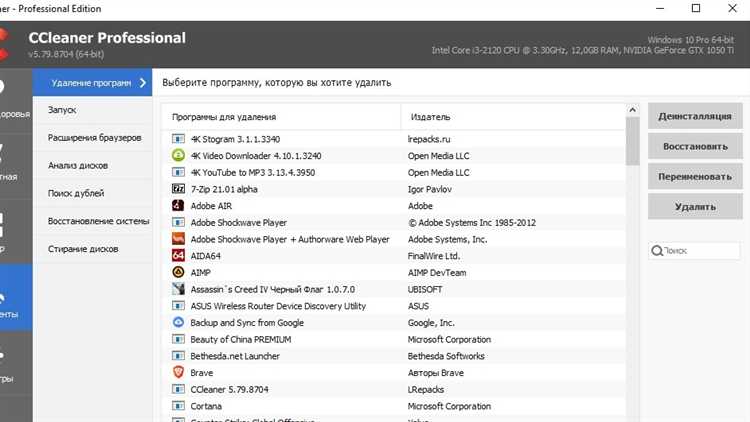
Для удаления Java с Linux-системы необходимо выполнить несколько шагов в зависимости от установленных версий и пакетов. Процесс может немного отличаться в зависимости от дистрибутива, но общие принципы сохраняются.
1. Чтобы узнать установленные версии Java, выполните команду:
java -version
Эта команда покажет текущую версию Java, установленную на вашей системе. Также стоит проверить, есть ли несколько установленных версий, используя команду:
update-alternatives --config java
2. Удаление Java из системы зависит от метода установки. Если Java была установлена через менеджер пакетов, то можно воспользоваться следующими командами для удаления:
Для Debian/Ubuntu:
sudo apt-get purge openjdk-\*
Для Red Hat/CentOS:
sudo yum remove java-\*
Для Fedora:
sudo dnf remove java-\*
3. После удаления пакетов необходимо удалить возможные остаточные файлы конфигурации и настроек. Для этого выполните команду:
sudo apt-get autoremove
4. Если Java была установлена вручную (например, скачанным архивом), нужно удалить соответствующую папку, где она была размещена. Обычно это директория /opt, но местоположение может отличаться в зависимости от настроек системы. Используйте команду:
sudo rm -rf /opt/java*
5. После удаления Java рекомендуется также проверить и удалить ссылки, которые могли быть созданы во время установки. Для этого можно использовать команду:
sudo update-alternatives --remove java /path/to/java
6. Завершающий шаг – очистка кеша и всех зависимостей, которые могут остаться после удаления. Для этого выполните:
sudo apt-get clean
После выполнения этих шагов Java будет полностью удалена с вашей Linux-системы. Чтобы убедиться в этом, повторно выполните команду:
java -version
Если Java больше не установлена, вы получите сообщение об ошибке.
Проверка успешности удаления Java с компьютера
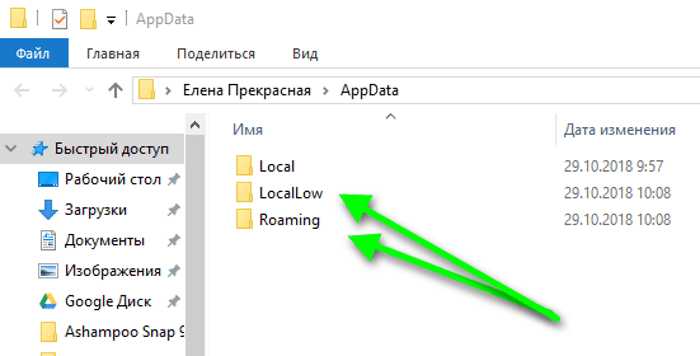
После того как вы удалили Java, важно убедиться, что все компоненты были удалены корректно. Чтобы проверить, выполните следующие шаги:
1. Откройте командную строку (для Windows нажмите Win+R, введите cmd и нажмите Enter). Введите команду java -version. Если Java была удалена, система должна выдать сообщение об ошибке, например: «java не является внутренней или внешней командой». Если версия Java все еще отображается, значит, какие-то компоненты не были удалены.
2. Проверьте наличие Java в списке установленных программ. Для Windows откройте Панель управления, выберите «Программы и компоненты» и убедитесь, что в списке нет Java. Для macOS откройте «Системные настройки» и найдите Java в разделе «Java».
3. Убедитесь, что папки, связанные с Java, удалены. Для Windows проверьте следующие пути: C:\Program Files\Java и C:\Program Files (x86)\Java. Для macOS проверьте директорию /Library/Java/JavaVirtualMachines/. Если эти папки остаются, их нужно удалить вручную.
4. Проверка переменных среды. В Windows откройте «Система» (Панель управления → Система → Дополнительные параметры системы), затем нажмите «Переменные среды». Убедитесь, что переменные JAVA_HOME и Path больше не содержат путей к Java. Если они присутствуют, удалите их.
5. Используйте утилиты для очистки системы. Программы вроде CCleaner могут помочь обнаружить остаточные файлы и записи реестра, связанные с Java, которые могли остаться после удаления.
Эти шаги помогут вам удостовериться в том, что Java полностью удалена с вашего компьютера. Если после выполнения всех рекомендаций вы все еще обнаруживаете элементы Java, возможно, потребуется повторно провести процесс удаления с использованием специализированных инструментов.
Вопрос-ответ:
Как полностью удалить Java с моего компьютера?
Для полного удаления Java с компьютера нужно выполнить несколько шагов. Во-первых, зайдите в «Панель управления» и выберите «Программы и компоненты». Найдите Java в списке установленных программ и нажмите «Удалить». После этого удалите все остаточные файлы и записи в реестре, которые могут остаться. Вы можете использовать специальное средство удаления от Oracle, чтобы убедиться, что Java будет удалена полностью. Также стоит проверить, нет ли Java в средах разработки или других программных продуктах, которые могут её использовать.
Почему важно полностью удалить Java, а не просто удалить программу?
Просто удалить Java из программы недостаточно, так как после удаления могут остаться файлы и записи в реестре, которые занимают место и могут вызывать проблемы в будущем. Полное удаление Java предотвращает возможные сбои в системе или конфликтные ситуации с другими приложениями, которые могут оставаться связаны с остаточными компонентами Java.
Как можно вручную найти и удалить остаточные файлы Java после стандартного удаления?
После стандартного удаления Java, вам нужно будет проверить несколько мест. Во-первых, зайдите в папки, где обычно хранятся файлы Java, такие как «C:\Program Files\Java» и «C:\Program Files (x86)\Java». Удалите все папки, связанные с Java. Затем откройте редактор реестра (нажмите Win + R, введите regedit) и найдите все ключи, связанные с Java, обычно они находятся в разделе HKEY_LOCAL_MACHINE\SOFTWARE\JavaSoft и HKEY_LOCAL_MACHINE\SOFTWARE\Wow6432Node\JavaSoft. Удалите эти ключи. Важно действовать аккуратно, чтобы не повредить другие настройки системы.
Как удалить Java через командную строку?
Чтобы удалить Java с помощью командной строки, откройте командную строку от имени администратора и выполните команду для удаления пакета Java. Обычно это можно сделать с помощью команд, таких как «wmic product where ‘name like «Java%»‘ call uninstall» для Windows. Эта команда вызовет процесс удаления, который может потребовать подтверждения. После завершения проверьте систему на остаточные файлы и записи в реестре.
Как удалить Java, если не удается найти её в списке установленных программ?
Если Java не отображается в списке установленных программ, скорее всего, её удаление было частично выполнено или произошёл сбой в установке. В таком случае можно попробовать использовать утилиту для удаления Java от Oracle. Также проверьте, нет ли в системе файлов или записей, связанных с Java, вручную или с помощью специализированных программ, которые помогут найти и удалить такие остаточные компоненты. Еще одной возможностью является использование командной строки для удаления через WMI (Windows Management Instrumentation).

 Загрузка...