При работе с Java-приложениями в Windows 10 часто возникает необходимость выделить больше памяти для эффективного выполнения задач, особенно если приложение работает с большими объемами данных или сложными вычислениями. Увеличение выделенной памяти позволяет повысить производительность и избежать ошибок, связанных с нехваткой ресурсов.
Для того чтобы изменить объем выделенной памяти для Java, нужно внести изменения в параметры запуска виртуальной машины Java (JVM). Это делается через настройку параметров -Xms и -Xmx, которые отвечают за начальный размер и максимальный размер кучи памяти соответственно.
-Xms задает начальный размер памяти, который выделяется при запуске приложения. -Xmx определяет максимальный предел памяти, который JVM может использовать. Если приложения требуют больше памяти, чем выделено по умолчанию, настройка этих параметров поможет предотвратить сбои.
Чтобы изменить значения этих параметров, нужно отредактировать ярлык запуска Java-программы или использовать командную строку. Например, можно задать максимальный размер кучи в 2 ГБ, добавив параметр -Xmx2g при запуске. Это можно сделать через ярлык или при запуске программы через консоль.
Проверка текущих настроек памяти Java
Для начала нужно определить, сколько памяти выделяется Java на вашем компьютере. Это можно сделать с помощью нескольких команд в командной строке или через параметры JVM.
java -XshowSettings:properties -version
Эта команда покажет различные настройки JVM, включая информацию о выделенной памяти. В частности, ищите строки, связанные с параметрами heap size (размер кучи), например:
java.heap.size=2097152
Здесь отображается текущий размер памяти для работы приложения Java.
Другой способ – проверить параметры запуска Java-программы через конфигурационные файлы или через переменные среды. Откройте переменные среды в Windows и найдите переменную JAVA_OPTS. Она может содержать параметры, такие как -Xms и -Xmx, которые отвечают за начальный и максимальный размер памяти соответственно.
Параметр -Xms задает начальный размер памяти, а -Xmx – максимальный. Например, -Xms512m -Xmx2g указывает, что программа будет запускаться с минимальным размером 512 MB и максимальным – 2 GB.
Также можно использовать инструмент jconsole, встроенный в JDK. Запустив его, можно в реальном времени отслеживать использование памяти и изменения в работе JVM, а также получить статистику по текущим настройкам.
Если вы хотите более точную информацию о памяти, используйте профилировщики памяти, такие как VisualVM или JProfiler, которые позволяют анализировать расход памяти в реальном времени и диагностировать возможные утечки памяти.
Как установить параметры памяти в файле java.exe
Для изменения параметров памяти в Java необходимо отредактировать настройки, которые Java использует при запуске. Эти параметры можно указать через командную строку, используя флаги, или настроить их в файле конфигурации Java, если такой имеется.
Параметры памяти задаются с помощью флагов JVM (Java Virtual Machine). Основные флаги, которые регулируют использование памяти, следующие:
-Xms – задает начальный размер кучи (heap) при запуске приложения. Например, -Xms512m означает, что начальный размер кучи будет 512 МБ.
-Xmx – задает максимальный размер кучи, до которого JVM может увеличить память. Например, -Xmx2g ограничит максимальный размер кучи 2 ГБ.
-XX:MaxPermSize – определяет максимальный размер постоянного поколения (Permanent Generation) в старых версиях Java, до Java 8. Для более новых версий эта настройка не используется, так как концепция Permanent Generation была заменена на Metaspace.
Для того чтобы изменить параметры памяти, необходимо внести соответствующие изменения в команду запуска Java. Пример:
java -Xms512m -Xmx2g -jar your_program.jar
Этот пример устанавливает начальный размер кучи в 512 МБ и максимальный размер в 2 ГБ для работы программы.
Если вы хотите внести изменения напрямую в файл java.exe, для этого потребуется изменить его конфигурацию через системные переменные среды или использовать скрипт запуска. Однако рекомендуется использовать командную строку для более гибкой настройки.
Для постоянных изменений можно создать или отредактировать файл конфигурации (например, в случае с серверными приложениями, где настройки могут быть прописаны в специфичных для сервера конфигурационных файлах). Примеры таких серверов включают Tomcat или Glassfish, которые имеют файлы конфигурации для указания параметров памяти.
Изменение параметров памяти через командную строку
Для настройки выделенной памяти для Java через командную строку необходимо использовать параметры JVM (Java Virtual Machine), которые контролируют объём доступной памяти. Важно понимать, что при изменении этих параметров нужно учитывать характеристики системы и конкретные требования приложения.
Основной параметр, который задаёт максимальный объём памяти, это -Xmx. Например, для выделения 2 ГБ памяти используется следующая команда:
-Xmx2g
Значение после -Xmx может быть указано в мегабайтах (М) или гигабайтах (G). Важно не устанавливать слишком большие значения, которые могут привести к сбоям в работе системы или приложения.
Другим важным параметром является -Xms, который определяет начальный объём памяти. Установка этого значения позволяет ускорить запуск приложения, так как JVM будет сразу выделять нужный объём памяти. Например, для выделения 512 МБ памяти на старте можно использовать:
-Xms512m
Рекомендуется устанавливать -Xms в пределах 25–50% от значения -Xmx для оптимальной работы приложения.
Если необходимо изменить параметры при запуске конкретного приложения, нужно указать их в командной строке при вызове файла Java. Пример команды для запуска приложения с заданными параметрами памяти:
java -Xms512m -Xmx2g -jar myapp.jar
Кроме того, важно учитывать, что в зависимости от версии Java и операционной системы могут быть ограничения на максимальный объём памяти, который можно выделить для JVM. На 32-разрядных системах максимальный размер памяти ограничен примерно 1-1.5 ГБ, в то время как 64-разрядные системы могут поддерживать гораздо больший объём.
При изменении параметров через командную строку всегда стоит тестировать работу приложения с новыми настройками, чтобы избежать непредвиденных сбоев или потерь производительности.
Определение оптимального размера памяти для вашей системы

Правильный выбор объема выделенной памяти для Java зависит от характеристик вашей системы и требований приложения. Для эффективной работы приложения важно сбалансировать количество выделяемой памяти, чтобы не перегрузить систему и избежать недоступности ресурсов.
Рассмотрим ключевые факторы, влияющие на оптимальный размер памяти:
- Оперативная память системы – если ваша система имеет 8 ГБ ОЗУ, выделение 4 ГБ для Java будет разумным. Однако если памяти меньше, например, 4 ГБ, стоит выделять не более 2 ГБ, чтобы избежать падения производительности других процессов.
- Тип приложения – для легких приложений достаточно 512 МБ или 1 ГБ памяти. Для более сложных приложений, таких как серверы или обработки больших объемов данных, потребуется больше – до 4 ГБ и более.
- Конфигурация JVM – параметр
-Xmxуказывает максимальный размер кучи памяти. Он должен быть настроен в зависимости от потребностей вашего приложения, но не должен превышать 50-60% от общей ОЗУ, чтобы не вызвать проблемы с производительностью. - Производительность – избыточное выделение памяти может вызвать замедление работы системы, так как операционная система будет часто использовать виртуальную память. Убедитесь, что выделенная память соответствует реальным требованиям приложения, а не является «произвольной» величиной.
Для определения оптимального объема памяти начните с мониторинга текущих процессов. Используйте диспетчер задач Windows или специализированные инструменты, чтобы понять, сколько памяти использует приложение при различных нагрузках. На основе этих данных можно корректировать размер памяти, назначаемый Java.
Рекомендуется проводить тестирование с разными значениями параметра -Xmx и наблюдать за поведением системы, чтобы найти наилучшее соотношение между выделенной памятью и стабильной работой.
Как использовать переменные среды для настройки памяти Java
Для эффективного использования памяти в Java на Windows 10 важно настроить параметры через переменные среды. Это позволяет задать начальный размер и максимальный размер памяти для JVM, а также оптимизировать производительность приложения.
Основные переменные среды для управления памятью Java – это _JAVA_OPTIONS и JAVA_OPTS. Их использование позволяет задать параметры, которые JVM будет учитывать при запуске приложения. Например, для выделения большего объема памяти можно установить переменную _JAVA_OPTIONS с нужными флагами, такими как -Xms для начального размера и -Xmx для максимального.
Пример установки переменной _JAVA_OPTIONS для выделения 2 ГБ памяти:
set _JAVA_OPTIONS=-Xms512m -Xmx2g
Переменная _JAVA_OPTIONS применяется ко всем запущенным Java-программам в текущей сессии командной строки. Это особенно удобно, если требуется однотипная настройка для нескольких приложений.
Если нужно задать параметры для конкретной программы, можно использовать переменную JAVA_OPTS в скрипте запуска. Это позволяет точно настроить память для отдельных приложений без влияния на другие процессы.
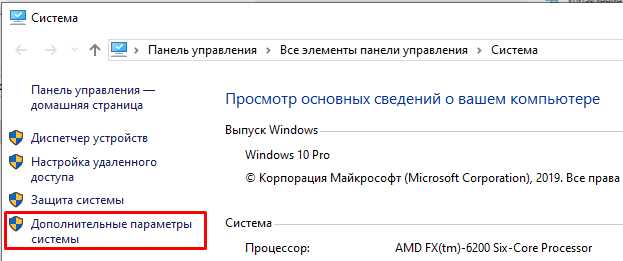
Для установки переменной среды на уровне системы или пользователя, откройте «Свойства системы» и перейдите в раздел «Переменные среды». Здесь добавьте новую переменную или отредактируйте существующие значения в зависимости от нужд вашего приложения.
При изменении параметров памяти важно помнить, что установка слишком большого значения для -Xmx может привести к излишней нагрузке на систему, особенно если у компьютера недостаточно оперативной памяти. Рекомендуется начинать с меньших значений и постепенно увеличивать их, наблюдая за производительностью.
Настройка памяти для конкретных приложений Java
Для эффективной работы приложений на Java важно настроить параметры памяти, особенно в условиях ограниченных ресурсов. Каждый Java-процесс может иметь разные требования к памяти, поэтому настройка JVM (Java Virtual Machine) для конкретных приложений позволяет оптимизировать их работу в Windows 10.
Основной способ настройки памяти – это изменение параметров запуска приложения через командную строку или ярлыки. Ниже представлены ключевые параметры для управления памятью Java:
- -Xms – начальный размер кучи (heap). Это значение определяет, сколько памяти выделяется JVM при старте приложения. Например,
-Xms512mустановит начальный размер кучи на 512 МБ. - -Xmx – максимальный размер кучи. Устанавливает предел памяти, который может быть использован JVM. Для установки максимальной кучи в 2 ГБ указывается
-Xmx2g. - -Xmn – размер молодой генерации в куче. Этот параметр регулирует размер области памяти, предназначенной для объектов, которые недавно были созданы. Установка, например,
-Xmn256m, ограничит размер молодой генерации 256 МБ. - -XX:MaxPermSize – размер постоянного поколения (permanent generation) в старых версиях Java (до 8). В Java 8 и выше этот параметр заменён на
-XX:MetaspaceSize. - -XX:MetaspaceSize – размер метапространства (мета-пространства) в Java 8 и выше. Этот параметр регулирует начальный размер метапространства, где хранятся классы и данные о них.
Для того чтобы изменить эти параметры, нужно отредактировать команду запуска приложения. Это можно сделать следующим образом:
- Откройте ярлык Java-программы (или создайте новый).
- Щелкните правой кнопкой мыши по ярлыку и выберите «Свойства».
- В поле «Объект» добавьте параметры памяти. Например,
java -Xms512m -Xmx2g -XX:MetaspaceSize=128m -jar myapp.jar.
Если приложение запускается через файл bat, также можно прописать нужные параметры в команду запуска.
При настройке памяти важно учитывать характеристики системы и требования конкретного приложения. Для ресурсоёмких приложений рекомендуется увеличивать значения -Xmx, однако следует следить, чтобы в системе оставалась достаточная память для других процессов.
Кроме того, настройка памяти может быть полезной для тестирования и отладки приложений. Изменяя размер памяти, можно выявить узкие места в производительности и оптимизировать использование ресурсов.
Решение проблем с нехваткой памяти после изменений
После увеличения выделенной памяти для Java в Windows 10 могут возникать проблемы с её стабильным использованием. Часто это связано с недостаточной настройкой параметров JVM или с ограничениями самой операционной системы. Чтобы устранить проблемы, важно учитывать несколько аспектов.
Во-первых, проверьте корректность настроек в командной строке запуска Java. Убедитесь, что параметры -Xms (начальный размер кучи) и -Xmx (максимальный размер кучи) установлены правильно. Например, для выделения 4 ГБ памяти можно использовать следующий синтаксис: -Xms512m -Xmx4g. Если значение -Xmx слишком велико, операционная система может не выделить достаточно ресурсов, что приведет к сбоям или замедлению работы приложения.
Во-вторых, важно проверять использование памяти через инструменты мониторинга. Программа Task Manager или утилиты, такие как VisualVM, позволяют отслеживать динамику выделения и использования памяти JVM. Это поможет определить, не превышают ли значения памяти на старте и в процессе работы приложения доступные ресурсы системы.
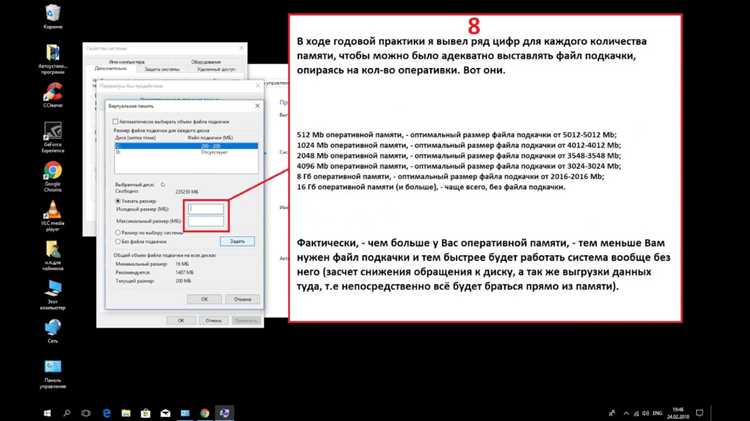
Также стоит обратить внимание на настройки виртуальной памяти Windows. Операционная система имеет собственное управление памятью, которое может конфликтовать с настройками Java. Рекомендуется установить фиксированный размер файла подкачки, что поможет избежать ситуации, когда система пытается динамически изменять размер подкачки, создавая дополнительную нагрузку.
Не забывайте о влиянии других приложений на доступную память. Если в системе активно работают другие ресурсоемкие программы, это может привести к нехватке памяти для Java. Для устранения этой проблемы попробуйте закрыть ненужные приложения или увеличьте общий объем оперативной памяти.
В случае возникновения ошибок типа OutOfMemoryError, стоит внимательно изучить стек вызовов, чтобы понять, какая именно часть программы вызывает превышение лимита памяти. Это поможет оптимизировать код, уменьшив потребность в памяти.
Если проблемы сохраняются, можно попробовать обновить драйверы устройств, особенно графической карты, так как они могут влиять на производительность Java-приложений, требующих значительных вычислительных мощностей.
Вопрос-ответ:
Как увеличить выделенную память для Java в Windows 10?
Чтобы увеличить выделенную память для Java в Windows 10, нужно настроить параметры запуска Java-программ. Для этого откройте командную строку, создайте ярлык для вашего приложения или отредактируйте существующий, добавив следующие параметры: -Xms для начального объема памяти и -Xmx для максимального. Например, для выделения 2 ГБ памяти используйте: java -Xms512m -Xmx2048m -jar your_program.jar. Убедитесь, что у вас достаточно свободной оперативной памяти для этого.
Что делать, если я не могу увеличить память для Java на Windows 10?
Если вы не можете увеличить память для Java, проверьте несколько вещей. Во-первых, убедитесь, что у вашей системы достаточно свободной оперативной памяти для выделения большего объема. Также возможно, что приложение, с которым вы работаете, имеет собственные настройки, ограничивающие использование памяти. Попробуйте обновить драйвера и саму Java до последних версий. Если проблема сохраняется, проверьте настройки системы и убедитесь, что переменная среды JAVA_OPTS настроена корректно.
Где искать настройки для изменения объема памяти для Java в Windows 10?
Для изменения объема памяти для Java в Windows 10 нужно настроить параметры запуска через ярлык или командную строку. Для этого откройте свойства ярлыка Java-программы, в поле «Объект» добавьте параметры -Xms и -Xmx. Например, для выделения 2 ГБ памяти используйте команду java -Xms512m -Xmx2048m -jar your_program.jar. Также можно настроить переменные среды для Java, чтобы изменить максимальное количество выделенной памяти по умолчанию.
Какие риски могут возникнуть при увеличении памяти для Java в Windows 10?
При увеличении памяти для Java важно учитывать, что выделение слишком большого объема оперативной памяти может повлиять на производительность других программ, если в системе не хватает ресурсов. Кроме того, если приложение или система неправильно настроены, это может привести к сбоям или ошибкам в работе программы. Рекомендуется увеличить память постепенно, начиная с небольших значений, чтобы избежать перегрузки системы.

 Загрузка...