В Zoom функция комментариев (чат) активно используется для обмена сообщениями во время конференций. Однако в некоторых случаях активный чат отвлекает участников или усложняет модерацию встречи. Отключение комментариев позволяет сохранить фокус на основном обсуждении и минимизировать шум в коммуникации.
Чтобы отключить чат в Zoom, необходимо зайти в настройки конференции через веб-интерфейс или непосредственно в приложении. В разделе управления участниками можно полностью отключить чат для всех или ограничить возможность писать сообщения только ведущему. Это особенно полезно при проведении крупных вебинаров или презентаций, где важно контролировать поток информации.
Важно: изменения в настройках чата сохраняются на уровне конкретной встречи или профиля пользователя, что позволяет адаптировать управление коммуникацией под разные форматы мероприятий. Кроме того, для дополнительного контроля можно использовать функции «заморозки» экрана и отключения микрофонов, что в комплексе повышает удобство и качество проведения встреч.
Настройка отключения чата для всех участников в Zoom
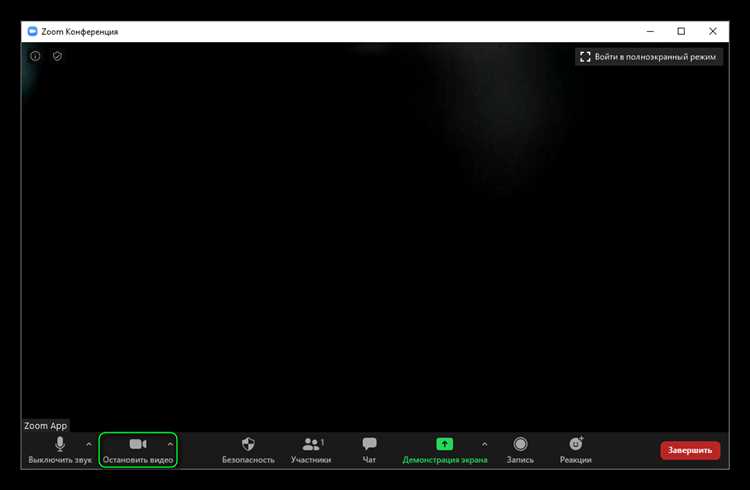
Для отключения чата во время встречи откройте панель управления Zoom и выберите вкладку «Безопасность» или «Управление участниками». Найдите опцию «Отключить чат» и активируйте её. После этого участники не смогут отправлять сообщения в общем или приватном чате.
Если требуется заблокировать чат на уровне аккаунта, перейдите в настройки Zoom через веб-портал. В разделе «Встреча» выберите «Встреча (базовая)» и найдите пункт «Чат». Отключите его, чтобы чат был недоступен для всех будущих встреч.
При необходимости оставить чат доступным для хоста, но отключить для участников, используйте функцию ограничения чата в настройках: разрешите отправку сообщений только хосту, запретив обмен сообщениями между участниками.
После внесения изменений рекомендуется перезапустить встречу, чтобы настройки вступили в силу. Для обеспечения контроля во время сессии отключение чата можно оперативно включить или выключить через панель управления хостом.
Как запретить приватные сообщения между участниками
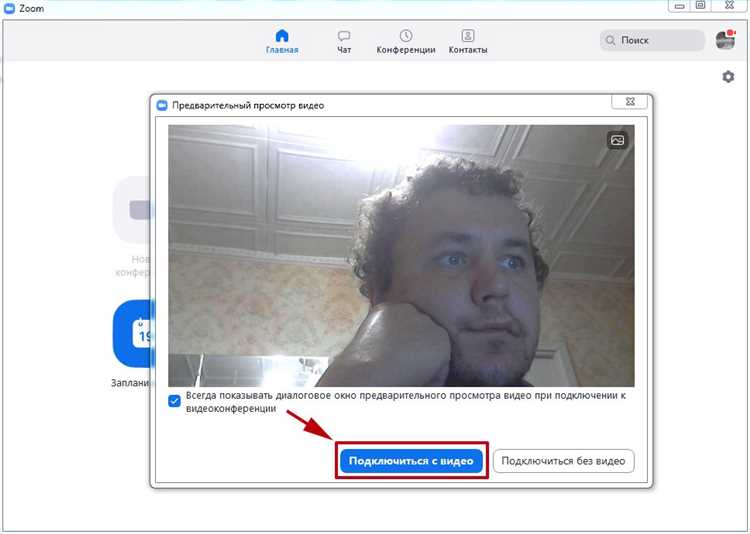
Для отключения приватных сообщений в Zoom необходимо изменить настройки конференции через веб-портал. Авторизуйтесь на сайте Zoom и перейдите в раздел «Настройки» в левой колонке меню. Затем выберите вкладку «Чат».
В разделе «Чат» найдите опцию «Разрешить участникам отправлять приватные сообщения друг другу» и отключите её. Это полностью запретит возможность обмена личными сообщениями между участниками во время встречи.
Если вы хотите применить ограничение только для определённых встреч, откройте настройки конкретной конференции и найдите аналогичную опцию в разделе управления чатом. Отключение здесь влияет только на эту встречу.
Обратите внимание, что ведущий и соорганизаторы сохраняют возможность отправлять приватные сообщения участникам, даже при отключении этой функции для остальных. Это обеспечивает контроль и возможность оперативного взаимодействия.
Изменения вступают в силу сразу после сохранения настроек и не требуют перезапуска Zoom. Убедитесь, что все участники используют актуальную версию клиента для корректной работы ограничений.
Отключение реакции и эмодзи в Zoom во время встречи

Для ограничения отвлекающих факторов и поддержания деловой атмосферы отключите реакции и эмодзи в Zoom на уровне встречи. Это возможно через настройки администратора или непосредственно в окне управления встречей.
- Через настройки аккаунта Zoom (для организаторов):
- Перейдите в Панель управления на сайте Zoom.
- Выберите раздел Настройки → Встреча (базовые).
- Найдите пункт Реакции участников и отключите его, чтобы запретить использование эмодзи во время встреч.
- Во время активной встречи:
- Нажмите на кнопку Участники в нижней панели управления.
- В списке участников нажмите на Еще рядом с именем участника или в настройках встречи найдите опцию отключения реакций.
- Отключите возможность отправлять реакции для всех или для конкретных участников.
- Использование функций безопасности:
- В разделе Безопасность активируйте опцию запрета на использование эмодзи и реакций.
- Это быстро блокирует отправку всех визуальных реакций в ходе встречи без необходимости отключать чат.
Отключение реакций снижает визуальный шум и способствует более концентрированной работе, особенно на крупных конференциях и вебинарах.
Использование параметров безопасности для ограничения общения
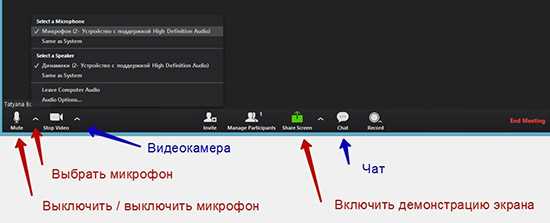
В Zoom доступны настройки, позволяющие контролировать возможности участников по взаимодействию во время встречи. Для отключения комментариев и ограничения общения используйте раздел «Безопасность» в панели управления.
Основные параметры:
- Отключение чата: полностью или ограниченно – можно разрешить обмен сообщениями только с организатором или запретить чат для всех участников.
- Отключение реакции и видеокомментариев: запрет участников использовать реакции, чтобы исключить визуальные отвлекающие факторы.
- Управление микрофонами и камерами: включение функции «Выключить звук у всех» с возможностью повторного включения только по разрешению ведущего.
- Блокировка встречи: предотвращает присоединение новых участников после начала, что исключает появление нежелательных комментариев позднее.
Для доступа к этим функциям откройте панель «Безопасность» внизу окна Zoom во время встречи и установите соответствующие галочки. При планировании встречи в настройках Zoom можно заранее ограничить доступ к чату и видеоряду.
Рекомендуется также использовать функцию «Зал ожидания» для контроля приглашения участников, что минимизирует риск появления нежелательного общения в ходе мероприятия.
Как отключить комментарии через настройки встречи в личном кабинете
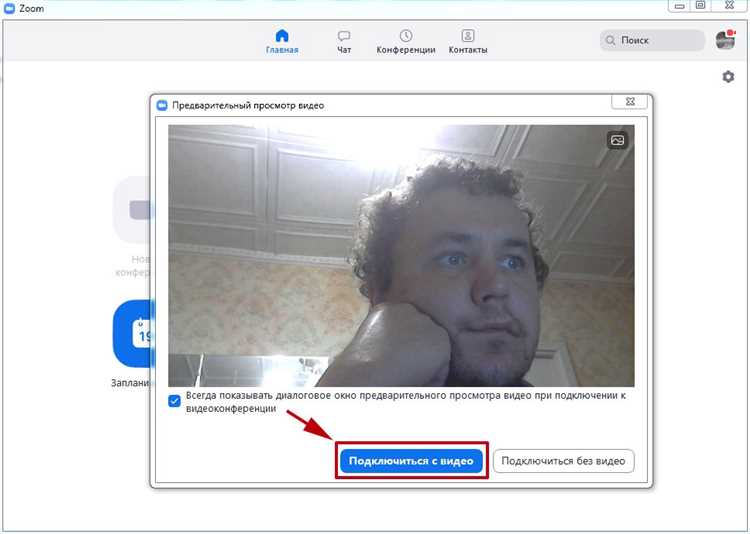
Для отключения комментариев (чата) в Zoom зайдите в личный кабинет на официальном сайте Zoom и откройте раздел «Встречи» (Meetings).
Выберите запланированную встречу или создайте новую. Прокрутите страницу настроек вниз до блока «Дополнительные параметры».
Найдите пункт «Чат» и снимите галочку с опции «Разрешить участникам отправлять сообщения в чате». Это полностью отключит возможность оставлять комментарии во время встречи.
Если настройка недоступна, проверьте, что в разделе «Настройки аккаунта» включена возможность управления чатом на уровне пользователя или группы.
После внесения изменений сохраните настройки встречи. При следующем запуске мероприятия участники не смогут использовать чат для комментариев.
Быстрые действия для отключения чата в процессе конференции
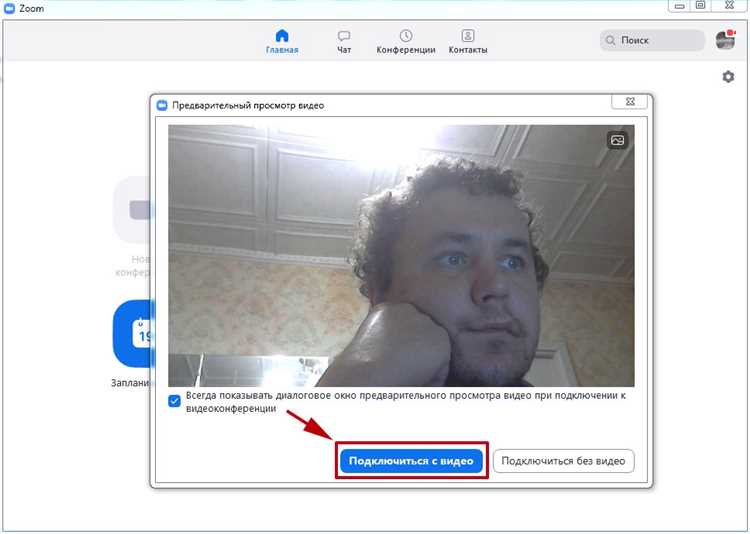
Во время активной конференции в Zoom отключить чат можно через панель управления хоста. Для этого нажмите кнопку «Участники», затем выберите «Ещё» (три точки) внизу списка участников и переключите опцию «Отключить чат». После этого участники потеряют возможность отправлять сообщения.
Если нужно ограничить чат, а не полностью отключить, можно выбрать настройку, разрешающую сообщения только от хоста или между участниками и хостом, но не между самими участниками. Для этого в том же меню «Отключить чат» выберите соответствующий уровень доступа.
При использовании Zoom на мобильных устройствах доступ к этим настройкам аналогичен: нажмите «Участники», затем «Ещё» и отключите чат.
В случае необходимости быстрого полного отключения чата без доступа к панели участников можно использовать сочетание клавиш (Ctrl+Alt+H) для открытия окна управления участниками, а затем перейти к опциям чата.
Обязательно уведомите участников о временном отключении чата, чтобы избежать недоразумений и повысить эффективность коммуникации.
Управление правами участников для контроля комментариев
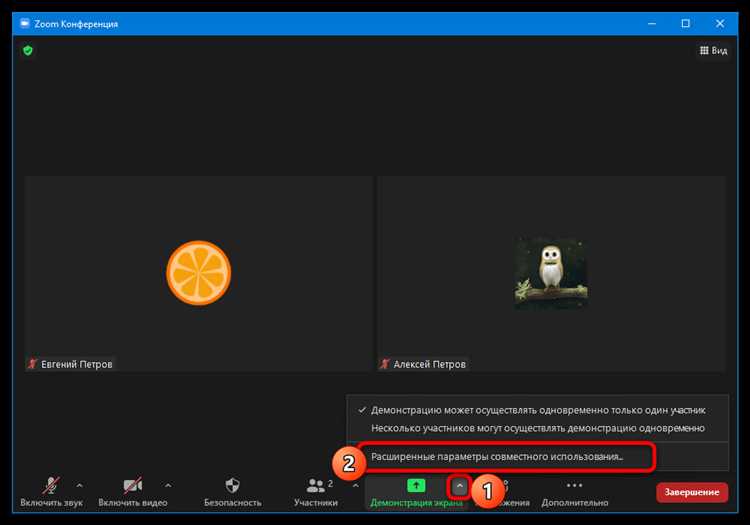
В Zoom права участников задаются через настройки хоста и ко-хоста, что позволяет отключать чат или ограничивать возможность писать сообщения отдельным пользователям. Для этого в окне управления участниками нажмите на три точки рядом с именем пользователя и выберите «Отключить чат» или «Ограничить возможности».
В разделе «Безопасность» на панели управления встречи можно отключить чат полностью или разрешить общение только с хостом. Это эффективно блокирует комментарии от всех участников, кроме организатора.
Чтобы предотвратить спам и нежелательные сообщения, используйте функцию «Только хост может отправлять сообщения в чат». Это настройка доступна в параметрах чата до начала встречи и не требует дополнительных действий во время сессии.
Ко-хосты получают те же права управления, что и хост, включая отключение комментариев и ограничения по чату. Назначение ко-хоста рекомендуется для крупных встреч с большим числом участников.
В настройках аккаунта Zoom можно ограничить отправку сообщений в чате только для определённых групп пользователей, например, гостей или внешних участников, что снижает риск несанкционированных комментариев.
Вопрос-ответ:
Как отключить возможность оставлять комментарии в Zoom во время встречи?
Чтобы отключить комментарии (чат) в Zoom, зайдите в настройки встречи до ее начала. В разделе «Чат» можно полностью выключить эту функцию или ограничить возможность писать сообщения только организатору. Это позволит предотвратить появление сообщений от участников во время сессии.
Можно ли отключить чат только для некоторых участников, а не для всех?
Да, Zoom позволяет настроить чат так, чтобы сообщения могли отправлять только определённые пользователи, например, только организатор или только определённые участники. Для этого при настройке чата выберите параметр, ограничивающий отправку сообщений.
Почему иногда чат нельзя отключить во время активной встречи?
В некоторых случаях отключение чата во время встречи может быть ограничено, если вы не являетесь хозяином (организатором) сессии. Кроме того, в мобильных приложениях или при использовании определённых версий Zoom функция управления чатом может быть недоступна, что требует изменить настройки до начала мероприятия через веб-портал.
Как отключение комментариев влияет на взаимодействие участников на встрече?
Отключение комментариев помогает избежать отвлечений и сохраняет фокус на главном содержании встречи. Однако при этом снижается возможность быстрой обратной связи и обмена мнениями между участниками, что может быть нежелательно для интерактивных сессий.
Можно ли включить чат обратно, если он был отключен до начала встречи?
Да, функцию чата можно вернуть в любой момент — достаточно зайти в настройки встречи и активировать соответствующую опцию. Изменения вступят в силу сразу после сохранения, и участники смогут снова писать сообщения в чате.
Как можно отключить комментарии в Zoom, чтобы они не мешали во время важной встречи?
Для того чтобы отключить комментарии в Zoom, вам нужно перейти в настройки встречи и выбрать вкладку «Чат». В настройках чата есть опция «Отключить чат». Вы можете выбрать, чтобы участники не могли отправлять сообщения в общий чат, либо ограничить их возможность отправлять сообщения только организатору. Также можно отключить чат в процессе самой встречи через панель управления. Это поможет вам сохранить внимание на важной теме без отвлекающих сообщений.
Можно ли временно отключить комментарии в Zoom во время встречи, чтобы не отвлекаться на них?
Да, в Zoom есть возможность временно отключать комментарии. Для этого откройте панель управления в процессе встречи, перейдите в чат и выберите опцию «Отключить чат». Это ограничит возможность участников отправлять сообщения. Также вы можете настроить, чтобы чат был доступен только организатору или модератору, что позволит вам контролировать ситуацию без лишних сообщений от участников. Чтобы снова включить чат, просто вернитесь в те же настройки и активируйте чат обратно.

 Загрузка...