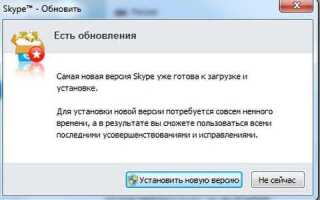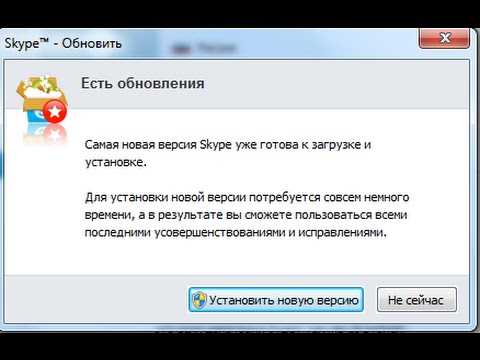
Skype регулярно обновляется для улучшения безопасности и функциональности, однако автоматические обновления могут приводить к неожиданным сбоям или нежелательным изменениям интерфейса в неподходящий момент. Если требуется стабильная версия или ограничение трафика, отключение автообновления становится необходимым.
Стандартные настройки Skype не предоставляют прямой возможности отключить автоматическое обновление, поэтому потребуется изменить системные параметры или вмешаться в конфигурационные файлы. Важно учитывать, что отключение обновлений может повысить риск уязвимостей, поэтому рекомендуются периодические ручные проверки обновлений.
В статье представлены пошаговые инструкции для Windows и macOS, включая использование встроенных инструментов ОС и изменение настроек автозагрузки служб Skype. Приводятся конкретные пути и команды для предотвращения запуска обновляющего модуля без удаления программы.
Как проверить текущий статус автоматических обновлений Skype
Для проверки статуса автоматических обновлений Skype выполните следующие действия:
1. Откройте Skype и войдите в свой аккаунт.
2. Перейдите в меню «Настройки» через значок с тремя точками или шестерёнкой.
3. В разделе «Помощь и обратная связь» найдите пункт «Обновления» или «О программе».
4. Здесь отображается информация о текущей версии Skype и состоянии обновлений.
Если автоматические обновления включены, в этом разделе будет указано, что приложение обновляется автоматически или поддерживается в актуальном состоянии.
Для дополнительной проверки можно открыть «Диспетчер задач» (Ctrl+Shift+Esc), перейти во вкладку «Автозагрузка» и найти Skype Update или подобный процесс. Его наличие говорит о том, что автообновления активны.
Также в системном реестре Windows проверьте ключ:
| Путь | Параметр | Описание |
|---|---|---|
| HKEY_LOCAL_MACHINE\SOFTWARE\Microsoft\Skype | AutoUpdateEnabled | Значение 1 – автообновления включены, 0 – отключены |
Для изменения статуса в реестре потребуется перезапуск Skype и компьютера.
Отключение службы обновлений через Диспетчер задач Windows
Для остановки автоматического обновления Skype через Диспетчер задач необходимо найти процесс, отвечающий за службу обновлений. Откройте Диспетчер задач сочетанием клавиш Ctrl + Shift + Esc или через меню Пуск – Диспетчер задач. Перейдите на вкладку Службы и найдите службу с названием, содержащим слова Skype Updater или похожие вариации.
Если служба обнаружена, щёлкните по ней правой кнопкой мыши и выберите Остановить. После этого перейдите на вкладку Автозагрузка и отключите элементы, связанные с обновлением Skype, чтобы предотвратить их автоматический запуск при старте системы.
Для гарантии, что служба не будет запущена повторно, в Диспетчере задач откройте раздел Службы и нажмите кнопку Открыть службы внизу окна. В списке служб найдите Skype Update Service или аналогичную. Дважды кликните по ней, в поле Тип запуска выберите Отключена и нажмите Применить.
Этот метод блокирует запуск службы обновлений Skype на уровне системы без удаления программы. После выполнения действий рекомендуется перезагрузить компьютер для применения изменений.
Настройка параметров обновления в реестре Windows

Для отключения автоматического обновления Skype через реестр необходимо изменить ключи, отвечающие за обновление приложения. Перед началом работы создайте резервную копию реестра.
- Откройте редактор реестра, нажав
Win + R, введитеregeditи нажмите Enter. - Перейдите по пути:
HKEY_LOCAL_MACHINE\SOFTWARE\Policies\Microsoft\Skype– для 64-битных систем может потребоватьсяHKEY_LOCAL_MACHINE\SOFTWARE\WOW6432Node\Policies\Microsoft\Skype.
- Если раздела
Skypeнет, создайте его: - ПКМ на
Microsoft→ Создать → Раздел → назватьSkype. - В разделе
Skypeсоздайте новое значение DWORD (32-битное) с именемDisableAutoUpdate. - Установите значение
DisableAutoUpdateв1для полного отключения автоматического обновления. - Если хотите включить обновления обратно, измените значение на
0или удалите ключ. - Перезагрузите компьютер или завершите процесс Skype и запустите его заново для применения изменений.
Изменение данного параметра предотвращает запуск встроенного обновляющего модуля Skype и блокирует автоматическую загрузку новых версий через встроенный механизм.
Использование групповой политики для блокировки обновлений Skype

Для отключения автоматических обновлений Skype через групповую политику необходимо использовать шаблоны административных шаблонов (ADMX/ADML), соответствующие версии Skype. Microsoft предоставляет специальные настройки, позволяющие контролировать обновления приложений в корпоративной среде.
Первым шагом скачайте и импортируйте в редактор групповой политики актуальный административный шаблон Skype. В редакторе откройте раздел «Конфигурация компьютера» → «Административные шаблоны» → «Компоненты Windows» → «Skype».
Активируйте политику «Отключить автоматическое обновление» или аналогичную, в зависимости от версии шаблона. Значение политики следует установить в «Включено». Это гарантирует, что Skype не будет самостоятельно загружать и устанавливать обновления.
Для дополнительных ограничений можно запретить выполнение процесса обновления, настроив правила брандмауэра через групповую политику, блокирующие доступ Skype к серверам обновлений по определённым адресам и портам.
После применения политики рекомендуется перезапустить клиент Skype и выполнить gpupdate /force на клиентских машинах для немедленного вступления настроек в силу.
Данная методика эффективна только при использовании корпоративных версий Skype и правильно настроенной инфраструктуре Active Directory. В противном случае обновления могут выполняться вне контроля групповой политики.
Отключение автоматических обновлений через настройки Skype

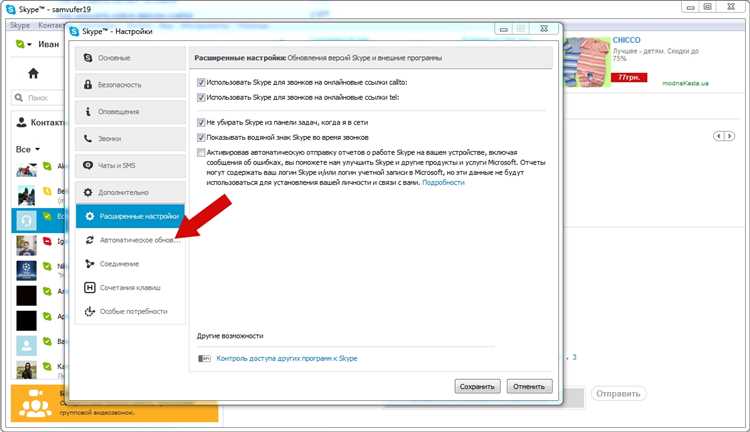
Для отключения автоматических обновлений в Skype откройте программу и перейдите в меню «Настройки» через значок с тремя точками в левом верхнем углу окна. В разделе «Общие» найдите пункт «Обновления» или «Автоматическое обновление».
Отключите переключатель, отвечающий за автоматическую загрузку и установку обновлений. В некоторых версиях Skype этот параметр может называться «Автоматически проверять наличие обновлений» – его также необходимо снять с активного состояния.
После изменения настроек закройте меню и перезапустите Skype для сохранения изменений. Проверьте, что программа не предлагает обновление при следующем запуске.
Если в настройках отсутствует явная опция отключения обновлений, рекомендуется проверить наличие скрытых обновлений через меню «Справка» – «О Skype», где часто реализована ручная проверка и установка новых версий.
Учтите, что в некоторых сборках Skype обновления могут управляться системными службами или встроенным планировщиком задач Windows, что ограничивает возможность отключения через интерфейс программы.
Как предотвратить запуск обновлений при запуске системы

Для отключения автозапуска обновлений Skype необходимо удалить задачу из планировщика Windows. Откройте «Планировщик заданий» (taskschd.msc), перейдите в раздел «Библиотека планировщика заданий» → «Skype», найдите задачу с названием, содержащим «Update» или «Skype», и отключите или удалите её.
Кроме того, проверьте автозагрузку через Диспетчер задач (Ctrl+Shift+Esc) во вкладке «Автозагрузка». Найдите Skype Updater или похожие процессы и отключите их.
Редактирование системного реестра также эффективно: в ветке HKEY_CURRENT_USER\Software\Microsoft\Windows\CurrentVersion\Run удалите записи, связанные с обновлением Skype. Аналогично проверьте ветку HKEY_LOCAL_MACHINE\SOFTWARE\Microsoft\Windows\CurrentVersion\Run.
Для систем с установленным Skype из Microsoft Store отключите автоматические обновления через настройки магазина, отключив опцию «Автоматически обновлять приложения».
После выполнения этих действий перезагрузите компьютер и убедитесь, что обновления не запускаются автоматически при старте системы.
Проверка и восстановление изменений после обновления Skype

После обновления Skype необходимо убедиться, что отключение автоматического обновления осталось в силе, а параметры приложения не сбились.
- Откройте Skype и перейдите в «Настройки» – «Помощь и обратная связь» – «О Skype». Проверьте текущую версию программы, чтобы убедиться, что обновление прошло успешно.
- Проверьте настройки обновлений: в разделе настроек обновлений (если доступно) должно быть отключено автоматическое скачивание и установка обновлений.
- Проверьте автозапуск Skype в системе. Иногда обновления сбрасывают параметры автозапуска, и Skype может запускаться автоматически. Отключите автозапуск через «Диспетчер задач» – вкладка «Автозагрузка».
Если настройки автоматического обновления были сброшены, восстановите их следующими способами:
- Заблокируйте доступ Skype к интернету для обновлений через файрволл: добавьте правило блокировки для исполняемого файла SkypeUpdater.exe.
- Измените параметры в реестре Windows, если обновление их восстановило:
- Запустите regedit и перейдите к ключу
HKEY_CURRENT_USER\Software\Microsoft\Skype\Updater. - Убедитесь, что параметр
AutoUpdateустановлен в0или создайте его, если отсутствует.
- Запустите regedit и перейдите к ключу
- Используйте сторонние утилиты для контроля обновлений, если штатные средства не помогают заблокировать их.
Для гарантии, что настройки сохранены, после восстановления изменений перезагрузите компьютер и проверьте параметры заново. Регулярно контролируйте отсутствие новых автоматических обновлений, особенно после крупного обновления системы Windows.
Вопрос-ответ:
Как отключить автоматическое обновление Skype на компьютере с Windows?
Для отключения автоматического обновления Skype на Windows нужно запретить приложению доступ к службе обновлений. Один из способов — отключить автоматический запуск Skype Updater через «Диспетчер задач» во вкладке «Автозагрузка». Также можно изменить параметры в настройках самого Skype или через системный планировщик заданий, отключив связанные с обновлениями задачи. Если нужно полностью исключить обновления, стоит заблокировать доступ к серверам обновлений через файлы hosts или брандмауэр.
Влияет ли отключение обновлений Skype на безопасность и работу программы?
Да, отключение обновлений может повлиять на безопасность, так как важные исправления уязвимостей перестанут автоматически устанавливаться. Кроме того, без обновлений приложение может работать нестабильно, появятся ошибки или некоторые функции перестанут корректно работать. Однако в некоторых случаях пользователи отключают обновления, чтобы избежать проблем с совместимостью или нестабильной новой версией.
Можно ли вернуть автоматическое обновление Skype обратно после его отключения?
Да, вернуть автоматическое обновление можно. Для этого достаточно включить соответствующие службы и задачи в системе, например, вернуть включённым Skype Updater в «Диспетчере задач» или активировать планировщик заданий, отвечающий за обновления. Также можно восстановить настройки в самой программе, если они были изменены.
Какие альтернативные способы есть для управления обновлениями Skype, если не хочется полностью отключать их?
Можно настроить обновления таким образом, чтобы они не устанавливались автоматически, а приходило уведомление с предложением обновиться вручную. Это достигается через настройки Skype или системные параметры. Ещё один способ — ограничить использование интернета для обновляющего сервиса с помощью брандмауэра, оставляя возможность загрузить обновление при желании. Так можно контролировать время и условия установки обновлений.
Почему Skype автоматически обновляется, даже если пользователь отключил эту функцию?
Skype может автоматически обновляться через системные службы, которые запускаются независимо от настроек внутри программы. Иногда обновления запускаются планировщиком заданий Windows или через другие компоненты, связанные с Microsoft Store, если Skype установлен именно из него. Кроме того, обновления могут включаться автоматически при запуске программы, если отключение выполнено не полностью. Чтобы полностью остановить процесс, нужно комплексно отключать все источники обновлений.

 Загрузка...